'/%3e%3cpath%20id='cross_2'%20data-name='cross%202'%20class='cls-2'%20d='M20.612,30.43h0a5.361,5.361,0,1,0-10.723,0H0A33.709,33.709,0,0,1,30.569,0V9.75a5.361,5.361,0,1,1,0,10.723V30.43Z'%20transform='translate(67.193%200.007)%20rotate(90)'/%3e%3cpath%20id='cross_3'%20data-name='cross%203'%20class='cls-3'%20d='M20.612,30.43h0a5.361,5.361,0,1,0-10.723,0H0A33.709,33.709,0,0,1,30.569,0V9.75a5.361,5.361,0,1,1,0,10.723V30.43Z'%20transform='translate(67.186%2067.041)%20rotate(180)'/%3e%3cpath%20id='cross_4'%20data-name='cross%204'%20class='cls-4'%20d='M20.6,30.5h0a5.361,5.361,0,1,0-10.723,0H0A33.71,33.71,0,0,1,30.56,0V9.818a5.361,5.361,0,1,1,0,10.723V30.5Z'%20transform='translate(0%2067.041)%20rotate(-90)'/%3e%3c/svg%3e)
Usar una carpeta como tablón de anuncios
Al cambiar el modo de vista de una carpeta de equipo a tablón de anuncios, los documentos Markdown y las imágenes de la carpeta aparecen como publicaciones en lugar de como una lista de archivos. Así puede gestionar con una sola carpeta un espacio para avisos, novedades del equipo o conversaciones abiertas, sin una herramienta aparte. Este documento explica cómo convertir una carpeta en un tablón de anuncios y cómo publicar y consultar contenido.
Antes de empezar
- Las publicaciones son los archivos
.mdy los archivos de imagen de la carpeta. Los archivos permanecen intactos al cambiar a un tablón de anuncios y puede volver a la lista de archivos en cualquier momento. - Para convertir una carpeta en un tablón, debe ser administrador o la persona que creó la carpeta.
Crear directamente una carpeta de tablón de anuncios
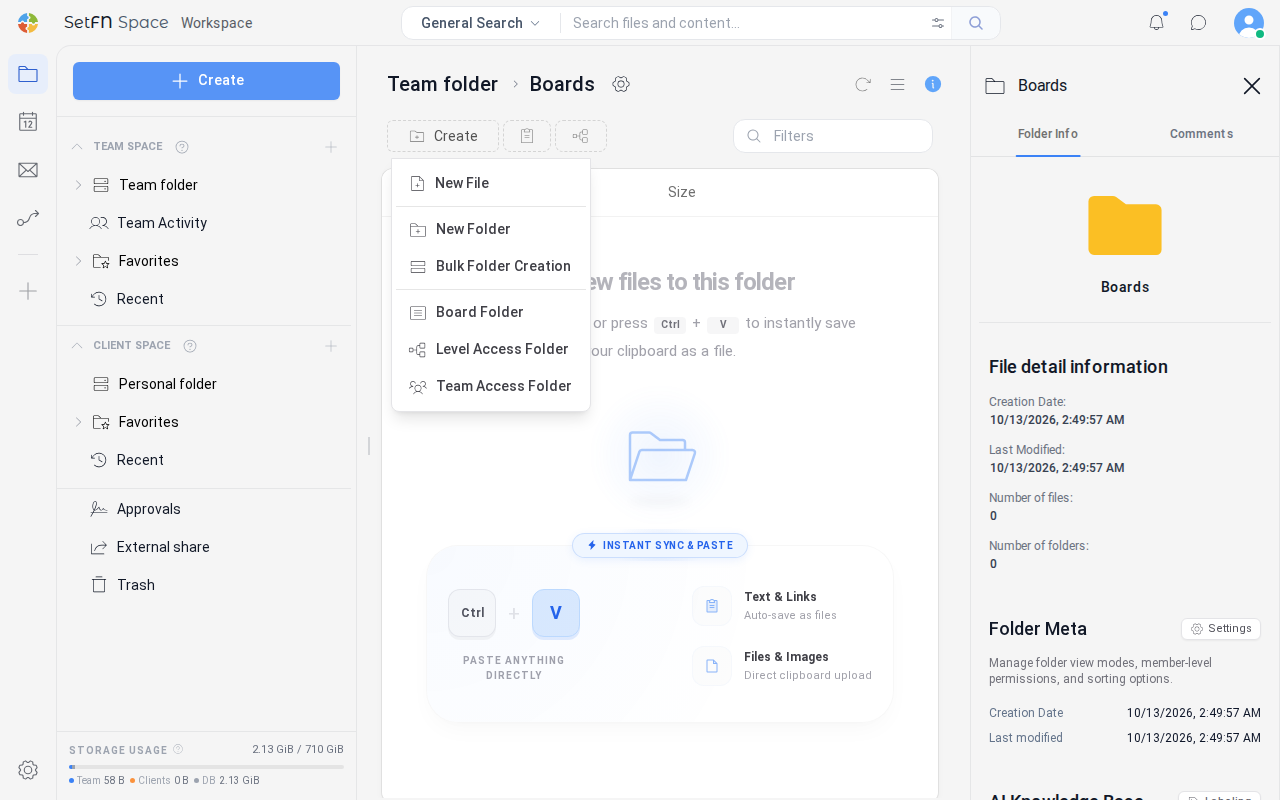
Para crear desde el principio una carpeta destinada a un tablón de anuncios, use Board Folder en el menú Create. No tendrá que cambiar el modo de vista después de crearla.
- Abra la ubicación donde desea crear el tablón.
- Seleccione
Createencima de la lista de carpetas y elijaBoard Folder. El menúCreatede la barra lateral izquierda no incluyeBoard Folder, por lo que debe usar el situado encima de la lista. - Introduzca el nombre de la carpeta, seleccione el tipo de tablón y elija
Create.
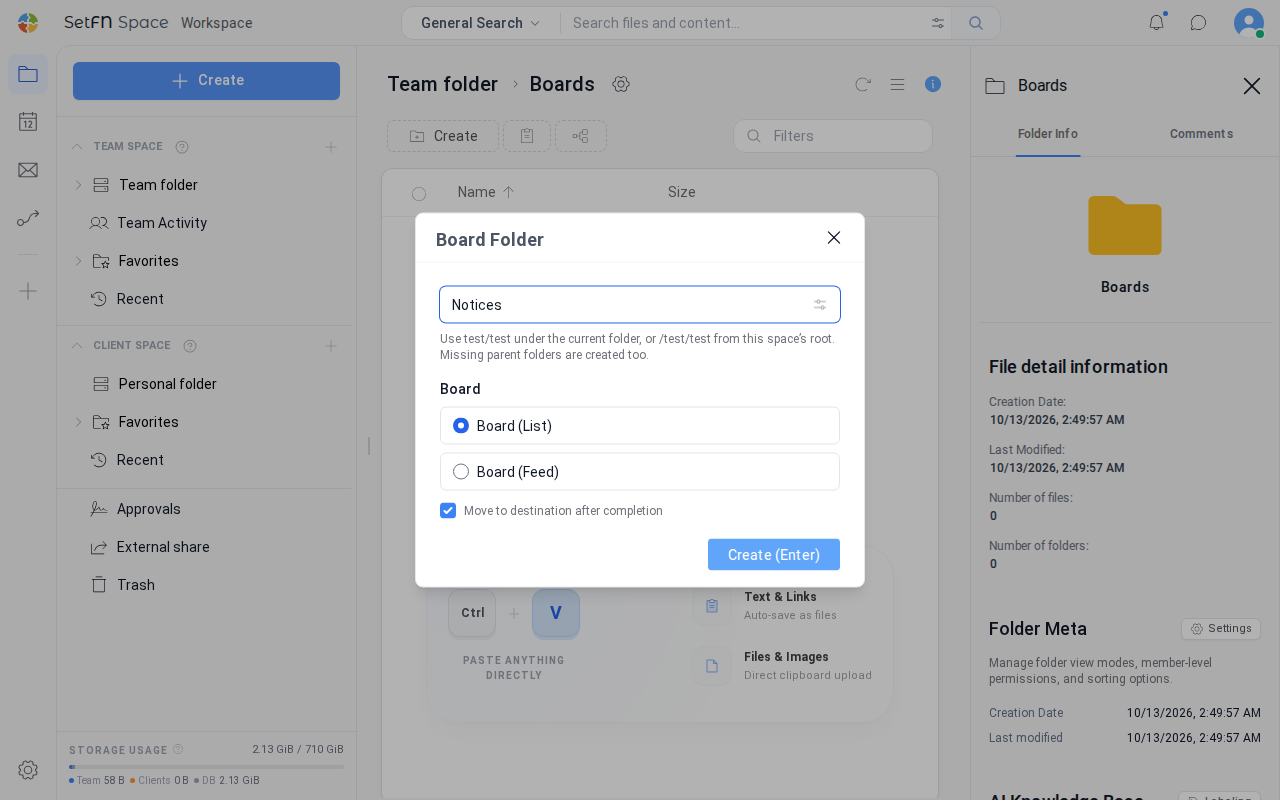
| Elemento | Descripción |
|---|---|
| Folder name | Introduzca el nombre del tablón. Seleccione el icono situado a la derecha del campo para rellenar el nombre con una fecha, un nombre de proyecto o una marca de tiempo. |
| Board | Seleccione Board (List), que es el valor predeterminado, o Board (Feed). La vista de galería no está disponible en esta ventana; para usarla, cambie después el valor en File view options. |
| Move to destination after completion | Está activado de forma predeterminada. Si permanece activado, la nueva carpeta se abre inmediatamente después de crearla. |
Al crear la carpeta se abre un tablón sin publicaciones. En la parte superior aparecen los botones New Post y Paste, y la ordenación queda configurada como Created y Descending. Puede cambiar en cualquier momento el modo de vista y la ordenación desde File view options.
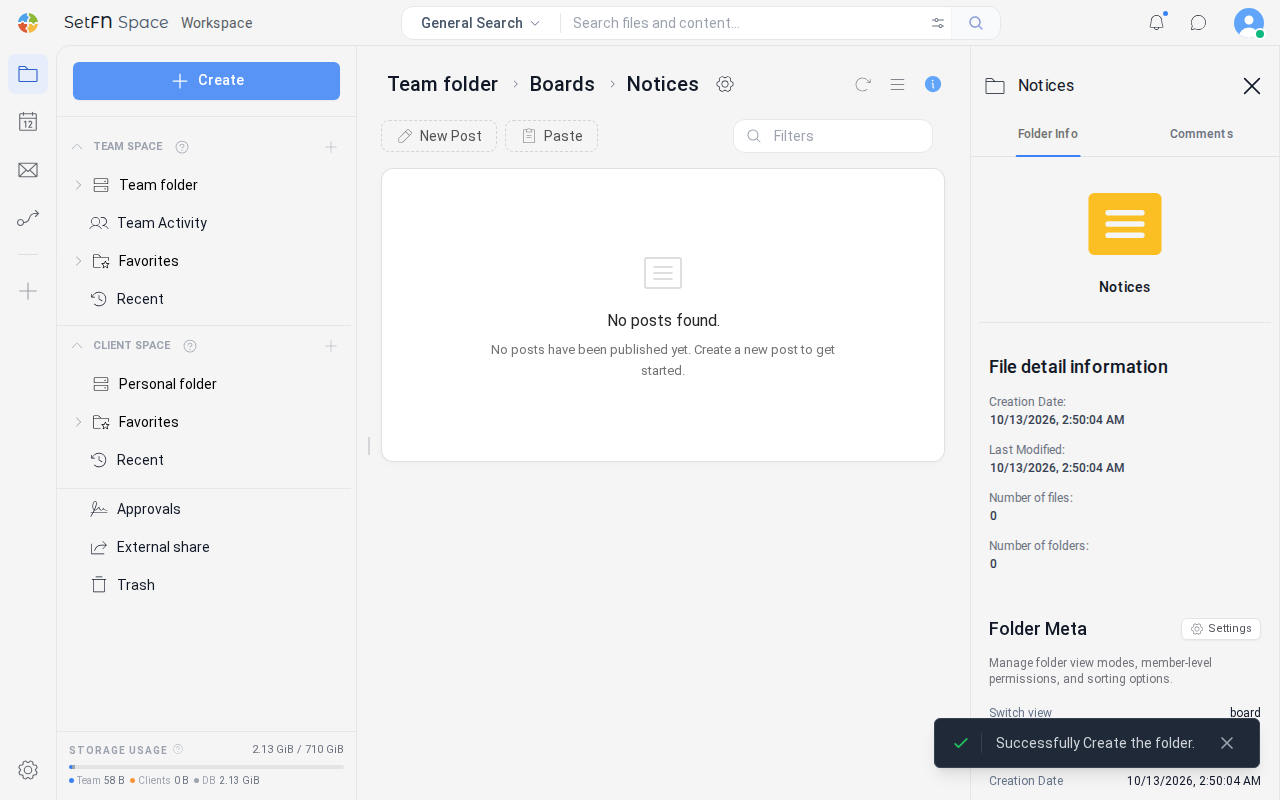
La carpeta se crea con la vista de tablón y las reglas de archivos aplicadas. Puede consultar y modificar las reglas en Configurar reglas de archivos.
Convertir una carpeta existente en un tablón de anuncios
- Dentro de la carpeta, seleccione el icono de engranaje (
File view options) junto al nombre. - Seleccione
Boarden la esquina superior derecha de la pestañaView Options. También puede elegir directamenteBoard (List),Board (Feed)oBoard (Gallery)en el menú desplegable. - Seleccione
Update.
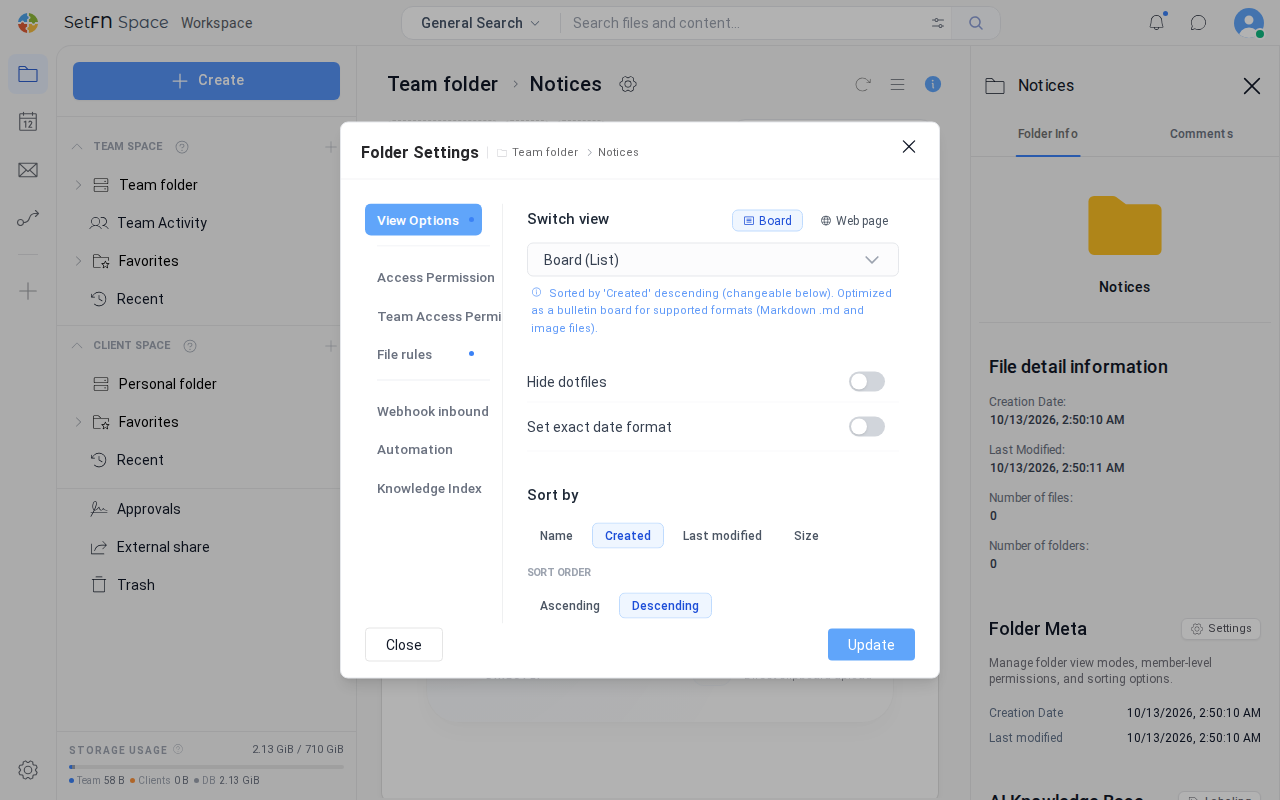
Al seleccionar Board, también cambian los siguientes valores.
| Configuración | Valor nuevo |
|---|---|
| Modo de vista | Board (List) |
| Ordenación | Created y Descending; las publicaciones más recientes aparecen arriba. |
| Extensiones permitidas | Solo si la lista está vacía, se añaden .md, .markdown y las extensiones de imagen (.jpg, .jpeg, .png, .gif, .webp, .svg, .bmp, .ico, .tiff, .heic). |
| Only authors can edit or delete | Activado |
Puede consultar y modificar las extensiones permitidas y Only authors can edit or delete en la pestaña File rules. Consulte Configurar reglas de archivos.
Seleccionar el tipo de tablón de anuncios
| Tipo | Descripción |
|---|---|
| Lista | Muestra en una tabla el título, el autor, la fecha de publicación y las visualizaciones. Junto al título aparecen el número de comentarios, el número de ediciones y miniaturas de las imágenes adjuntas. Es adecuada para tablones con muchas publicaciones, como los avisos. |
| Feed | Muestra en tarjetas el autor, el título, una vista previa del contenido, las reacciones y los comentarios. Es adecuada para tablones en los que se lee el contenido directamente, como las novedades del equipo. |
| Galería | Organiza las tarjetas en una cuadrícula. Cada tarjeta muestra el título y el inicio del contenido; las publicaciones de imagen utilizan la imagen como portada. Los archivos sin vista previa muestran la extensión. Las visualizaciones solo aparecen en la vista de lista. |
- Lista
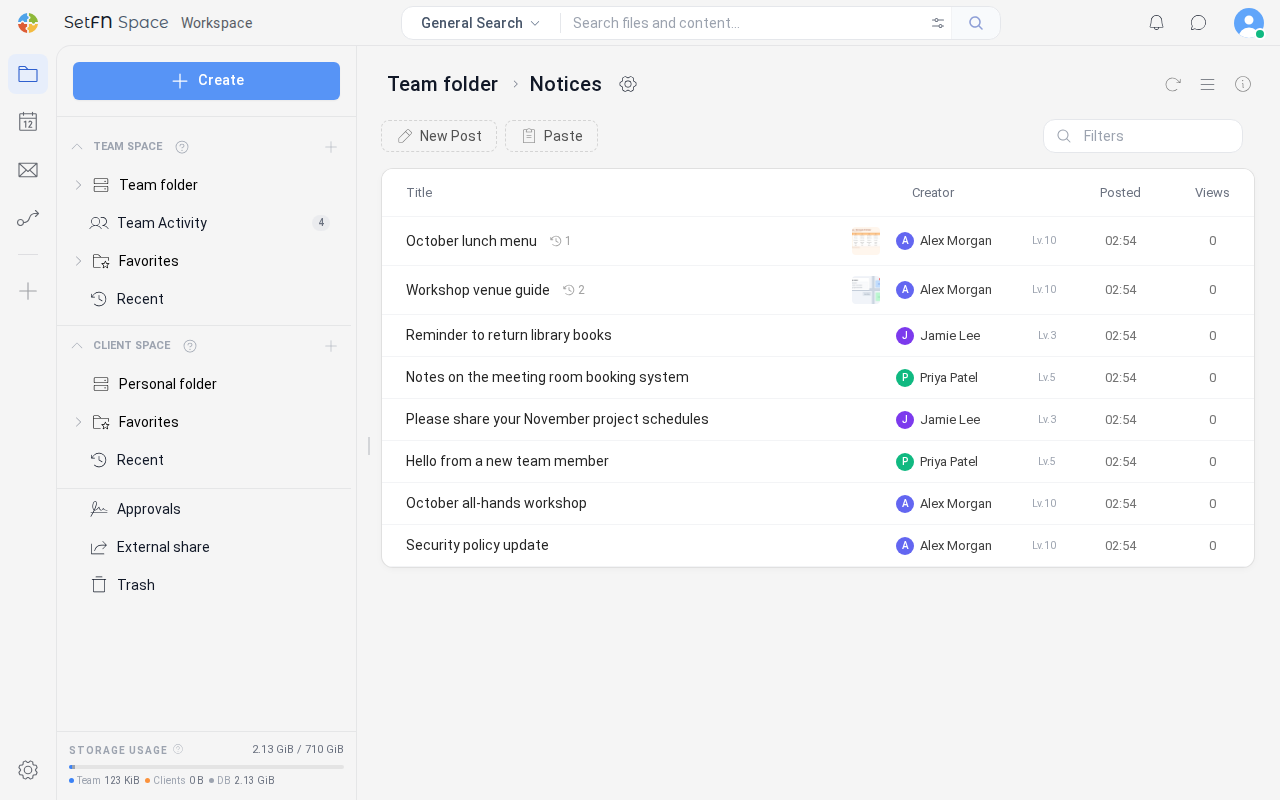
- Feed
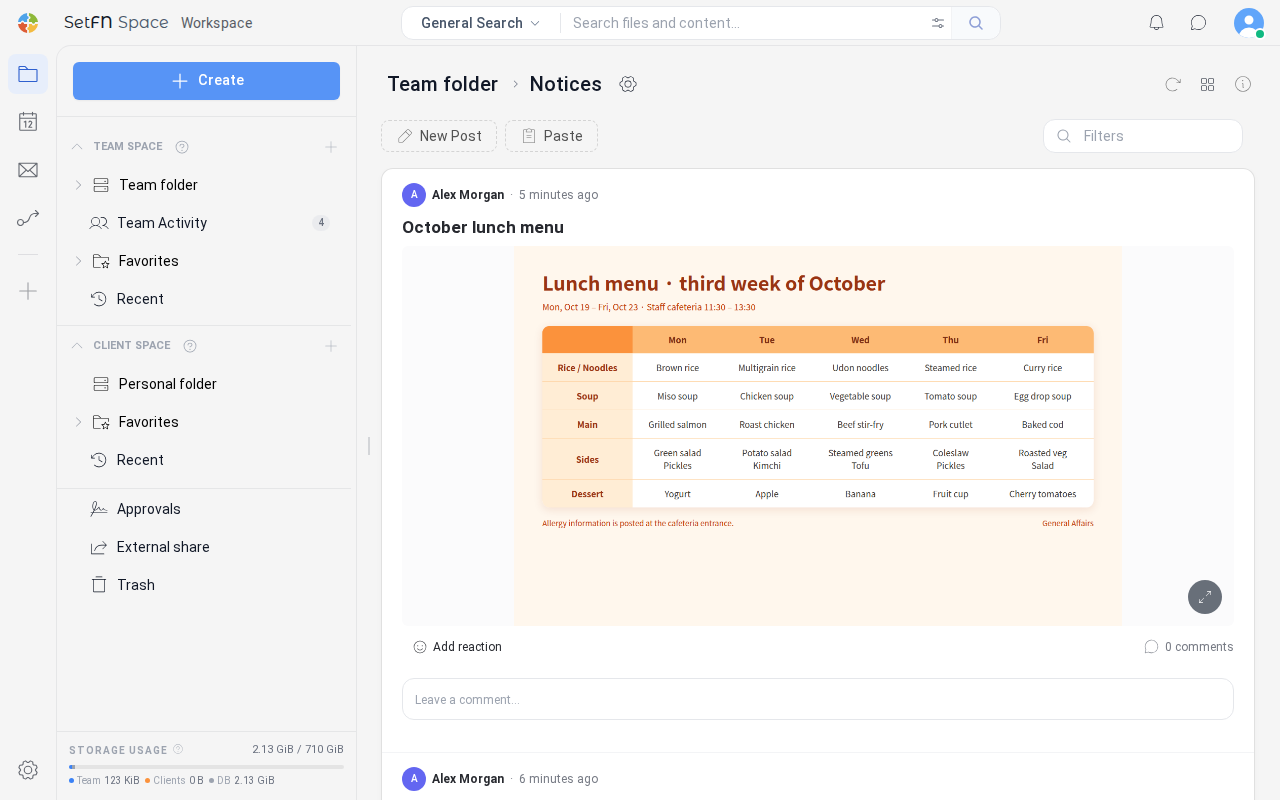
- Galería
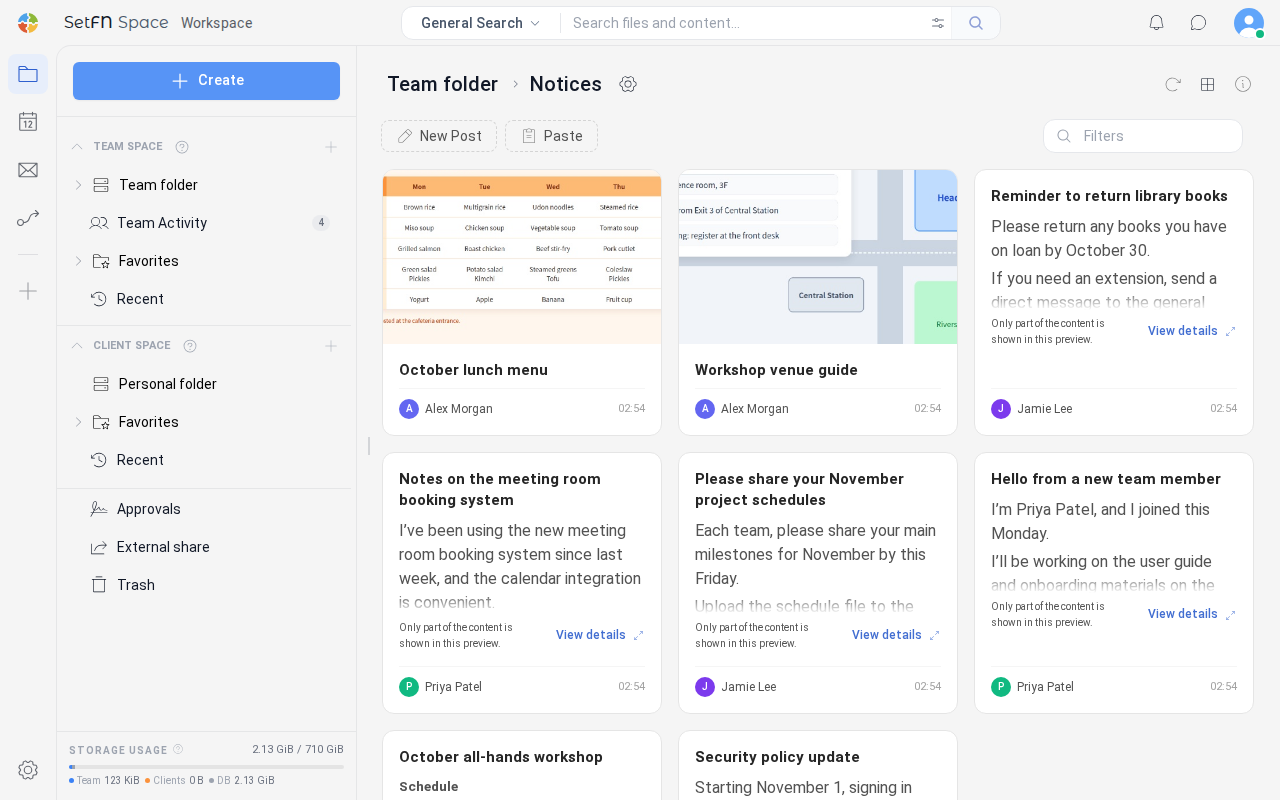
La configuración de ordenación se conserva al cambiar entre los tipos de tablón.
Publicar contenido
Escribir una publicación nueva
- Seleccione
New Posten la parte superior del tablón. - Introduzca el título y el contenido en la ventana de redacción. Escriba el contenido en el editor Markdown.
- Seleccione
Publish.
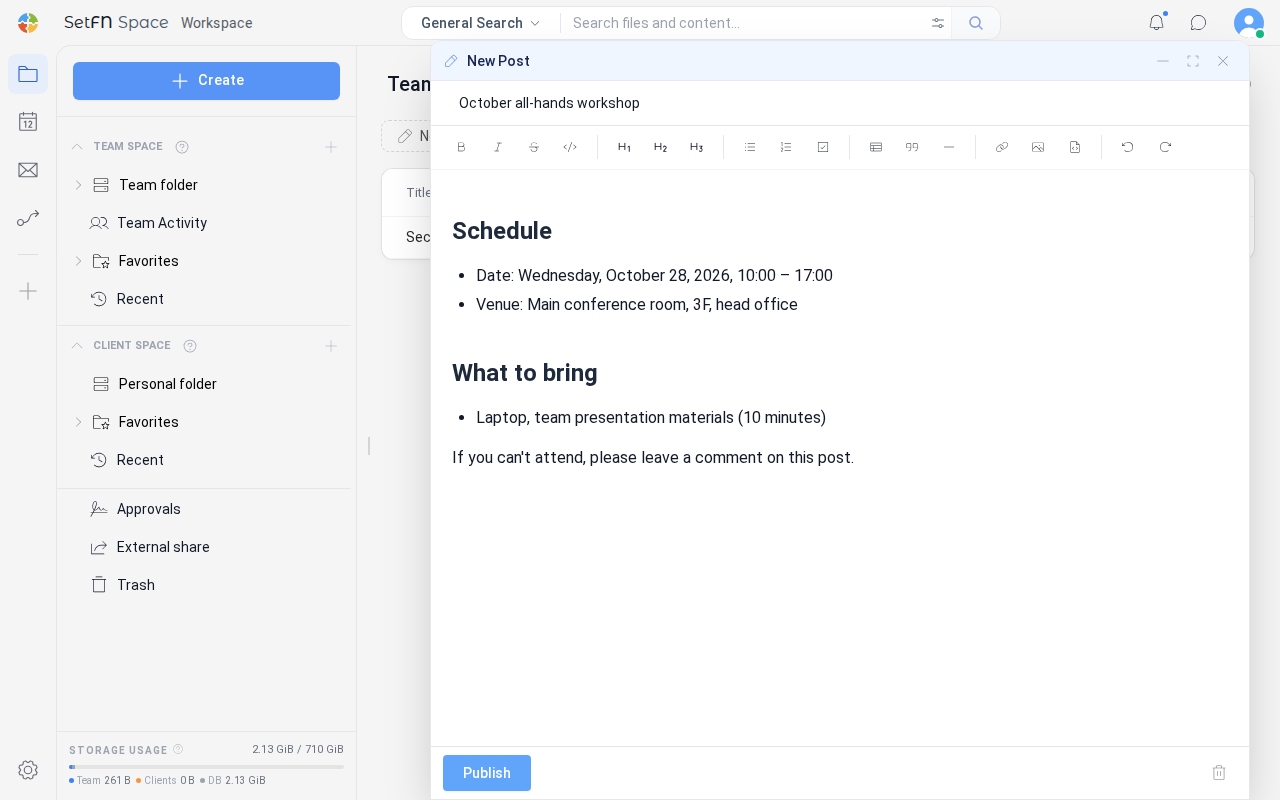
Al publicar, se guarda en la carpeta un archivo .md cuyo nombre es el título y aparece Post published successfully.. Si el título está vacío, aparece Please enter a title.. Si ya existe una publicación con el mismo título, una ventana pregunta si desea sobrescribirla. Los caracteres que no se pueden usar en un nombre de archivo (\ / : * ? " < > |) se sustituyen por _.
Publicar pegando contenido
Paste: convierte en Markdown el contenido copiado al portapapeles y lo coloca en la ventana de redacción. El formato copiado de una página web o un documento se convierte a Markdown, el código se convierte en un bloque de código y los datos tabulares CSV o TSV se convierten en una tabla. Si la primera línea tiene el formato# 제목o menos de 50 caracteres, se propone como título. Compruebe el contenido y seleccionePublishpara publicarlo.- También puede pulsar
Ctrl+Vo arrastrar y soltar archivos en la pantalla del tablón. Los archivos y las imágenes se cargan tal cual. Si suelta una sola imagen, introduzca un título para publicarla como una publicación de imagen. El texto se abre en la ventana de redacción.
Ver una publicación
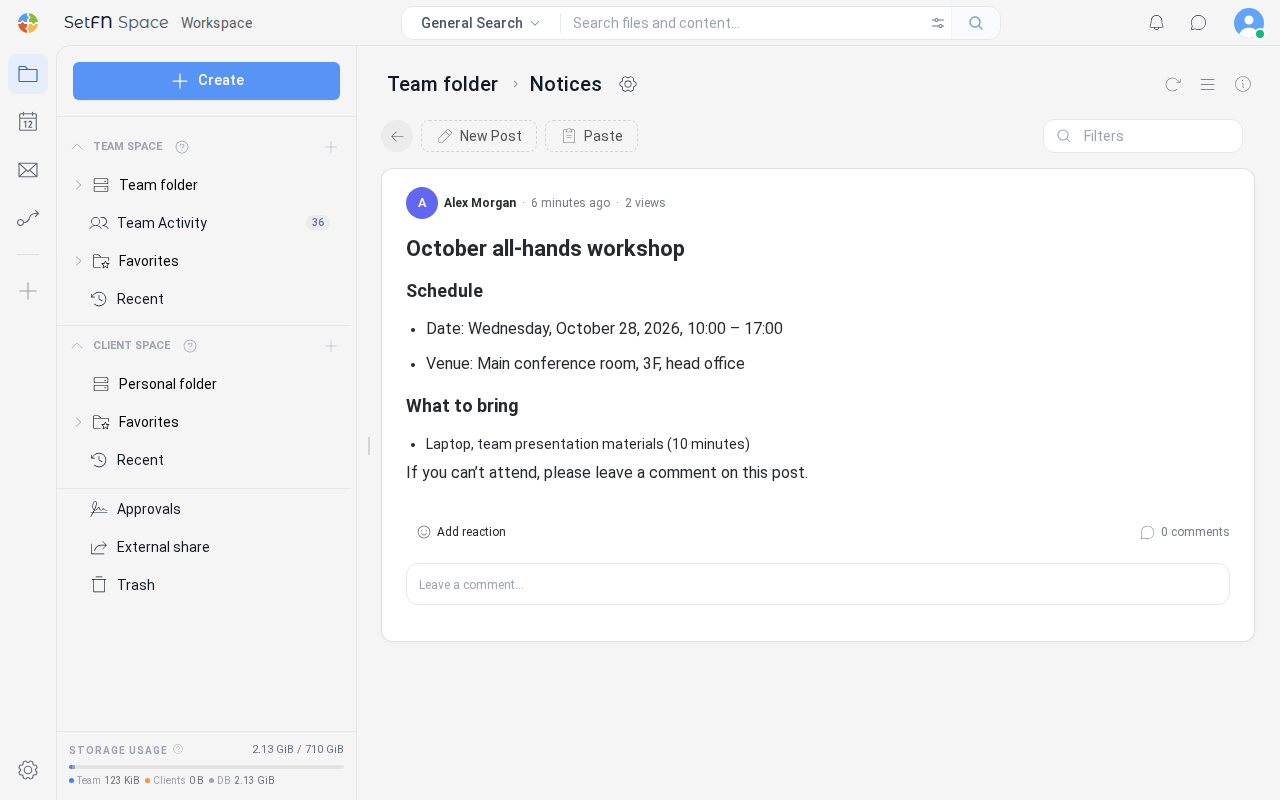
Seleccione un título de la lista para abrir los detalles dentro del tablón. Como se añade ?post=파일이름 a la dirección, puede utilizar la navegación hacia atrás del navegador y copiar la dirección para compartirla. Seleccione Back en la esquina superior izquierda para volver a la lista. Seleccione el contenido en la pantalla de detalles para abrirlo en el visor de archivos.
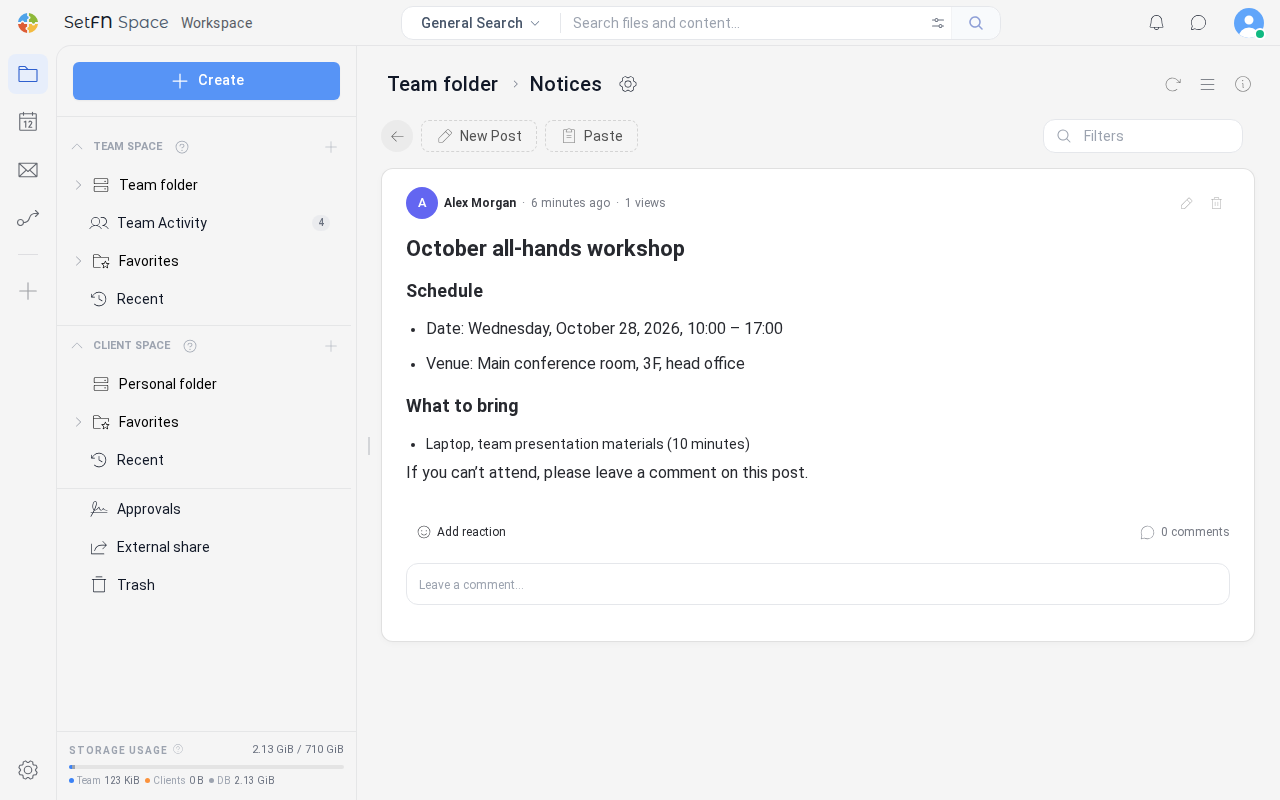
| Indicador | Descripción |
|---|---|
| Visualizaciones | Aumenta en 1 cada vez que se abren los detalles. Si el mismo usuario vuelve a abrir la publicación durante los siguientes 30 minutos, no se contabiliza. Abrirla en el visor de archivos también cuenta. |
| Icono de bocadillo y número | Número de comentarios. Selecciónelo para abrir la pestaña de comentarios. |
| Icono de reloj y número | Número de ediciones. Selecciónelo para abrir la pestaña del historial de cambios. |
El número de comentarios y el de ediciones no se muestran cuando son 0.
Usar el menú del autor
Seleccione el nombre del autor en la lista para abrir su menú.
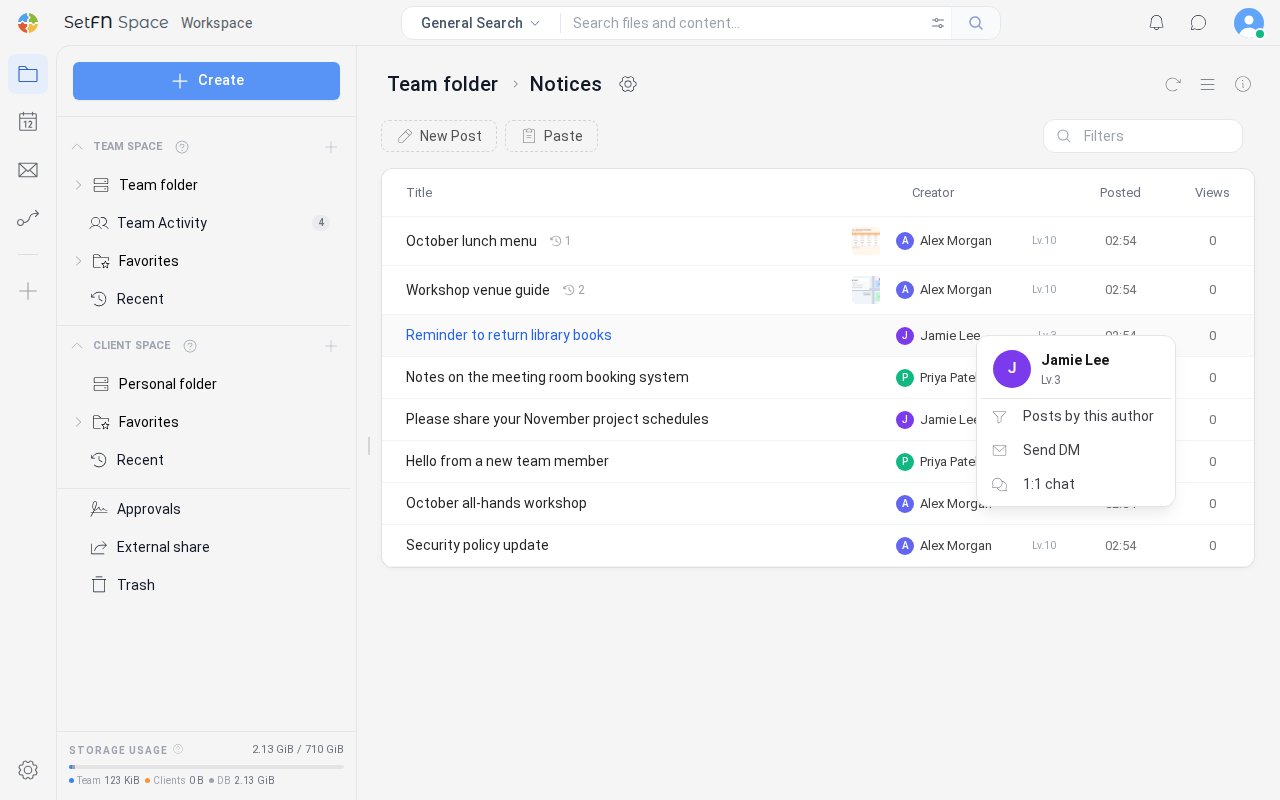
| Elemento | Descripción |
|---|---|
Posts by this author | Muestra solo las publicaciones de ese autor y el chip Author: {name}. Seleccione el chip para borrar el filtro y volver a la lista completa. |
Send DM | Envía un mensaje directo al autor. Consulte Mensajes directos. |
1:1 chat | Inicia un chat individual con el autor. Consulte Chat. |
Send DM y 1:1 chat no aparecen en sus propias publicaciones ni en las de un autor sin información de usuario.
Editar o eliminar una publicación
Utilice los iconos de lápiz (Edit) y papelera (Delete) de la esquina superior derecha de los detalles. Edit abre el modo de edición del visor. Delete abre la ventana de confirmación Are you sure you want to move it to the trash?. Seleccione Move to Trash para mover la publicación a la papelera.
Como Only authors can edit or delete está activado de forma predeterminada en los tablones, estos iconos solo aparecen para la persona que escribió la publicación, los administradores y la persona que creó la carpeta del tablón. No aparecen en publicaciones de otras personas.
Información útil
- Los archivos cuyo nombre empieza por
.no aparecen en el tablón. - El título de una publicación es el nombre del archivo sin la extensión
.md,.markdowno de imagen. En otros archivos, como PDF, la extensión se muestra tal cual. - En la barra lateral izquierda, las carpetas de tablón utilizan un icono distinto del de las carpetas normales. En una carpeta que nunca se ha abierto, el icono cambia después de mostrar una vez la lista de la carpeta superior.
- No puede crear una subcarpeta dentro de una carpeta de tablón que tenga extensiones permitidas configuradas.
- Si abre una publicación que no tiene permiso para ver, aparece un aviso en lugar del contenido. Si su nivel es insuficiente, se muestra
Access Restricted by Access Leveljunto conRequired levelyMy Level. En los demás casos apareceYou can't view this post.