'/%3e%3cpath%20id='cross_2'%20data-name='cross%202'%20class='cls-2'%20d='M20.612,30.43h0a5.361,5.361,0,1,0-10.723,0H0A33.709,33.709,0,0,1,30.569,0V9.75a5.361,5.361,0,1,1,0,10.723V30.43Z'%20transform='translate(67.193%200.007)%20rotate(90)'/%3e%3cpath%20id='cross_3'%20data-name='cross%203'%20class='cls-3'%20d='M20.612,30.43h0a5.361,5.361,0,1,0-10.723,0H0A33.709,33.709,0,0,1,30.569,0V9.75a5.361,5.361,0,1,1,0,10.723V30.43Z'%20transform='translate(67.186%2067.041)%20rotate(180)'/%3e%3cpath%20id='cross_4'%20data-name='cross%204'%20class='cls-4'%20d='M20.6,30.5h0a5.361,5.361,0,1,0-10.723,0H0A33.71,33.71,0,0,1,30.56,0V9.818a5.361,5.361,0,1,1,0,10.723V30.5Z'%20transform='translate(0%2067.041)%20rotate(-90)'/%3e%3c/svg%3e)
Carpeta de automatización del trabajo
Después de configurar la función de automatización, cada vez que se cargue un archivo nuevo en esta carpeta podrán ejecutarse automáticamente distintas tareas, como la conversión de archivos o el resumen automático.
Configurar la automatización en una carpeta
1. Seleccionar una tarea de automatización
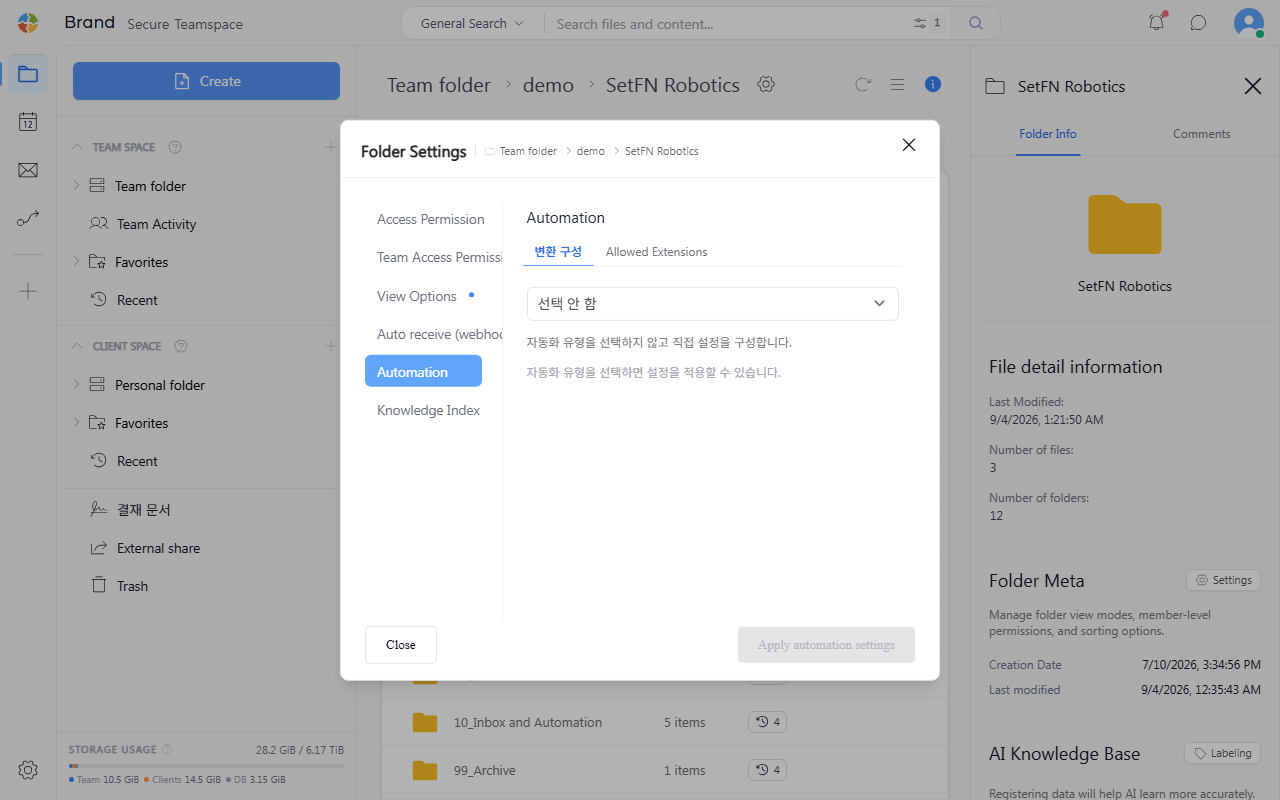
Seleccione el icono de configuración (⚙️) junto al nombre de la carpeta que desea automatizar y elija una de las siguientes tareas en la pestaña Automation.
General document conversion: convierte automáticamente los archivos cargados a otro formato.OCR document capture: extrae el texto de imágenes o documentos PDF y genera automáticamente un archivo.txt.OCR + AI Analysis: la AI corrige el contenido extraído mediante OCR y genera tanto un resultado en Markdown como un índice de conocimiento.AI auto summary: la AI resume los documentos cargados y genera automáticamente un archivo Markdown (.md). Puede elegir el modelo de AI que se utilizará para el resumen, incluidos los modelos VL.KIPO Patent XML: convierte los archivos XML de patentes publicadas de la KIPO en documentos Markdown (.md).
Al seleccionar Apply automation settings, se crean en la carpeta un directorio .transform y el archivo de configuración .transform/config.yaml.
- Si modifica o elimina el directorio o el archivo de configuración, la automatización dejará de funcionar.
2. Formato de entrada
Los formatos de archivo de entrada (extensiones) que procesa cada tarea de automatización se detectan y recomiendan automáticamente a partir de los archivos que ya contiene la carpeta. Por ejemplo, una tarea de OCR reconoce y recomienda archivos de imagen como .jpg, .jpeg y .png. También puede añadir manualmente otras extensiones que desee procesar.
3. Extensiones permitidas
Configure las restricciones de extensión de los archivos que se automatizarán en Allowed Extensions, dentro de la pestaña File rules. Si selecciona Specific extensions only, solo se podrán cargar en la carpeta archivos con esas extensiones y la automatización solo se ejecutará en ellos. Consulte Configurar las reglas de archivos para obtener más información.
Usar la automatización
Después de configurarla, solo tiene que cargar un archivo en la carpeta para ejecutar la automatización. No es necesario iniciarla por separado.
- Ejemplo 1) Al cargar un archivo de imagen (.png) en la carpeta, se reconoce el texto y se genera automáticamente un archivo .txt.
- Ejemplo 2) Al cargar un archivo Markdown (.md) en la carpeta, la AI lo resume y genera automáticamente otro archivo (.md).
- Las carpetas con automatización muestran el icono .
Desactivar la automatización
- Seleccione el icono de configuración (⚙️) junto al nombre de la carpeta cuya automatización desea desactivar.
- En la pestaña
Automation, seleccioneDisable automation.
Sugerir ideas de automatización
- Si desea automatizar alguna función, envíe su propuesta en la página Sugerir una idea.
Convertir XML de patentes de KIPO a Markdown
Cargue en esta carpeta un archivo XML de una patente descargado de la Oficina Coreana de Propiedad Intelectual (antes Oficina Coreana de Patentes) y la automatización convertirá su contenido en un documento Markdown (.md). De este modo, también puede procesar formatos especializados de su trabajo combinando tareas de automatización.