'/%3e%3cpath%20id='cross_2'%20data-name='cross%202'%20class='cls-2'%20d='M20.612,30.43h0a5.361,5.361,0,1,0-10.723,0H0A33.709,33.709,0,0,1,30.569,0V9.75a5.361,5.361,0,1,1,0,10.723V30.43Z'%20transform='translate(67.193%200.007)%20rotate(90)'/%3e%3cpath%20id='cross_3'%20data-name='cross%203'%20class='cls-3'%20d='M20.612,30.43h0a5.361,5.361,0,1,0-10.723,0H0A33.709,33.709,0,0,1,30.569,0V9.75a5.361,5.361,0,1,1,0,10.723V30.43Z'%20transform='translate(67.186%2067.041)%20rotate(180)'/%3e%3cpath%20id='cross_4'%20data-name='cross%204'%20class='cls-4'%20d='M20.6,30.5h0a5.361,5.361,0,1,0-10.723,0H0A33.71,33.71,0,0,1,30.56,0V9.818a5.361,5.361,0,1,1,0,10.723V30.5Z'%20transform='translate(0%2067.041)%20rotate(-90)'/%3e%3c/svg%3e)
Configurar reglas de archivos
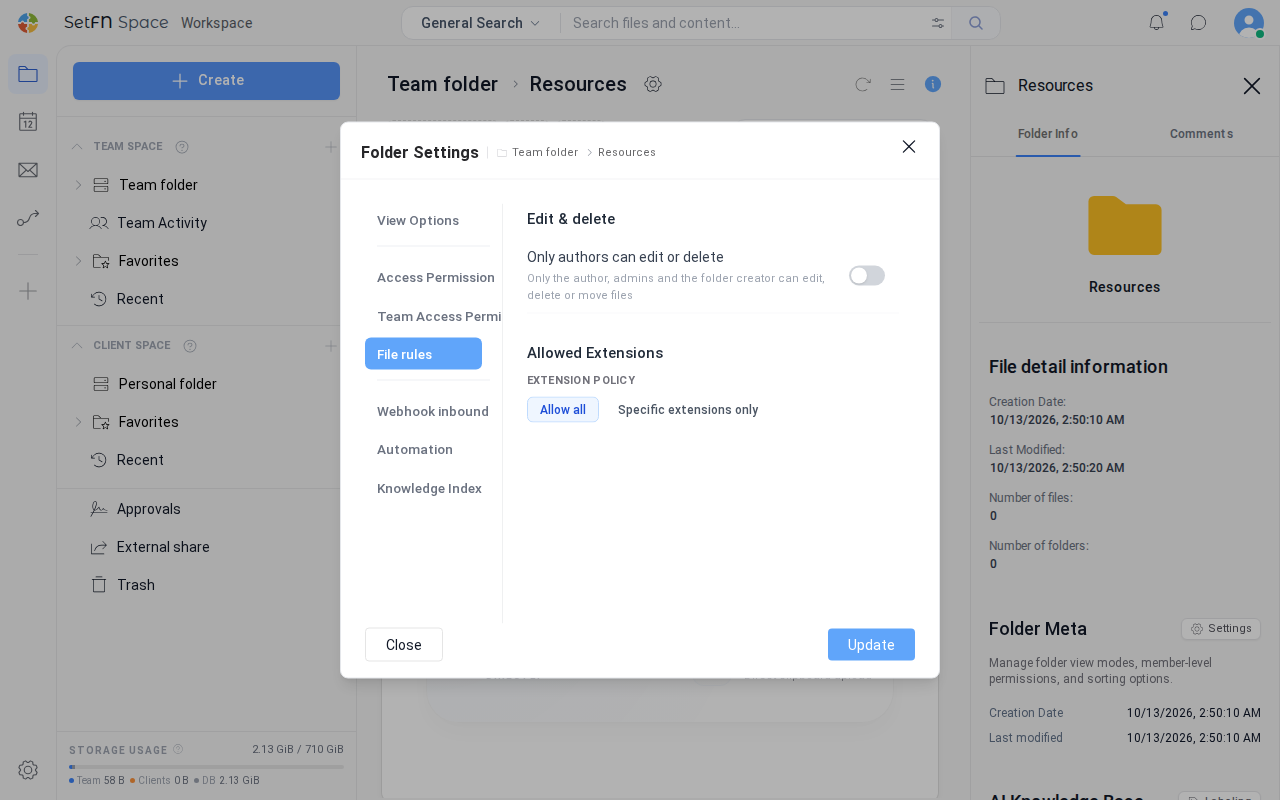
La pestaña File rules de Folder Settings permite configurar dos reglas para los archivos de una carpeta: Only authors can edit or delete, que impide editar o eliminar los archivos cargados por otras personas, y Allowed Extensions, que limita los tipos de archivo que se pueden añadir. Úselas en carpetas donde varias personas cargan archivos, como un tablón de anuncios o un buzón de entrega.
Antes de empezar
- Solo un administrador o la persona que creó la carpeta puede cambiar las reglas de archivos.
- La pestaña
File rulesno está disponible en la carpeta de nivel superior, o raíz, de las carpetas de equipo. Only authors can edit or deletesolo funciona en carpetas de equipo y no se aplica a carpetas personales.
Abrir la pestaña de reglas de archivos
- Seleccione el icono de engranaje (
File view options) junto al nombre de la carpeta. - En la ventana
Folder Settings, seleccione la pestañaFile rules.
Permitir que solo los autores editen o eliminen
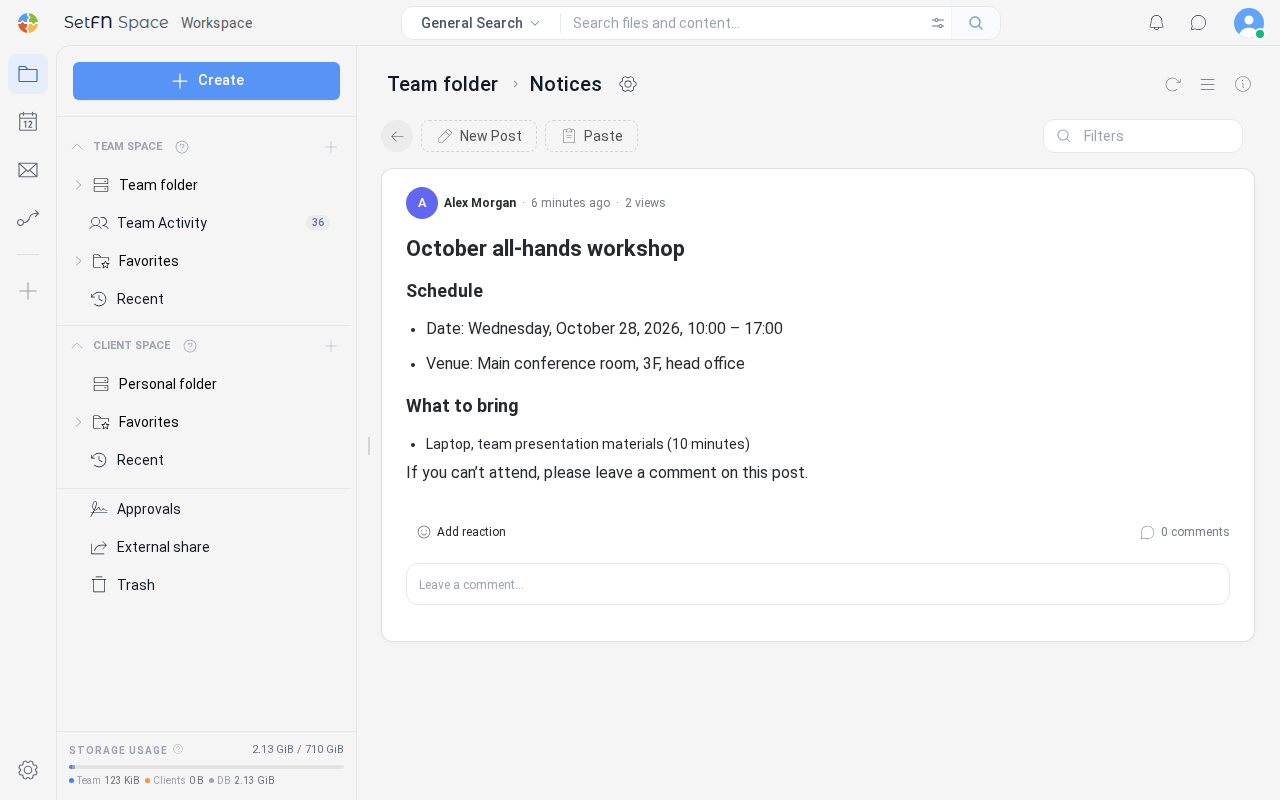
Si activa Only authors can edit or delete, solo la persona que cargó un archivo podrá editarlo, cambiarle el nombre, moverlo o eliminarlo dentro de esa carpeta y sus subcarpetas. Los administradores y la persona que creó la carpeta son excepciones y pueden gestionar todos los archivos. En este contexto, el creador de la carpeta es quien creó la carpeta exterior en la que se activó la regla. Una persona que cree una subcarpeta dentro de un tablón no podrá gestionar en ella las publicaciones de otras personas.
| Estado de la carpeta | Valor predeterminado |
|---|---|
| Carpeta cuyo modo de vista se cambió a tablón | Activado |
| Carpeta que hereda una regla activada en una carpeta superior | Activado; se muestra Follows the parent folder ({path}) |
| Otras carpetas | Desactivado |
Al seleccionar el archivo de otra persona en una carpeta donde la regla está activada, ocurre lo siguiente.
- Los botones
Rename,MoveyDeletede la barra de acciones superior se desactivan y muestran el motivo al pasar el puntero. - Las mismas opciones del menú contextual también aparecen desactivadas y muestran el motivo.
- Si intenta realizar la operación con un atajo (
F2,Delete), desde el visor o desde los detalles del tablón, apareceIn this space, only the author can edit, rename, move, or delete their own files.en lugar de una ventana de confirmación. - En los detalles del tablón, los iconos
EdityDeleteno aparecen en las publicaciones de otras personas.
- La regla se hereda en las subcarpetas. Si la desactiva en una subcarpeta, no se aplicará por debajo de ella. Solo un administrador o la persona que creó la carpeta superior que contiene la regla puede desactivarla.
- Una carpeta que contenga al menos un archivo de otra persona no se puede eliminar ni mover en conjunto.
- Si selecciona 20 archivos o menos, el estado del botón muestra inmediatamente el resultado. Si selecciona más, la comprobación se realiza al seleccionar el botón.
Configurar las extensiones permitidas
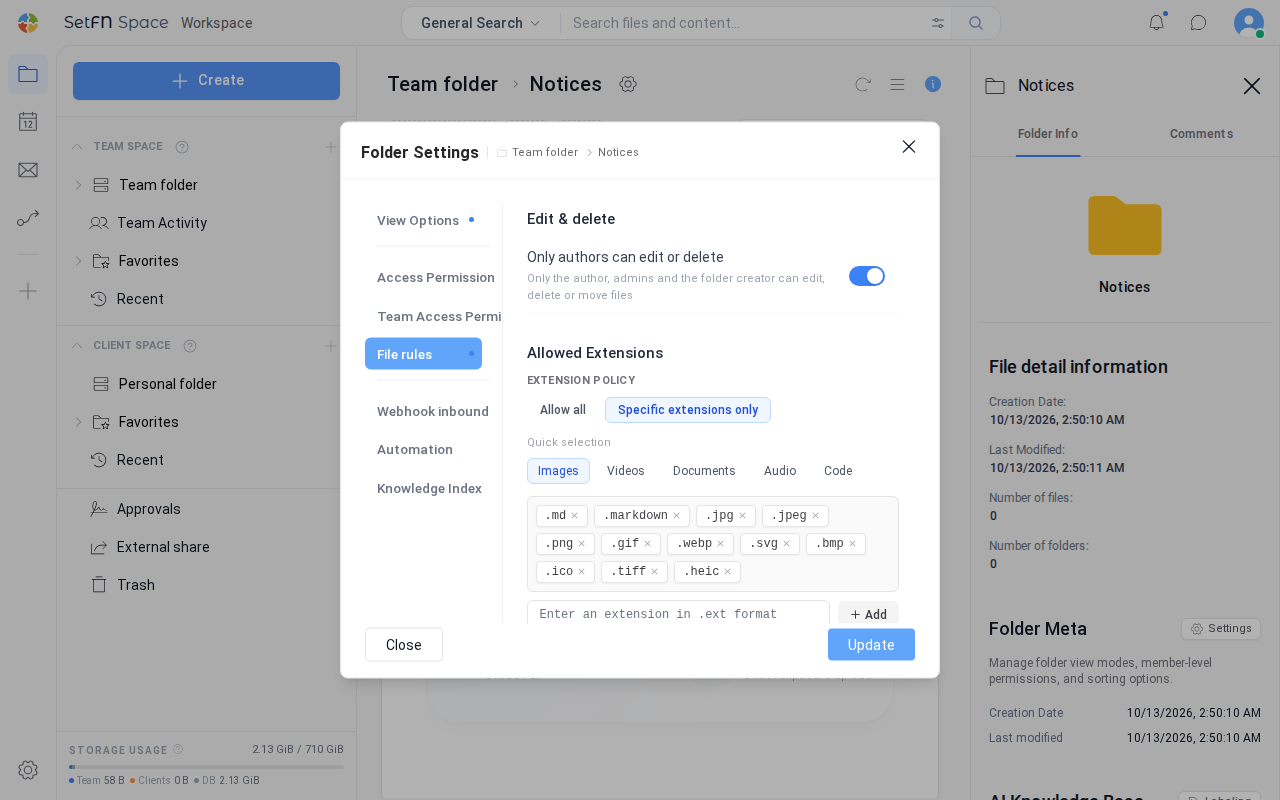
En Extension policy, seleccione Allow all o Specific extensions only. El valor predeterminado es Allow all.
Si selecciona Specific extensions only, añada a la lista las extensiones permitidas.
- Seleccione
Images,Videos,Documents,AudiooCodeenQuick selectionpara añadir o quitar de una vez todas las extensiones del grupo. - Introduzca una extensión como
.pdfy pulseEntero seleccioneAddpara añadirla. Si omite el punto, se añade automáticamente; las letras mayúsculas se convierten a minúsculas. - Solo puede introducir extensiones formadas por letras y números. Si repite una extensión, aparece
This extension already exists. - Debe conservar al menos una extensión para aplicar la configuración.
Las extensiones permitidas se aplican a cualquier operación que escriba un archivo en la carpeta: cargarlo, crear uno nuevo, guardar una edición, moverlo, copiarlo, cambiarle el nombre, guardar el resultado de una conversión, restaurar una versión o recibirlo mediante Webhook. También se impide cambiar mediante el nombre la extensión a una que no esté en la lista y no se admiten archivos sin extensión. Asimismo, se aplican las reglas de extensiones definidas en carpetas superiores.
Información útil
- Un punto azul junto al nombre de la pestaña
File rulesindica que hay una regla vigente en la carpeta. Aparece cuandoOnly authors can edit or deleteestá activado, incluido el valor predeterminado del tablón o la herencia de una carpeta superior, o cuando hay al menos una extensión permitida. - Las extensiones permitidas de una carpeta de automatización también se configuran en esta pestaña. La pestaña
Automationno contiene una opción de extensiones permitidas.