'/%3e%3cpath%20id='cross_2'%20data-name='cross%202'%20class='cls-2'%20d='M20.612,30.43h0a5.361,5.361,0,1,0-10.723,0H0A33.709,33.709,0,0,1,30.569,0V9.75a5.361,5.361,0,1,1,0,10.723V30.43Z'%20transform='translate(67.193%200.007)%20rotate(90)'/%3e%3cpath%20id='cross_3'%20data-name='cross%203'%20class='cls-3'%20d='M20.612,30.43h0a5.361,5.361,0,1,0-10.723,0H0A33.709,33.709,0,0,1,30.569,0V9.75a5.361,5.361,0,1,1,0,10.723V30.43Z'%20transform='translate(67.186%2067.041)%20rotate(180)'/%3e%3cpath%20id='cross_4'%20data-name='cross%204'%20class='cls-4'%20d='M20.6,30.5h0a5.361,5.361,0,1,0-10.723,0H0A33.71,33.71,0,0,1,30.56,0V9.818a5.361,5.361,0,1,1,0,10.723V30.5Z'%20transform='translate(0%2067.041)%20rotate(-90)'/%3e%3c/svg%3e)
Exportar listas de carpetas y archivos
Extraiga de una vez la lista de archivos y carpetas de una carpeta, sin escribirla manualmente.
Puede incluir las subcarpetas o elegir solo las propiedades que necesite y exportar en formato CSV, TSV, JSON o HTML.
Exportar
Seleccione Organize en la parte superior de la carpeta y abra la pestaña Export.
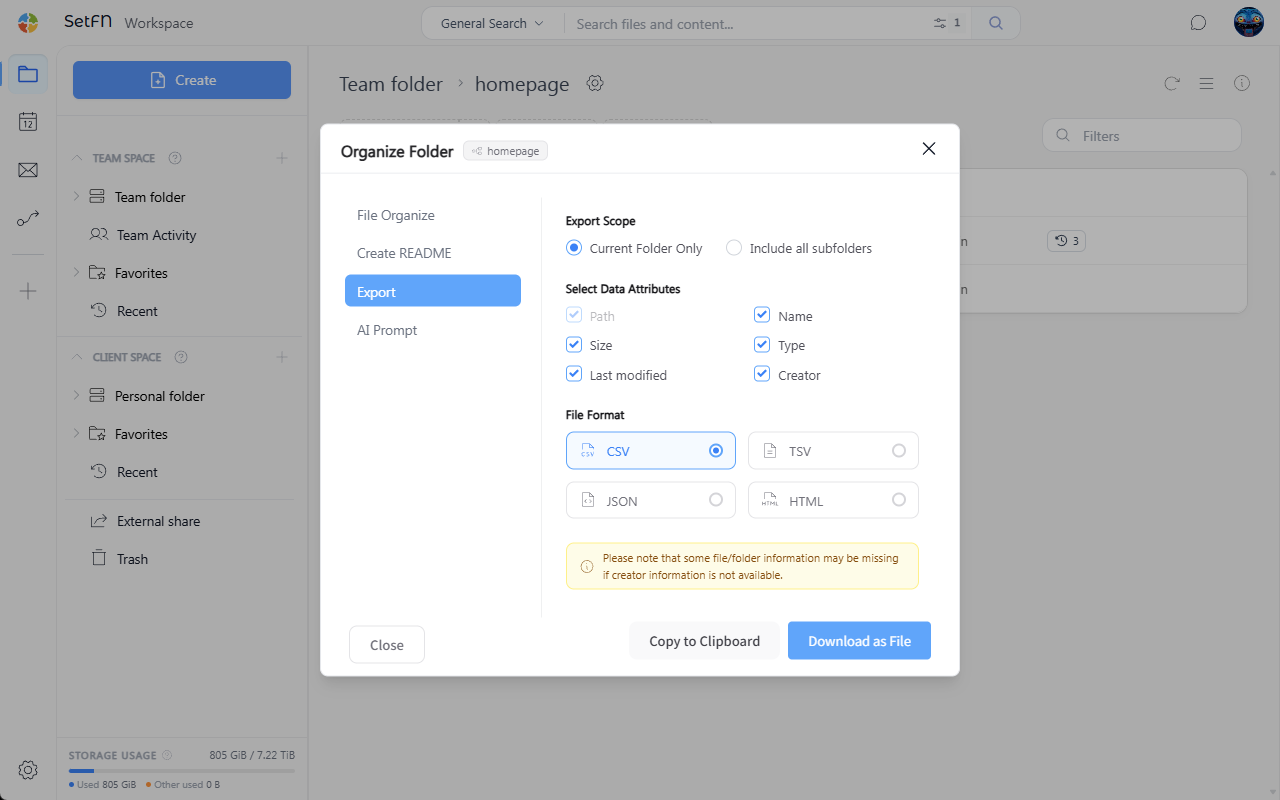
Seleccionar el alcance
Elija el alcance de la extracción.
Current Folder Only: extrae solo los archivos y las carpetas de la carpeta actual.Include all subfolders: también extrae los elementos de las subcarpetas. Puede limitar el alcance medianteMax SubdepthyMax Items.
Seleccionar las propiedades
Elija las propiedades que desea incluir. Path se incluye de forma predeterminada; seleccione las demás.
Path,Name,Size,Type,Last modified,Creator
Seleccionar el formato
Elija el formato del archivo exportado.
CSV: formato que se abre directamente en una hoja de cálculoTSV: formato separado por tabulacionesJSON: formato adecuado para el procesamiento mediante programasHTML: documento web en forma de tabla
Copiar o descargar
Copy to Clipboard: solo está disponible conCurrent Folder Only. Pegue el contenido donde lo necesite con Ctrl + V.Download as File: descarga un archivo en el formato seleccionado.
Opciones y configuración
| Elemento | Descripción | Valor predeterminado |
|---|---|---|
| Export Scope | Current Folder Only o Include all subfolders | Current Folder Only |
| Max Subdepth | Número de niveles de subcarpetas que se incluyen | 100 |
| Max Items | Número máximo de elementos que se extraen a la vez | 10000 |
| Data attributes | Path, Name, Size, Type, Last modified, Creator | Todos |
| File Format | CSV, TSV, JSON, HTML | CSV |
Casos de uso
- Traspaso o entrega: al finalizar un proyecto, cree y entregue una lista de los archivos que contiene la carpeta. Incluir
CreatoryLast modifiedaporta información justificativa. - Registros y auditorías: extraiga periódicamente una lista de los documentos almacenados para registrar su estado o aportarla como evidencia de auditoría.
Información útil
- Exportar con
Include all subfolderspuede producir una cantidad muy grande de elementos. UseMax SubdepthyMax Itemspara controlar el alcance. Copy to Clipboardsolo se puede usar con el alcanceCurrent Folder Only.