'/%3e%3cpath%20id='cross_2'%20data-name='cross%202'%20class='cls-2'%20d='M20.612,30.43h0a5.361,5.361,0,1,0-10.723,0H0A33.709,33.709,0,0,1,30.569,0V9.75a5.361,5.361,0,1,1,0,10.723V30.43Z'%20transform='translate(67.193%200.007)%20rotate(90)'/%3e%3cpath%20id='cross_3'%20data-name='cross%203'%20class='cls-3'%20d='M20.612,30.43h0a5.361,5.361,0,1,0-10.723,0H0A33.709,33.709,0,0,1,30.569,0V9.75a5.361,5.361,0,1,1,0,10.723V30.43Z'%20transform='translate(67.186%2067.041)%20rotate(180)'/%3e%3cpath%20id='cross_4'%20data-name='cross%204'%20class='cls-4'%20d='M20.6,30.5h0a5.361,5.361,0,1,0-10.723,0H0A33.71,33.71,0,0,1,30.56,0V9.818a5.361,5.361,0,1,1,0,10.723V30.5Z'%20transform='translate(0%2067.041)%20rotate(-90)'/%3e%3c/svg%3e)
Organización automática de carpetas
La organización de carpetas mueve los archivos de la carpeta actual a subcarpetas según la fecha, el tipo de archivo o la extensión. Puede deshacerla justo después de que termine y también puede solicitar a la IA que proponga una estructura.
Abrir la organización de carpetas
Seleccione Organizar encima de la lista de archivos.
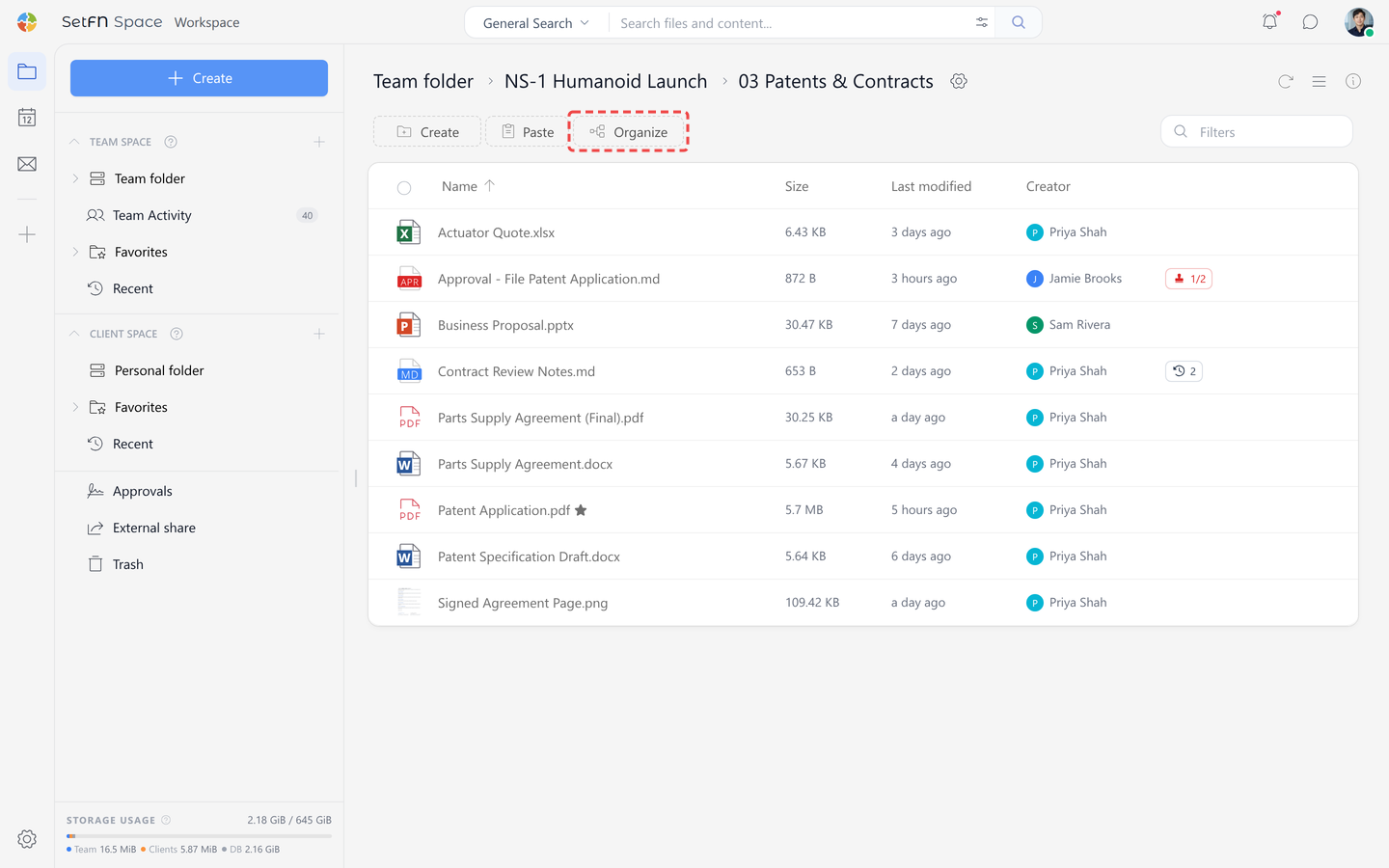
Se abre la ventana Organizar carpeta con la pestaña Organizar archivos.
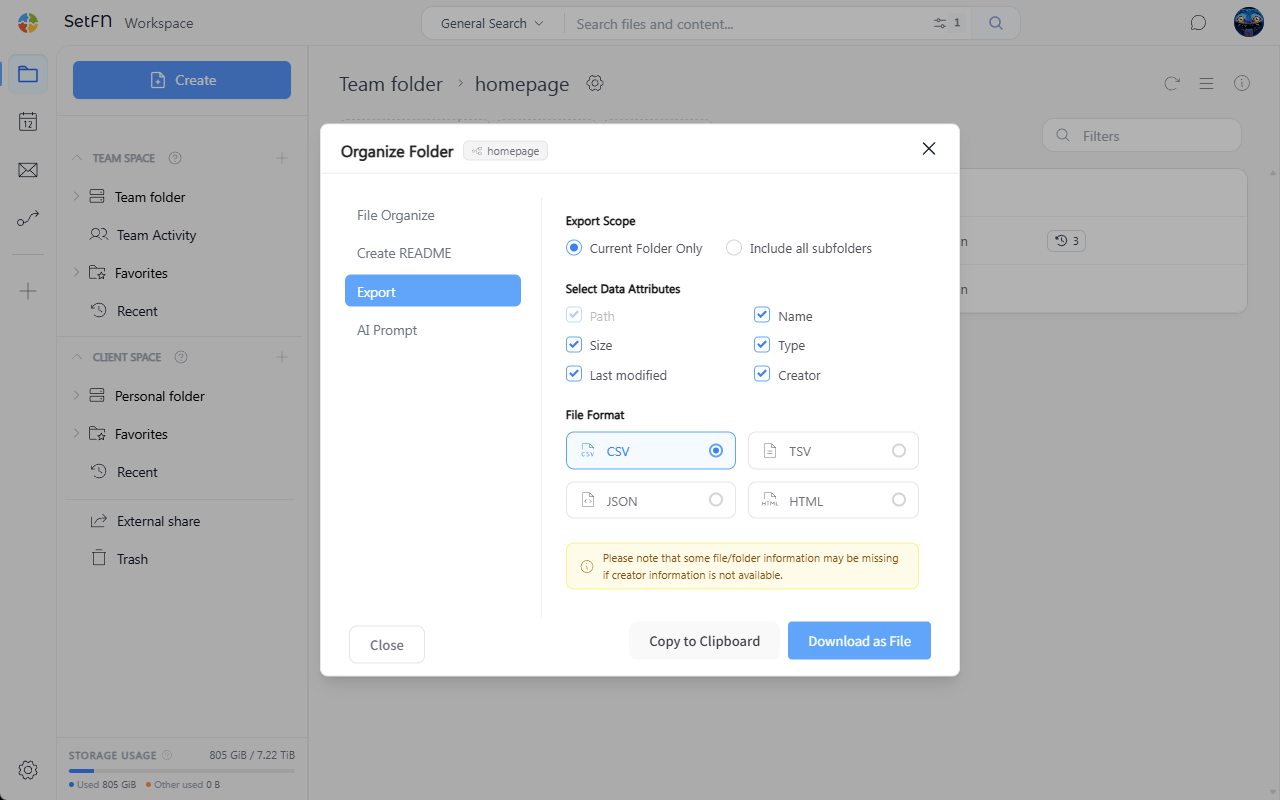
Elegir el criterio de organización
En Criterios de organización, elija cómo repartir los archivos. Según el criterio, las carpetas tendrán estos nombres.
| Criterio | Nombres de carpeta |
|---|---|
Fecha | 2026-09 (por mes), 2026-09-15 (por día) |
Tipo de archivo | Nombres de tipo de archivo, como image o video |
Extensión | Nombres de extensión, como pdf o png. Los archivos sin extensión van a no-extension. |
Si elige Fecha, configure también estas dos opciones.
Según: seleccioneCreaciónoModificación. La fecha de creación es el día en que el archivo se subió o se creó por primera vez en este espacio. La fecha de modificación es el último día en que cambió el contenido del archivo. Los archivos sin fecha de creación conocida se reparten según su fecha de modificación.Unidad: seleccionePor mesoPor día.
Elegir las extensiones
Extensiones muestra las extensiones de la carpeta actual y el número de archivos de cada una. Al principio están seleccionadas todas.
- Seleccione una extensión para excluirla de la organización. Selecciónela de nuevo para incluirla.
- Seleccione
Quitar todopara quitar la selección de todas las extensiones. El botón cambia aSeleccionar todo.
Los archivos con una extensión no seleccionada se quedan donde están.
Cambiar los nombres de carpeta
Nombres de carpeta muestra las carpetas a las que se moverán los archivos y cuántos archivos irán a cada una. Antes de ejecutar, puede seleccionar un campo de nombre y cambiar el nombre de la carpeta.
- Si un nombre coincide con una carpeta que ya existe en la carpeta actual, los archivos se mueven a esa carpeta.
- Si asigna el mismo nombre a dos carpetas, se combinan en una sola.
- Si deja un nombre vacío y sale del campo, vuelve al nombre predeterminado.
- Si un nombre empieza por
@o contiene un carácter no permitido en los nombres de carpeta, como/, aparece un error debajo de la lista y el botónOrganizarde la ventana queda desactivado.
Ejecutar la organización
- En la parte inferior de la ventana, compruebe en el resumen, por ejemplo
Archivos: 5 → Carpetas: 2, cuántos archivos se moverán y a cuántas carpetas. - Seleccione
Organizaren la parte inferior de la ventana.
La ventana se cierra y aparece una notificación de progreso en la parte inferior de la pantalla. Al terminar, se crean las subcarpetas y los archivos se mueven a ellas. La notificación de resultado muestra cuántos archivos se organizaron y, si algunos no se pudieron mover, cuántos.
Deshacer la organización
- En la notificación de resultado, seleccione
Deshacer. Fuera de un campo de texto, también puede pulsarCtrl+Z; en macOS, useCmd+Z. - Cuando los archivos vuelven a su ubicación original, aparece la notificación
Se deshizo la organización.
Las carpetas creadas por la organización se eliminan si quedan vacías después de deshacerla. Las carpetas que ya existían no se eliminan. Si algunos archivos no se pudieron restaurar, se muestra cuántos.
Obtener ideas mediante un prompt de IA
Si la clasificación automática por criterios no es suficiente, puede recurrir a una IA externa. La pestaña Aviso de IA de la ventana Organizar carpeta crea un prompt para organizar la carpeta actual a partir de su lista de archivos.
- Seleccione la pestaña
Aviso de IA. - Revise el prompt generado y seleccione
Copiar prompt. - Péguelo en una IA externa, como ChatGPT o Claude, para recibir una propuesta de estructura.
- Organice las carpetas tomando como referencia la propuesta.
El prompt incluye los nombres de archivo con su fecha de creación y las subcarpetas existentes. No es necesario elegir una perspectiva de organización: el prompt pide a la IA que elija la agrupación que mejor se adapte a los archivos entre proyecto, tema, tipo de documento, fecha o etapa de trabajo. El prompt está redactado en inglés y pide a la IA que responda en el idioma actual de la interfaz.
Información útil
- Solo se mueven los archivos que están directamente en la carpeta actual. Las subcarpetas y los archivos que contienen no se mueven.
- Si la lista aún no se ha cargado por completo, los elementos sin cargar no se incluyen. Su número aparece debajo de
Nombres de carpeta. - Si no hay archivos que mover, el botón
Organizarde la ventana queda desactivado.