'/%3e%3cpath%20id='cross_2'%20data-name='cross%202'%20class='cls-2'%20d='M20.612,30.43h0a5.361,5.361,0,1,0-10.723,0H0A33.709,33.709,0,0,1,30.569,0V9.75a5.361,5.361,0,1,1,0,10.723V30.43Z'%20transform='translate(67.193%200.007)%20rotate(90)'/%3e%3cpath%20id='cross_3'%20data-name='cross%203'%20class='cls-3'%20d='M20.612,30.43h0a5.361,5.361,0,1,0-10.723,0H0A33.709,33.709,0,0,1,30.569,0V9.75a5.361,5.361,0,1,1,0,10.723V30.43Z'%20transform='translate(67.186%2067.041)%20rotate(180)'/%3e%3cpath%20id='cross_4'%20data-name='cross%204'%20class='cls-4'%20d='M20.6,30.5h0a5.361,5.361,0,1,0-10.723,0H0A33.71,33.71,0,0,1,30.56,0V9.818a5.361,5.361,0,1,1,0,10.723V30.5Z'%20transform='translate(0%2067.041)%20rotate(-90)'/%3e%3c/svg%3e)
Funciones básicas de las carpetas
Aprenda a crear y seleccionar carpetas, cambiarles el nombre y moverlas o copiarlas en SetFN Workspace. Puede realizar estas operaciones con el menú contextual de la lista de carpetas y los atajos de teclado.
Antes de empezar
- Necesita permiso de creación en el destino para crear o copiar una carpeta.
- El cambio de nombre, el movimiento y la eliminación dependen de los permisos del elemento. Si una operación está desactivada o aparece un aviso de permisos, consulte al administrador.
- Si está activada la regla
Only authors can edit or deleteen una carpeta de equipo, la restricción por autor también se aplica al cambio de nombre, el movimiento y la eliminación de archivos. Consulte Configurar reglas de archivos.
Crear una carpeta
- Abra la ubicación donde desea crear la carpeta.
- Abra la ventana de creación mediante uno de estos métodos.
- Seleccione
Create→New Folderen la barra lateral izquierda. - Seleccione
Create→New Folderencima de la lista de carpetas. - Haga clic con el botón derecho en un espacio vacío de la lista y seleccione
New folder.
- Seleccione
- Introduzca el nombre de la carpeta y seleccione
Createo pulseEnter.
Seleccione Move to destination after completion para abrir la carpeta nueva al terminar. Si deja la opción desmarcada, podrá continuar en la ubicación actual. El control Input tool junto al campo del nombre también permite rellenarlo con una fecha, un nombre de proyecto o una marca de tiempo.
Introducir nombres y rutas de carpetas
Createpermanece desactivado si el nombre está vacío o ya existe un archivo o una carpeta con ese nombre en la ubicación actual.- No se permiten nombres que empiecen por
@ni los segmentos de ruta.y... Tampoco se admiten nombres que contengan\,:,*,?,",<,>,|,%,$, una comilla invertida,;,&o puntos consecutivos... - Introduzca
프로젝트/계약서/원본, separado por/, para crear carpetas anidadas bajo la ubicación actual. Las carpetas intermedias se crean al mismo tiempo. - Una barra inicial, como en
/프로젝트/계약서, crea la ruta desde la raíz del espacio actual. Omita la primera/para crearla debajo de la carpeta actual.
Crear una carpeta para un uso específico
El menú Create situado encima de la lista de carpetas ofrece las siguientes opciones. Estas variantes de carpeta no aparecen en el menú de la barra lateral izquierda.
| Menú | Cuándo usarlo |
|---|---|
Bulk Folder Creation | Introduzca varias rutas de carpeta, una por línea. Consulte Crear varias carpetas a la vez. |
Board Folder | Empiece con Board (List) o Board (Feed). La carpeta hereda los permisos de la carpeta superior y muestra primero las publicaciones más recientes según la fecha de creación. |
Level Access Folder | Configure los permisos de acceso por nivel al crearla. |
Team Access Folder | Configure los permisos de acceso por equipo al crearla. |
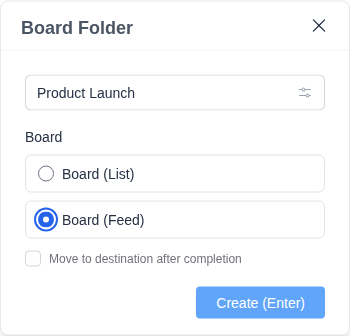
Consulte Usar una carpeta como tablón de anuncios para conocer las reglas de archivos y los cambios de vista.
Seleccionar carpetas
- Selección múltiple: mantenga pulsado
Ctrly seleccione los elementos. En macOS, useCmd. - Selección de intervalo: seleccione el primer elemento, mantenga pulsado
Shifty seleccione el último. - Seleccionar todo: pulse
Ctrl+A; en macOS, useCmd+A. - Cancelar la selección: pulse
Esc.
Utilice los atajos cuando la lista de carpetas tenga el foco. Los atajos de carpeta no se aplican mientras escribe en un campo de nombre, un editor o el chat. Si arrastra para seleccionar texto en la pantalla, Ctrl+C y Ctrl+X se aplican al texto, no a las carpetas seleccionadas. En macOS, use Cmd+C y Cmd+X.
Cambiar el nombre de una carpeta
- Seleccione una carpeta.
- Seleccione
Renameen el menú contextual o pulseF2. - Introduzca el nuevo nombre y seleccione
Rename.
Mover y copiar carpetas
Arrastre una carpeta dentro de Workspace y suéltela sobre la carpeta de destino para moverla. Para elegir el destino directamente, use Move o Copy en el menú contextual.
Para usar atajos de teclado, siga estos pasos.
- Seleccione la carpeta de origen.
- Pulse
Ctrl+Xpara moverla oCtrl+Cpara copiarla. En macOS, useCmd+XoCmd+C. - Abra la carpeta de destino y pulse
Ctrl+V; en macOS, useCmd+V. - Compruebe el resultado. Si falla algún elemento, resuelva el conflicto de nombre o el problema de permisos indicado e inténtelo de nuevo.
Cambiar el color de una carpeta
Seleccione una carpeta y, en el menú contextual, elija un punto de color en Organize → Folder color. El color elegido se aplica al icono de la carpeta. Esta opción no está disponible cuando hay varios elementos seleccionados. Consulte Organizar carpetas.
Eliminar y restaurar carpetas
- Seleccione la carpeta que desea eliminar.
- Pulse
Deleteo seleccioneDeleteen el menú contextual. - Compruebe el elemento y los avisos de la ventana de confirmación. Seleccione
Move to Trash.
Si eliminó una carpeta por error, selecciónela en la Papelera de la barra lateral izquierda y restáurela.
Navegar por las carpetas
Seleccione una carpeta superior en la barra de ruta para abrirla. Para cambiar la forma en que se muestra la carpeta actual, consulte Configurar las opciones de vista de una carpeta.