'/%3e%3cpath%20id='cross_2'%20data-name='cross%202'%20class='cls-2'%20d='M20.612,30.43h0a5.361,5.361,0,1,0-10.723,0H0A33.709,33.709,0,0,1,30.569,0V9.75a5.361,5.361,0,1,1,0,10.723V30.43Z'%20transform='translate(67.193%200.007)%20rotate(90)'/%3e%3cpath%20id='cross_3'%20data-name='cross%203'%20class='cls-3'%20d='M20.612,30.43h0a5.361,5.361,0,1,0-10.723,0H0A33.709,33.709,0,0,1,30.569,0V9.75a5.361,5.361,0,1,1,0,10.723V30.43Z'%20transform='translate(67.186%2067.041)%20rotate(180)'/%3e%3cpath%20id='cross_4'%20data-name='cross%204'%20class='cls-4'%20d='M20.6,30.5h0a5.361,5.361,0,1,0-10.723,0H0A33.71,33.71,0,0,1,30.56,0V9.818a5.361,5.361,0,1,1,0,10.723V30.5Z'%20transform='translate(0%2067.041)%20rotate(-90)'/%3e%3c/svg%3e)
Configuración de la cuenta
La configuración de la cuenta permite gestionar desde un solo lugar el perfil, la seguridad, los permisos y las conexiones. Incluye desde el avatar y el apodo hasta la contraseña, los dispositivos activos, las claves de API y los Webhooks.
Abrir la configuración de la cuenta
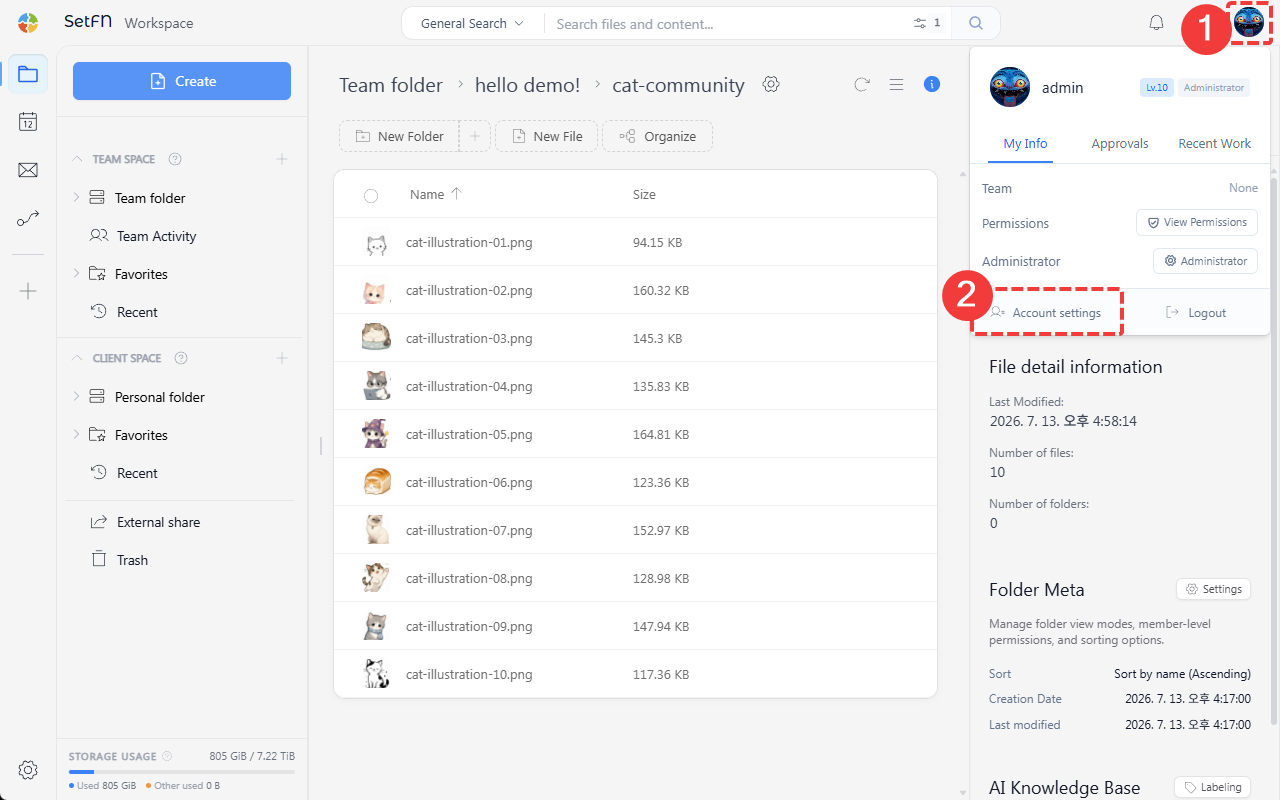
Seleccione el avatar, o imagen de perfil, en la esquina superior derecha del espacio de trabajo y elija Account settings.
Avatar
Cargue una imagen de perfil. Seleccione Upload Avatar para elegir un archivo.
- Formatos compatibles:
JPG,JPEG,PNG,GIF - Tamaño máximo:
5MB
Usuario
Consulte la información básica del perfil.
- Apodo: nombre que aparece en el espacio de trabajo
- Correo electrónico: dirección de correo electrónico de la cuenta. Para cambiarla, seleccione
Cambiary confirme el código enviado a la nueva dirección. - Idioma: cambie el idioma de la interfaz en la pestaña
Generalde la ventana de configuración. My Teams: equipos a los que pertenece
Después de realizar los cambios, seleccione Actualización para guardarlos.
Cambiar la contraseña
Introduzca la contraseña actual para cambiarla por una nueva. Las contraseñas habituales o que han aparecido en filtraciones de datos no pueden usarse como contraseña nueva. Si ha olvidado la contraseña, restablézcala desde la pantalla de inicio de sesión.
Permisos
Consulte sus permisos actuales sobre archivos, su nivel y si dispone de privilegios de administrador.
- Permisos sobre archivos: crear, eliminar, editar, ver, descargar, compartir, ejecutar, etc.
- Mi nivel: las carpetas y los archivos disponibles varían según el nivel.
- Permisos de administrador: solo aparecen para las cuentas de administrador y habilitan todos los permisos.
Dispositivos activos
Consulte todos los dispositivos y las sesiones que tienen una sesión iniciada.
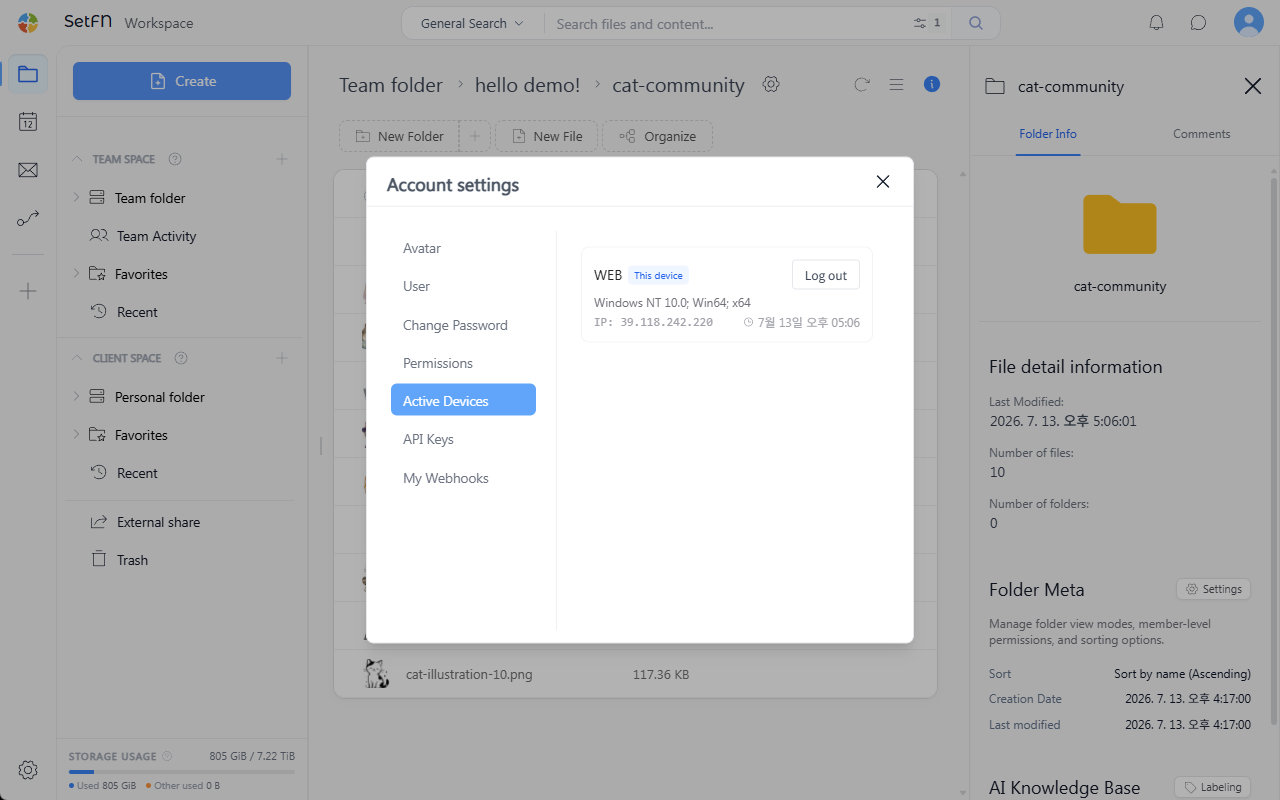
- Se muestran el método de conexión, el sistema operativo, la dirección IP y la hora de la última actividad.
- Si detecta una conexión sospechosa, seleccione
Log outpara finalizar esa sesión.
Claves de API
Emita y gestione claves de API para conectar aplicaciones externas y automatizaciones. Una clave MCP permite que un cliente de IA externo lea y busque archivos en los espacios de trabajo a los que usted tiene acceso. Para la configuración, consulte Usar una AI externa.
Las herramientas de AI conectadas a través de la pantalla de inicio de sesión y consentimiento (conexiones OAuth) se desconectan tras cualquier acción que cierre todas las sesiones de la cuenta, como cambiar o restablecer la contraseña o modificar la verificación en dos pasos; vuelva a conectar desde la herramienta de AI. Las claves MCP que creó aquí no se desconectan; revoque usted mismo las que ya no use.
Mis Webhooks
Consulte las carpetas en las que ha configurado Webhooks.
- Consulte de un vistazo la configuración de Webhook de cada carpeta.
- Puede usar
Pause,ResumeoDeleteen cada Webhook.
Para crear un Webhook, consulte Webhooks de carpeta.
Notas
- Solo un administrador puede cambiar el nivel y el equipo.
- Los privilegios de administrador los concede un superadministrador.
- Si aparece un dispositivo desconocido en la lista de dispositivos activos, cierre inmediatamente esa sesión con
Log outy cambie la contraseña.