'/%3e%3cpath%20id='cross_2'%20data-name='cross%202'%20class='cls-2'%20d='M20.612,30.43h0a5.361,5.361,0,1,0-10.723,0H0A33.709,33.709,0,0,1,30.569,0V9.75a5.361,5.361,0,1,1,0,10.723V30.43Z'%20transform='translate(67.193%200.007)%20rotate(90)'/%3e%3cpath%20id='cross_3'%20data-name='cross%203'%20class='cls-3'%20d='M20.612,30.43h0a5.361,5.361,0,1,0-10.723,0H0A33.709,33.709,0,0,1,30.569,0V9.75a5.361,5.361,0,1,1,0,10.723V30.43Z'%20transform='translate(67.186%2067.041)%20rotate(180)'/%3e%3cpath%20id='cross_4'%20data-name='cross%204'%20class='cls-4'%20d='M20.6,30.5h0a5.361,5.361,0,1,0-10.723,0H0A33.71,33.71,0,0,1,30.56,0V9.818a5.361,5.361,0,1,1,0,10.723V30.5Z'%20transform='translate(0%2067.041)%20rotate(-90)'/%3e%3c/svg%3e)
Restablecer la contraseña
Puede restablecer la contraseña del espacio de trabajo de tres formas.
1. Restablecerla desde la página de inicio de sesión
En la página de inicio de sesión, seleccione Forgot password?.
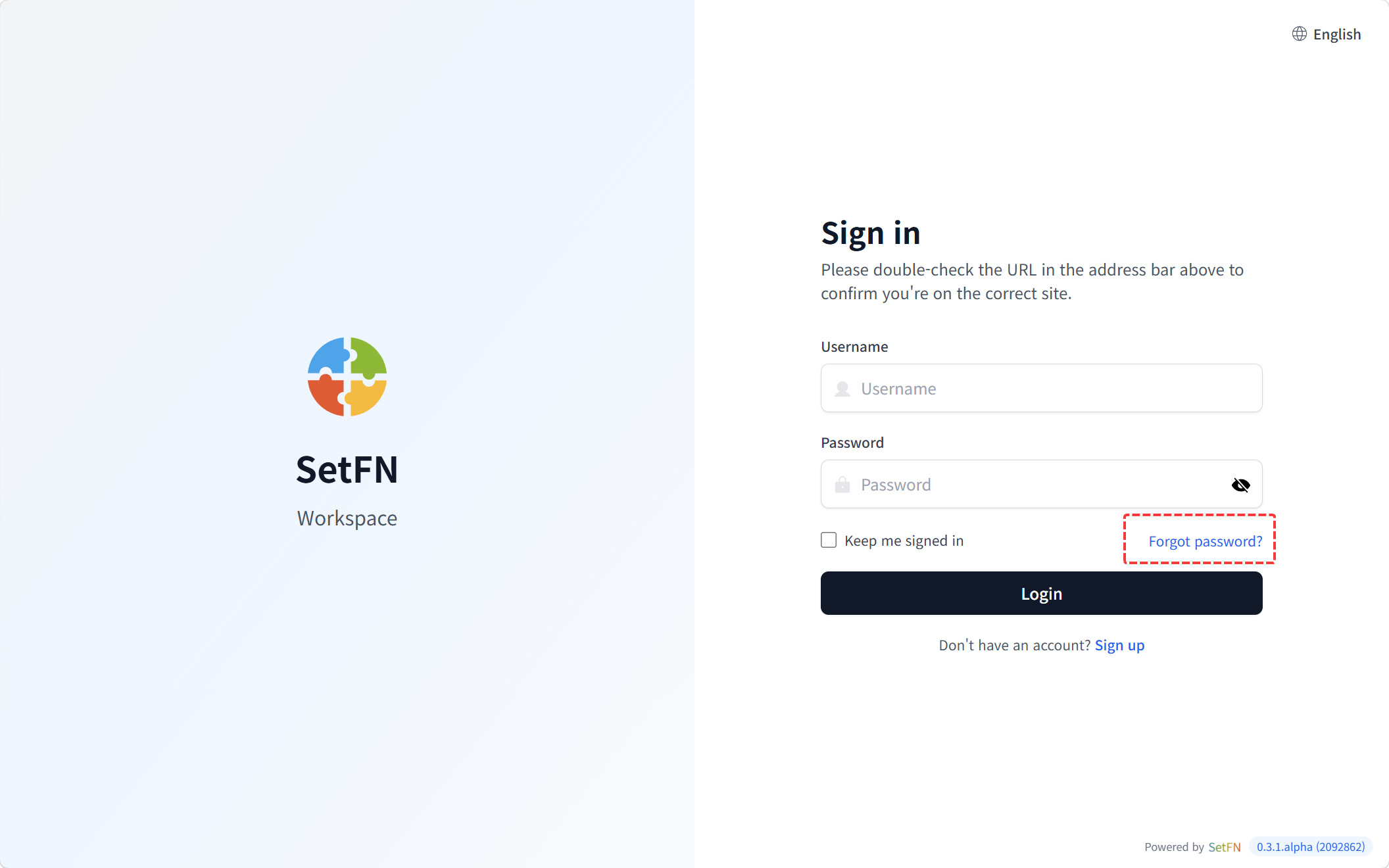
- Introduzca el nombre de usuario y la dirección de correo electrónico registrada. Seleccione
Send verification code. - Introduzca el código recibido por correo electrónico. Seleccione
Verify. - Introduzca la nueva contraseña. Seleccione
Reset password. - Inicie sesión con la nueva contraseña.
2. Cambiarla desde el perfil
Utilice este método si conoce la contraseña actual y desea cambiarla.
- Seleccione el avatar en la esquina superior derecha del espacio de trabajo y elija
Account settings. - Seleccione la sección
Change Password. - Introduzca la contraseña actual y la nueva.
- Seleccione
Actualización.
3. Solicitar al administrador que la restablezca
Utilice este método si el restablecimiento por correo electrónico no funciona.
- Solicite al administrador que restablezca la contraseña.
- Reciba la contraseña temporal mediante un método seguro, por ejemplo, en persona o por teléfono.
- Inicie sesión con la contraseña temporal.
- Cambie inmediatamente la contraseña después de iniciar sesión.
Información útil
- Si no recibe el correo de restablecimiento, compruebe la carpeta de correo no deseado.
- Las contraseñas se almacenan cifradas, por lo que ni siquiera los administradores pueden verlas. Los administradores solo pueden cambiar la contraseña.
- Las contraseñas habituales o que han aparecido en filtraciones de datos no pueden usarse como contraseña nueva. Iniciar sesión con una contraseña que ya está en uso no cambia.