'/%3e%3cpath%20id='cross_2'%20data-name='cross%202'%20class='cls-2'%20d='M20.612,30.43h0a5.361,5.361,0,1,0-10.723,0H0A33.709,33.709,0,0,1,30.569,0V9.75a5.361,5.361,0,1,1,0,10.723V30.43Z'%20transform='translate(67.193%200.007)%20rotate(90)'/%3e%3cpath%20id='cross_3'%20data-name='cross%203'%20class='cls-3'%20d='M20.612,30.43h0a5.361,5.361,0,1,0-10.723,0H0A33.709,33.709,0,0,1,30.569,0V9.75a5.361,5.361,0,1,1,0,10.723V30.43Z'%20transform='translate(67.186%2067.041)%20rotate(180)'/%3e%3cpath%20id='cross_4'%20data-name='cross%204'%20class='cls-4'%20d='M20.6,30.5h0a5.361,5.361,0,1,0-10.723,0H0A33.71,33.71,0,0,1,30.56,0V9.818a5.361,5.361,0,1,1,0,10.723V30.5Z'%20transform='translate(0%2067.041)%20rotate(-90)'/%3e%3c/svg%3e)
Gestión de niveles
Asigne a cada usuario un nivel del 0 al 10 para determinar su alcance de acceso. Puede dar a cada nivel una etiqueta, como un cargo de empresa o un rango de comunidad. Aunque cambie la etiqueta, el nivel numérico utilizado para evaluar los permisos permanece igual.
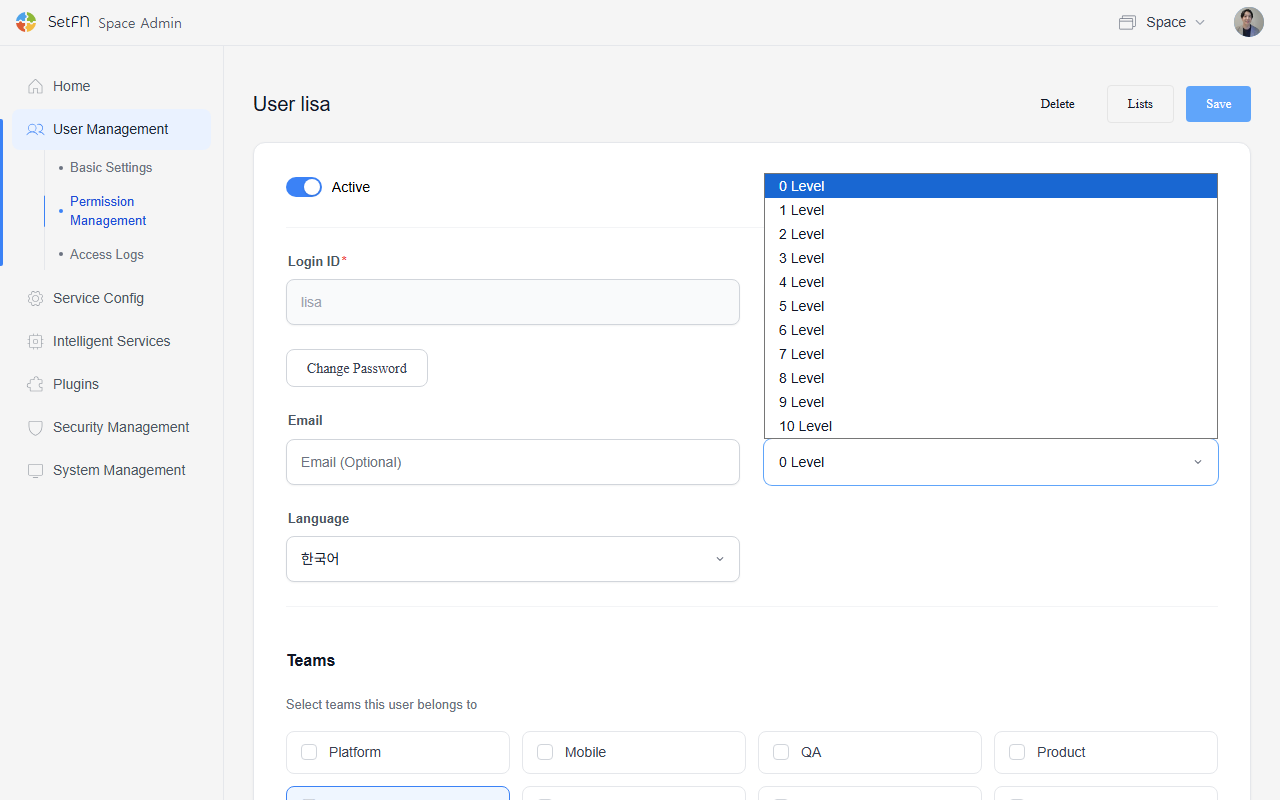
Asignar un nivel a un usuario
- Vaya a
User Management>Users. - Busque el usuario y seleccione el icono de edición.
- En
Level, elija un valor entre 0 y 10. - Seleccione
Save.
Configurar etiquetas de nivel
- Vaya a
User Management>Basic Settings. - Despliegue la tarjeta
Level labels. - Active
Use level labels. - Introduzca las etiquetas necesarias desde
Lv.0hastaLv.10. Cada etiqueta admite hasta 20 caracteres. - Seleccione
Save.
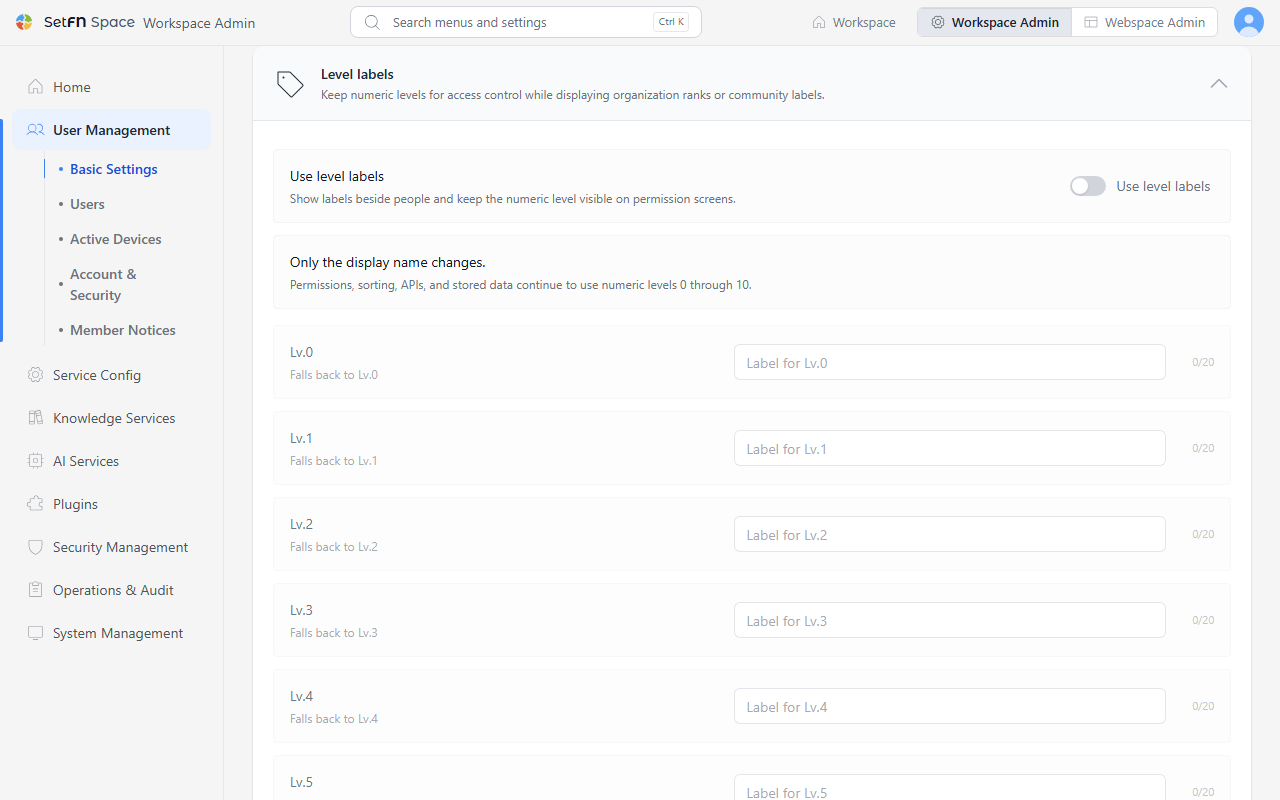
Si deja una etiqueta vacía, se muestra el nivel numérico, como Lv.0 o Lv.1.
Para borrar todas las etiquetas, seleccione Clear all labels y después Save.
Cómo se muestran las etiquetas
- Junto al nombre del usuario se muestra primero la etiqueta configurada.
- En las pantallas de permisos se muestran juntos la etiqueta y el nivel numérico.
- La etiqueta solo cambia el nombre visible. Las comparaciones de permisos, la ordenación, la API y los datos almacenados siguen utilizando niveles numéricos del 0 al 10.
- Si desactiva
Use level labels, se muestran los niveles numéricos en lugar de las etiquetas guardadas.
Configurar permisos de acceso a carpetas
Puede establecer el nivel mínimo necesario para cada acción en una carpeta. El nivel del usuario debe ser igual o superior. Consulte Configurar permisos de acceso por nivel.
Información útil
- Los administradores pueden acceder a todas las carpetas con independencia de su nivel.
- Todos los usuarios pueden acceder a las carpetas sin restricciones de nivel.
- Los cambios de nivel se reflejan inmediatamente en los permisos de carpetas.
- El uso conjunto de niveles y equipos permite definir el alcance de acceso con más precisión.