'/%3e%3cpath%20id='cross_2'%20data-name='cross%202'%20class='cls-2'%20d='M20.612,30.43h0a5.361,5.361,0,1,0-10.723,0H0A33.709,33.709,0,0,1,30.569,0V9.75a5.361,5.361,0,1,1,0,10.723V30.43Z'%20transform='translate(67.193%200.007)%20rotate(90)'/%3e%3cpath%20id='cross_3'%20data-name='cross%203'%20class='cls-3'%20d='M20.612,30.43h0a5.361,5.361,0,1,0-10.723,0H0A33.709,33.709,0,0,1,30.569,0V9.75a5.361,5.361,0,1,1,0,10.723V30.43Z'%20transform='translate(67.186%2067.041)%20rotate(180)'/%3e%3cpath%20id='cross_4'%20data-name='cross%204'%20class='cls-4'%20d='M20.6,30.5h0a5.361,5.361,0,1,0-10.723,0H0A33.71,33.71,0,0,1,30.56,0V9.818a5.361,5.361,0,1,1,0,10.723V30.5Z'%20transform='translate(0%2067.041)%20rotate(-90)'/%3e%3c/svg%3e)
Gestión de equipos
La función de equipos permite agrupar usuarios por departamento, proyecto o función. También puede crear carpetas exclusivas a las que solo accedan determinados equipos.
Activar la función de equipos
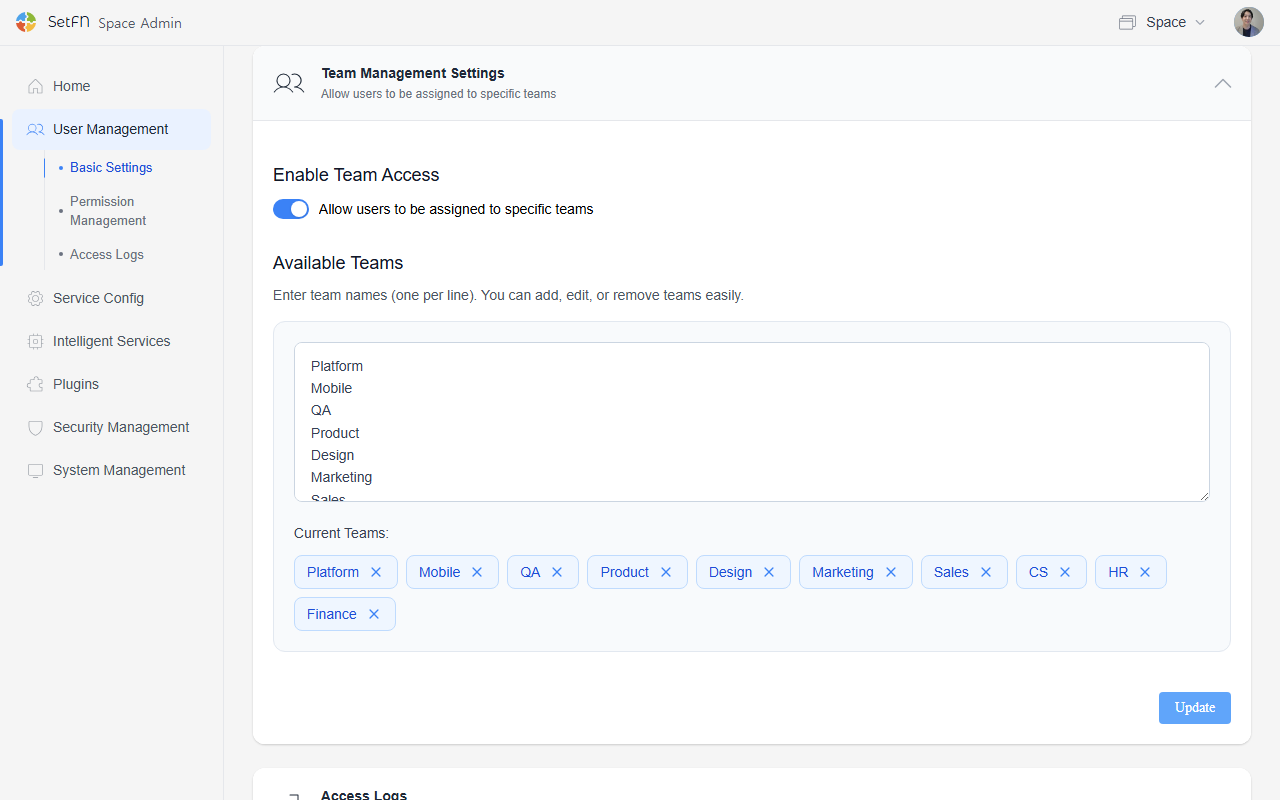
En User Management > Basic Settings > Team Management Settings, active Enable Team Access.
Añadir equipos
- Introduzca un nombre de equipo por línea en
Available Teams. - Los equipos registrados aparecen como etiquetas en
Current Teams. Puede eliminarlos con el botón X. - Seleccione
Updatepara aplicar inmediatamente los ajustes del equipo.
Asignar equipos a un usuario
- Vaya a
User Management>Users. - Busque el usuario y seleccione el icono de edición (✏️️).
- En el campo de equipos, marque los equipos a los que pertenecerá. Un usuario puede pertenecer a varios equipos.
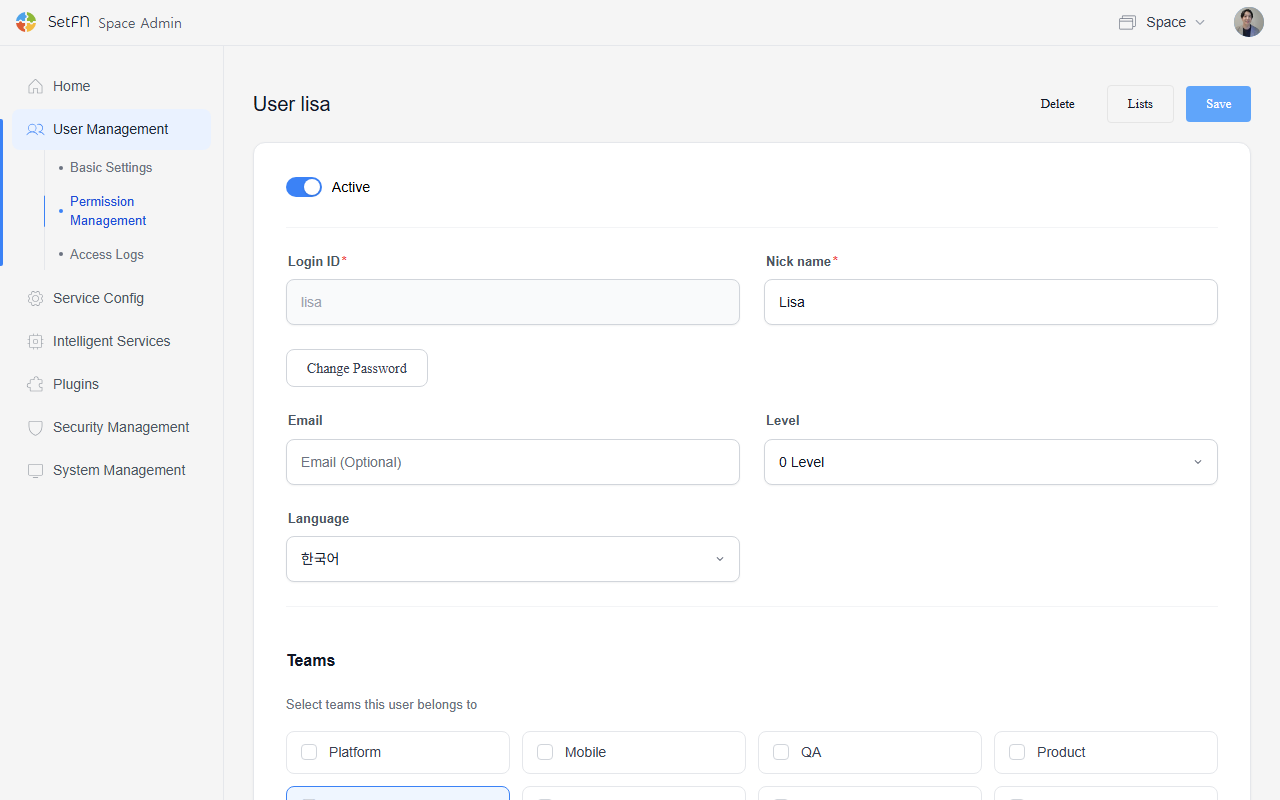
- Seleccione
Save.
Configurar carpetas de equipo
Puede dividir los permisos de acceso a una carpeta por equipos. Consulte el enlace siguiente para configurar las carpetas de equipo.
Ejemplo de uso
- Gestión de carpetas de proyecto: cree una carpeta para las personas que participan en un proyecto y permita su acceso mediante la configuración del equipo.
Información útil
- Al eliminar un equipo, se elimina la pertenencia de sus usuarios.
- Las carpetas exclusivas del equipo permanecen, pero su acceso puede quedar restringido.
- Para cambiar el nombre de un equipo, elimine el equipo existente y vuelva a crearlo con el nombre nuevo.
- Para reforzar la seguridad de las carpetas de equipo, active
Hide Restricted Folders (Team/Level)enService Config>File Area. Así, los usuarios de otros equipos no verán la carpeta.