'/%3e%3cpath%20id='cross_2'%20data-name='cross%202'%20class='cls-2'%20d='M20.612,30.43h0a5.361,5.361,0,1,0-10.723,0H0A33.709,33.709,0,0,1,30.569,0V9.75a5.361,5.361,0,1,1,0,10.723V30.43Z'%20transform='translate(67.193%200.007)%20rotate(90)'/%3e%3cpath%20id='cross_3'%20data-name='cross%203'%20class='cls-3'%20d='M20.612,30.43h0a5.361,5.361,0,1,0-10.723,0H0A33.709,33.709,0,0,1,30.569,0V9.75a5.361,5.361,0,1,1,0,10.723V30.43Z'%20transform='translate(67.186%2067.041)%20rotate(180)'/%3e%3cpath%20id='cross_4'%20data-name='cross%204'%20class='cls-4'%20d='M20.6,30.5h0a5.361,5.361,0,1,0-10.723,0H0A33.71,33.71,0,0,1,30.56,0V9.818a5.361,5.361,0,1,1,0,10.723V30.5Z'%20transform='translate(0%2067.041)%20rotate(-90)'/%3e%3c/svg%3e)
Enviar un correo colectivo a los miembros
Envíe avisos a los miembros activos o a todos los miembros. Puede limitar los destinatarios por equipo y nivel, y los destinatarios no ven las direcciones de los demás.
Antes de comenzar
- Solo un administrador completo puede iniciar o reanudar un envío colectivo. Un administrador con permiso de gestión de usuarios puede detener un envío en curso o finalizar uno detenido.
- Guarde el buzón remitente y compruebe un envío de prueba en Configurar avisos a miembros.
- Solo reciben mensajes los miembros con correo registrado. Cada dirección recibe un único mensaje.
Seleccionar destinatarios y enviar
- Despliegue
Announcement mailenUser Management>Member Notices. - En
Recipients, seleccioneActive membersoAll members. - Para limitar por equipo, seleccione uno o varios en
Teams. Se incluyen quienes pertenecen al menos a uno; sin selección, se incluyen todos. - Para limitar por nivel, seleccione uno o varios en
Select levels. Solo se incluyen quienes cumplen el nivel y el equipo elegidos; sin selección, se incluyen todos los niveles. - Compruebe el número real de destinatarios y los miembros excluidos por no tener correo.
- Introduzca
Subjecty redacteMessage. EnEditor visualaplique formatos básicos como negrita, listas, color del texto y enlaces, o corrija el código directamente enfuente HTML, y compruebe el resultado conVista previa. El correo se envía en formato HTML y no puede enviarse si el cuerpo supera el límite de tamaño. - Seleccione el botón de envío que muestra el número de destinatarios.
- En la confirmación, compruebe los destinatarios y el remitente y seleccione
Send.
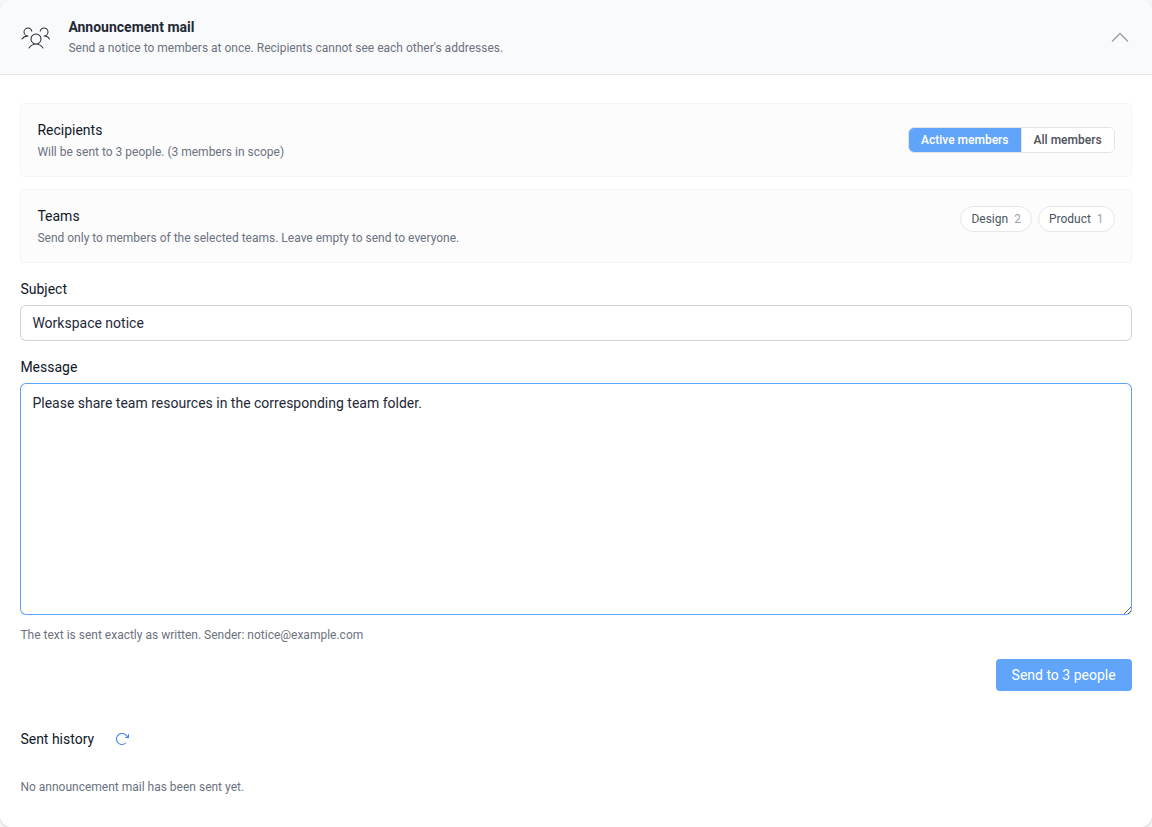
Las partes que Editor visual no puede manejar, como tablas, cuadros con fondo y botones, se conservan tal cual. Para corregir su código, seleccione esa parte y use Editar en la fuente HTML, que aparece al seleccionarla. Si pasa a otra página con contenido sin enviar, se muestra una confirmación que pregunta si desea salir.
Consultar el progreso y el historial
Durante el envío aparecen los mensajes enviados, los fallidos y el total. Al alcanzar un límite, se muestra la hora de reanudación y el envío continúa automáticamente después.
La pantalla de redacción muestra el progreso actual. Para consultar los envíos completados, seleccione View send history in Operations & audit y ábralos en la pestaña Notice history de Operations & Audit > Mail Audit. El historial muestra asunto, hora, administrador solicitante, remitente, alcance, enviados y no enviados. Si hay fallos, revise la conexión y autenticación del buzón.
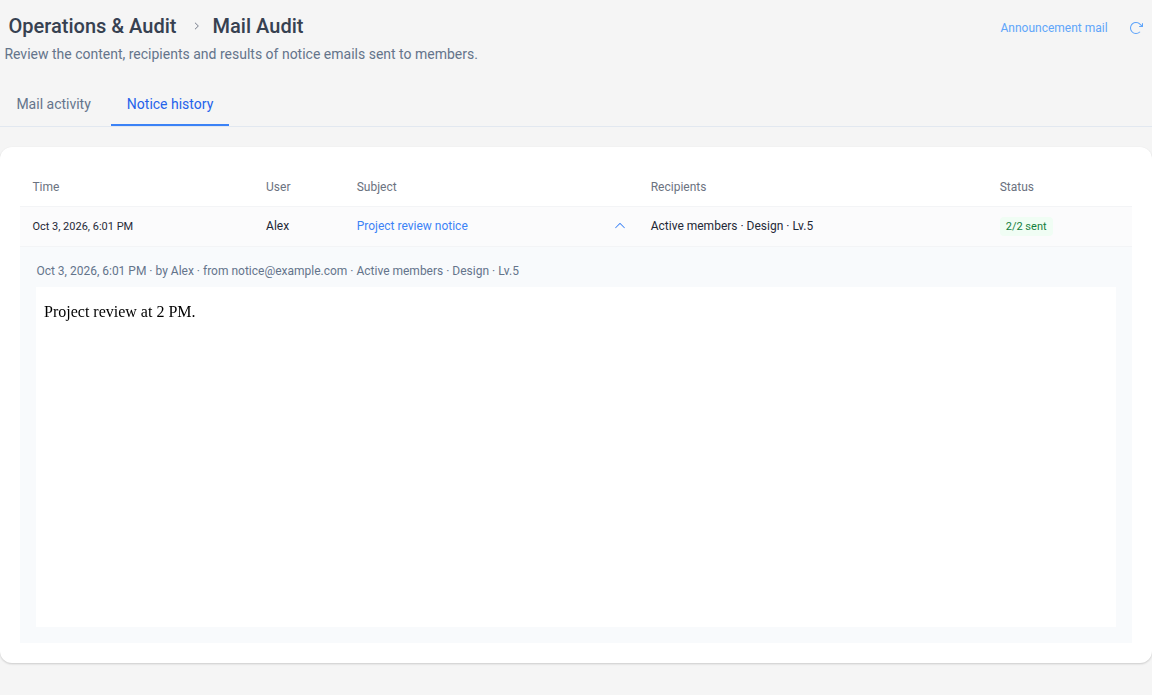
Las cifras representan el procesamiento del servidor y no garantizan la llegada a la bandeja de entrada. Si es necesario, compruébela con un buzón de prueba.
Detener un envío
- Seleccione
Stopen el envío en curso. - Confirme la detención.
- Compruebe el resultado y la cantidad enviada.
El mensaje que se está procesando todavía puede enviarse. Los ya recibidos no se recuperan y no se enviará a los miembros restantes.
Gestionar un envío detenido o interrumpido
El envío se detiene automáticamente tras fallos consecutivos del remitente y puede interrumpirse si se reinicia el servidor.
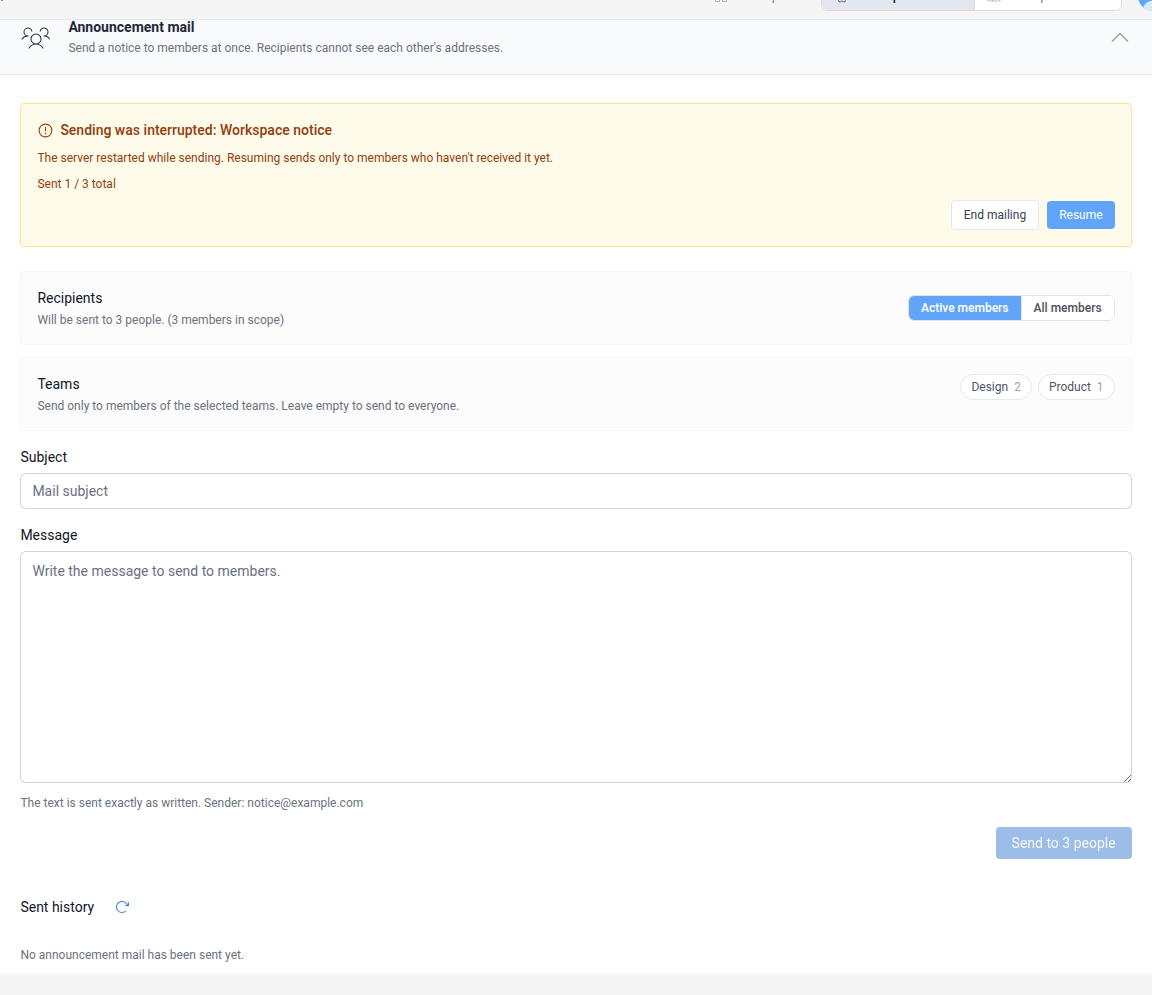
- Compruebe la causa y los destinatarios restantes.
- Corrija el servicio de correo o la autenticación externa.
- Para continuar con los destinatarios restantes, seleccione
Resume. Quienes ya lo recibieron no lo reciben de nuevo. - Para no enviar más, seleccione
End mailing. Se registra el resultado sin enviar al resto.
No puede reanudar si el buzón remitente cambió después del inicio. Vuelva a seleccionar el original o finalice el envío. Si inicia otro mientras hay uno detenido, la confirmación indica que el anterior no se enviará a sus destinatarios restantes.
Si otro administrador cambia el estado mientras usted confirma, la acción no se ejecuta. Consulte el estado reciente y vuelva a seleccionarla.