'/%3e%3cpath%20id='cross_2'%20data-name='cross%202'%20class='cls-2'%20d='M20.612,30.43h0a5.361,5.361,0,1,0-10.723,0H0A33.709,33.709,0,0,1,30.569,0V9.75a5.361,5.361,0,1,1,0,10.723V30.43Z'%20transform='translate(67.193%200.007)%20rotate(90)'/%3e%3cpath%20id='cross_3'%20data-name='cross%203'%20class='cls-3'%20d='M20.612,30.43h0a5.361,5.361,0,1,0-10.723,0H0A33.709,33.709,0,0,1,30.569,0V9.75a5.361,5.361,0,1,1,0,10.723V30.43Z'%20transform='translate(67.186%2067.041)%20rotate(180)'/%3e%3cpath%20id='cross_4'%20data-name='cross%204'%20class='cls-4'%20d='M20.6,30.5h0a5.361,5.361,0,1,0-10.723,0H0A33.71,33.71,0,0,1,30.56,0V9.818a5.361,5.361,0,1,1,0,10.723V30.5Z'%20transform='translate(0%2067.041)%20rotate(-90)'/%3e%3c/svg%3e)
Administrar dispositivos activos
En Active Devices puede consultar los dispositivos de todos los usuarios con sesión iniciada y cerrar los que sea necesario. Identifique primero las sesiones con señales de riesgo.
Antes de comenzar
- Permiso necesario: administrador con permiso de gestión de dispositivos
- Licencia necesaria: Enterprise o superior
Abrir dispositivos activos
- Acceda a la página de administración.
- Seleccione
User Management. - Seleccione
Active Devices.
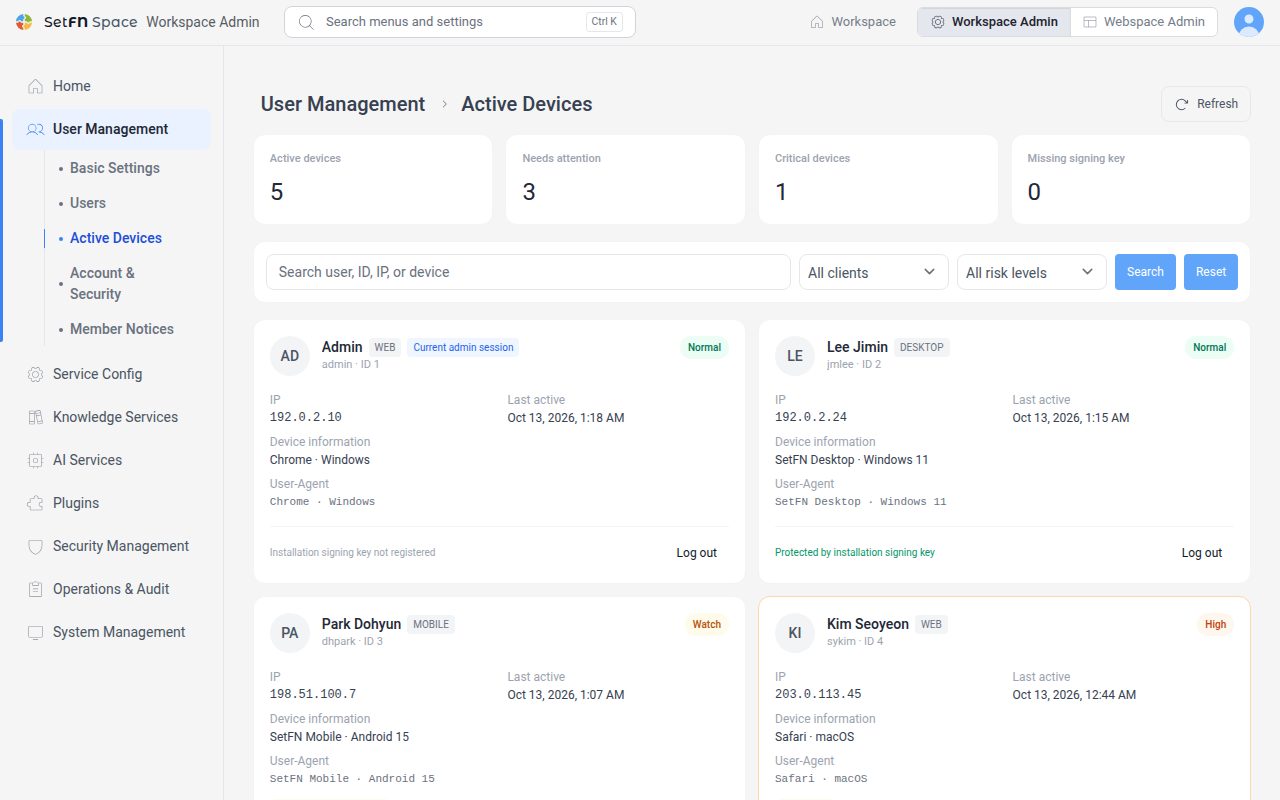
Consultar los dispositivos conectados
La parte superior muestra un resumen de las sesiones actuales.
| Campo | Descripción |
|---|---|
Active devices | Número de dispositivos conectados actualmente |
Needs attention | Número de dispositivos con señales de riesgo |
Critical devices | Dispositivos cuyo nivel de riesgo es Critical |
Missing signing key | Dispositivos sin clave de firma de instalación registrada |
La lista muestra el usuario, la IP, la última actividad, los datos del dispositivo y el nivel de riesgo. Los niveles son Normal, Watch, High y Critical, y pueden incluir estos motivos:
Blocked IP,Blocked userRecent login failuresMissing device ID,Device ID shared by multiple accountsMissing native signing key
Buscar dispositivos
- Introduzca un usuario, ID, IP o dispositivo y seleccione
Search. - En
All clients, seleccioneWeb,MobileoDesktop. - Seleccione un nivel en
All risk levelso activeNeeds attention. - Seleccione
Resetpara borrar los criterios.
Forzar el cierre de sesión de un dispositivo
- Seleccione
Log outen el dispositivo. - En
Action reason, seleccioneAdministrator action,Lost device,Security policy violation,Suspected compromiseoUser request. - Confirme para finalizar la sesión seleccionada.
Información útil
- El cierre forzado solo termina la sesión seleccionada. Los demás dispositivos del usuario permanecen conectados.
- Para cerrar todas las sesiones, utilice
admin logout-all, descrito en Administrar el servidor mediante comandos. - Las acciones que cierran todas las sesiones de un usuario, como restablecer la contraseña, desactivar o eliminar la cuenta o restablecer la verificación en dos pasos, también desconectan las herramientas de AI que ese usuario conectó a través de la pantalla de inicio de sesión y consentimiento (conexiones OAuth de MCP). Las claves
MCPque el usuario creó en su configuración se conservan.