'/%3e%3cpath%20id='cross_2'%20data-name='cross%202'%20class='cls-2'%20d='M20.612,30.43h0a5.361,5.361,0,1,0-10.723,0H0A33.709,33.709,0,0,1,30.569,0V9.75a5.361,5.361,0,1,1,0,10.723V30.43Z'%20transform='translate(67.193%200.007)%20rotate(90)'/%3e%3cpath%20id='cross_3'%20data-name='cross%203'%20class='cls-3'%20d='M20.612,30.43h0a5.361,5.361,0,1,0-10.723,0H0A33.709,33.709,0,0,1,30.569,0V9.75a5.361,5.361,0,1,1,0,10.723V30.43Z'%20transform='translate(67.186%2067.041)%20rotate(180)'/%3e%3cpath%20id='cross_4'%20data-name='cross%204'%20class='cls-4'%20d='M20.6,30.5h0a5.361,5.361,0,1,0-10.723,0H0A33.71,33.71,0,0,1,30.56,0V9.818a5.361,5.361,0,1,1,0,10.723V30.5Z'%20transform='translate(0%2067.041)%20rotate(-90)'/%3e%3c/svg%3e)
Gestionar bloqueos
Los accesos sospechosos se bloquean automáticamente. En Block Management puede registrar bloqueos por IP, intervalo o User-Agent, consultar IP, usuarios y dispositivos bloqueados y corregir bloqueos por error.
Antes de empezar
- Licencia necesaria: Team o superior para registrar y eliminar bloqueos. Free solo permite consultar la lista.
Abrir Block Management
En Security Management, seleccione Block Management.
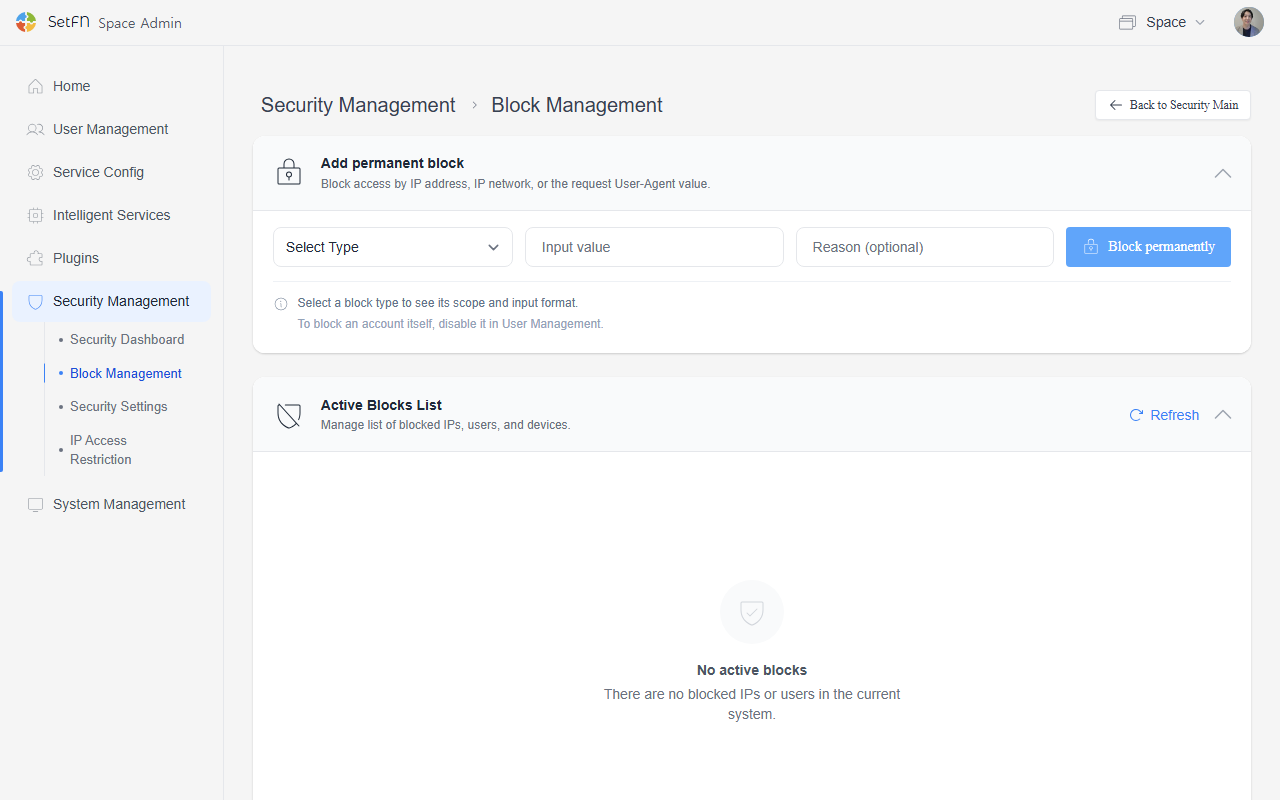
Añadir un bloqueo permanente
- Select Type: IP, red IP o User-Agent.
- Input value: dirección, intervalo CIDR o cadena User-Agent.
- Reason (optional): motivo opcional.
Seleccione Block permanently para aplicarlo de inmediato.
Para bloquear un país, obtenga sus intervalos, seleccione IP network (CIDR) · authenticated access y regístrelos.
Consejo: Sitios como IPdeny recopilan intervalos por país a partir de registros RIR. Un país suele ocupar muchos segmentos; regístrelos todos para bloquearlo por completo.
Otros usos habituales:
- Nubes y hosting: bloquear rangos de AWS, GCP o Azure asociados a bots o scrapers.
- Rangos maliciosos conocidos: registrar listas como Spamhaus y AbuseIPDB.
- Nodos de salida Tor: registrar los rangos publicados por Tor.
- Operadores o ISP concretos: bloquear un rango del que provengan ataques repetidos.
- Redes que ya no son de confianza: cortar la conexión con redes internas antiguas de socios o sedes.
Lista de bloqueos activos
Seleccione Refresh para actualizar. Si no hay elementos, aparece "No active blocks".
| Elemento | Descripción |
|---|---|
| Type | Tipo: IP + login ID, User, IP, Device, etc. |
| Target | IP, cuenta u otro identificador |
| Blocked At | Inicio del bloqueo |
| Expires At | Fin del bloqueo |
| Reason | Motivo, por ejemplo Login failure limit exceeded (5 attempts) |
| Actions | Unblock levanta el bloqueo de inmediato |
Clear All Blocks levanta todos los bloqueos.
Desbloquear
Busque el elemento y seleccione Unblock en Actions. Use Clear All Blocks para todos. El acceso vuelve a estar disponible inmediatamente.