'/%3e%3cpath%20id='cross_2'%20data-name='cross%202'%20class='cls-2'%20d='M20.612,30.43h0a5.361,5.361,0,1,0-10.723,0H0A33.709,33.709,0,0,1,30.569,0V9.75a5.361,5.361,0,1,1,0,10.723V30.43Z'%20transform='translate(67.193%200.007)%20rotate(90)'/%3e%3cpath%20id='cross_3'%20data-name='cross%203'%20class='cls-3'%20d='M20.612,30.43h0a5.361,5.361,0,1,0-10.723,0H0A33.709,33.709,0,0,1,30.569,0V9.75a5.361,5.361,0,1,1,0,10.723V30.43Z'%20transform='translate(67.186%2067.041)%20rotate(180)'/%3e%3cpath%20id='cross_4'%20data-name='cross%204'%20class='cls-4'%20d='M20.6,30.5h0a5.361,5.361,0,1,0-10.723,0H0A33.71,33.71,0,0,1,30.56,0V9.818a5.361,5.361,0,1,1,0,10.723V30.5Z'%20transform='translate(0%2067.041)%20rotate(-90)'/%3e%3c/svg%3e)
Configurar la seguridad
Security Settings reúne en ocho tarjetas las IP de administración, la protección de acceso, la aprobación de dispositivos, la obligatoriedad de la verificación en dos pasos para administradores y los límites generales de API.
Antes de empezar
- Rol necesario: administrador con permiso para gestionar seguridad
Abrir Security Settings
- Abra la página de administración.
- Seleccione
Security Management. - Seleccione
Security Settings.
También puede buscar una tarjeta o campo con Search menus and settings; el resultado abre y resalta el destino.
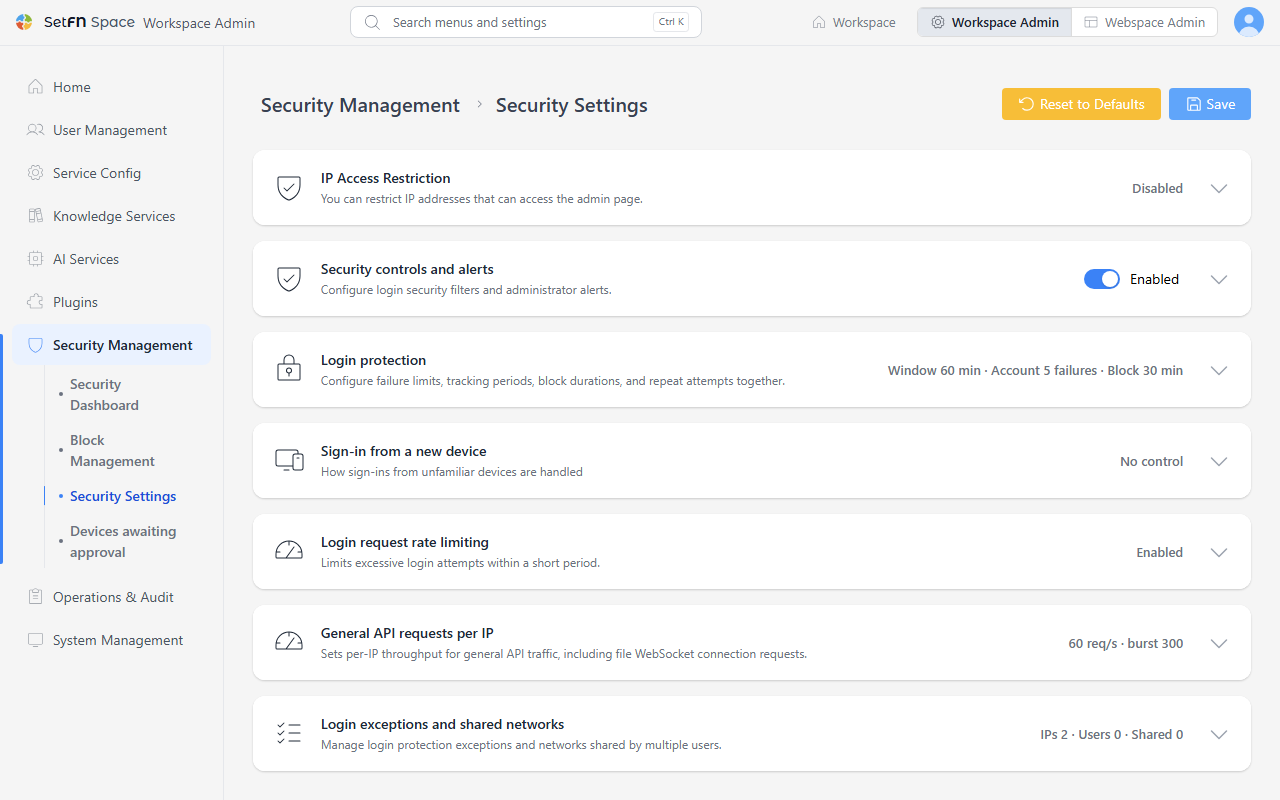
Seleccione la flecha para desplegar una tarjeta. Cerrada, resume los valores actuales.
| Tarjeta | Configuración |
|---|---|
IP Access Restriction | IP y rangos permitidos para la administración |
Security controls and alerts | Filtro general y alertas |
Login protection | Fallos, periodos, bloqueos y detección |
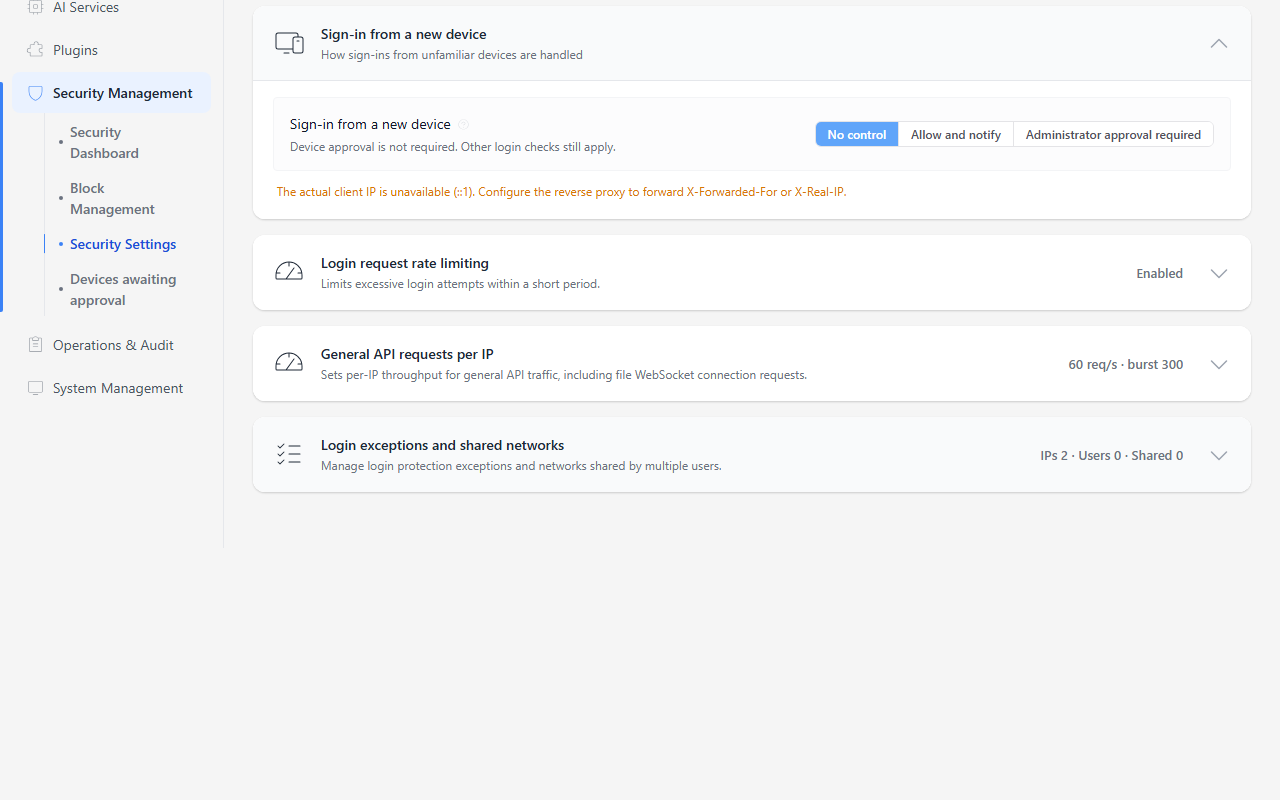
Sign-in from a new device | Permitir, notificar o aprobar dispositivos |
Verificación en dos pasos para administradores | Exigir o no la verificación con app de autenticación a todos los administradores y estado de su propia verificación |
Login request rate limiting | Ráfagas de inicio de sesión |
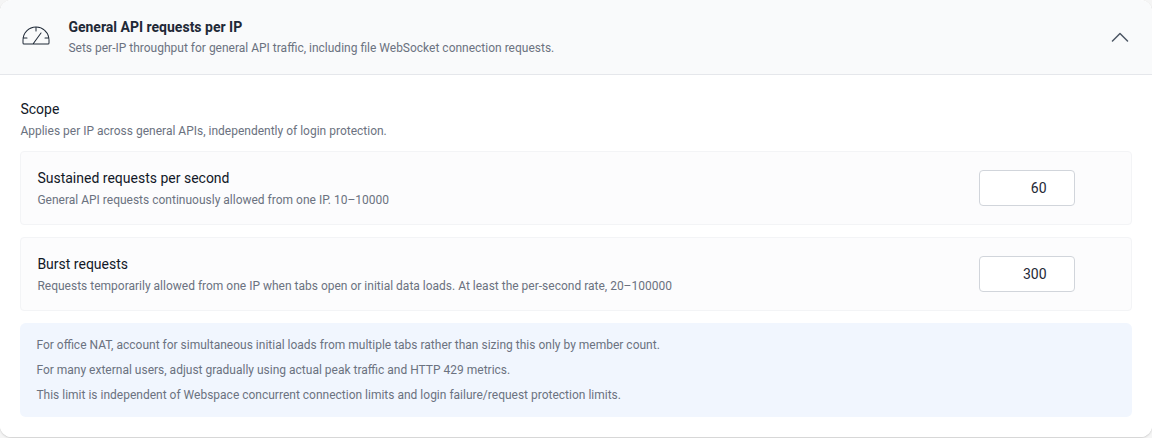
General API requests per IP | Solicitudes generales sostenidas y ráfagas |
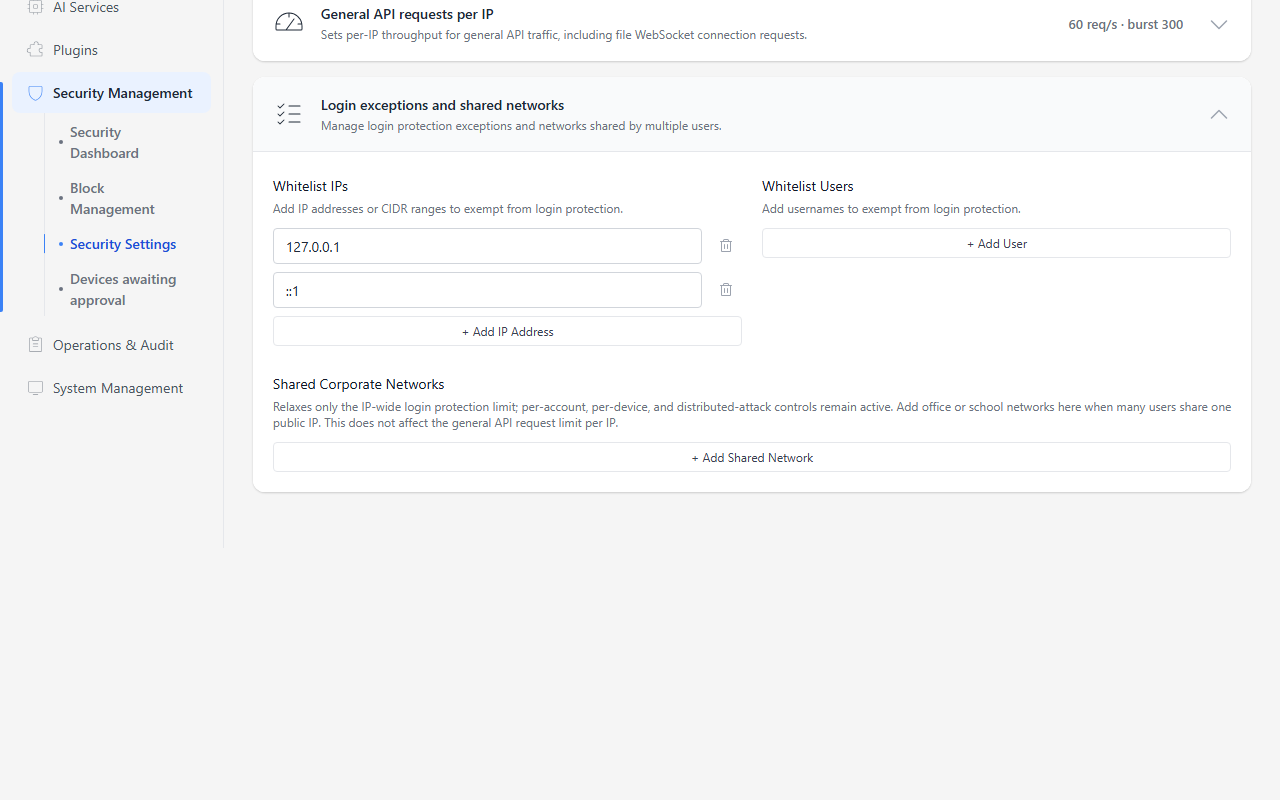
Login exceptions and shared networks | Excepciones y redes compartidas |
IP Access Restriction
Active Enable IP Access Restriction y confirme que su IP esté permitida. Consulte Restringir el acceso por IP. Esta lista es independiente de las excepciones de inicio de sesión.
Security controls and alerts
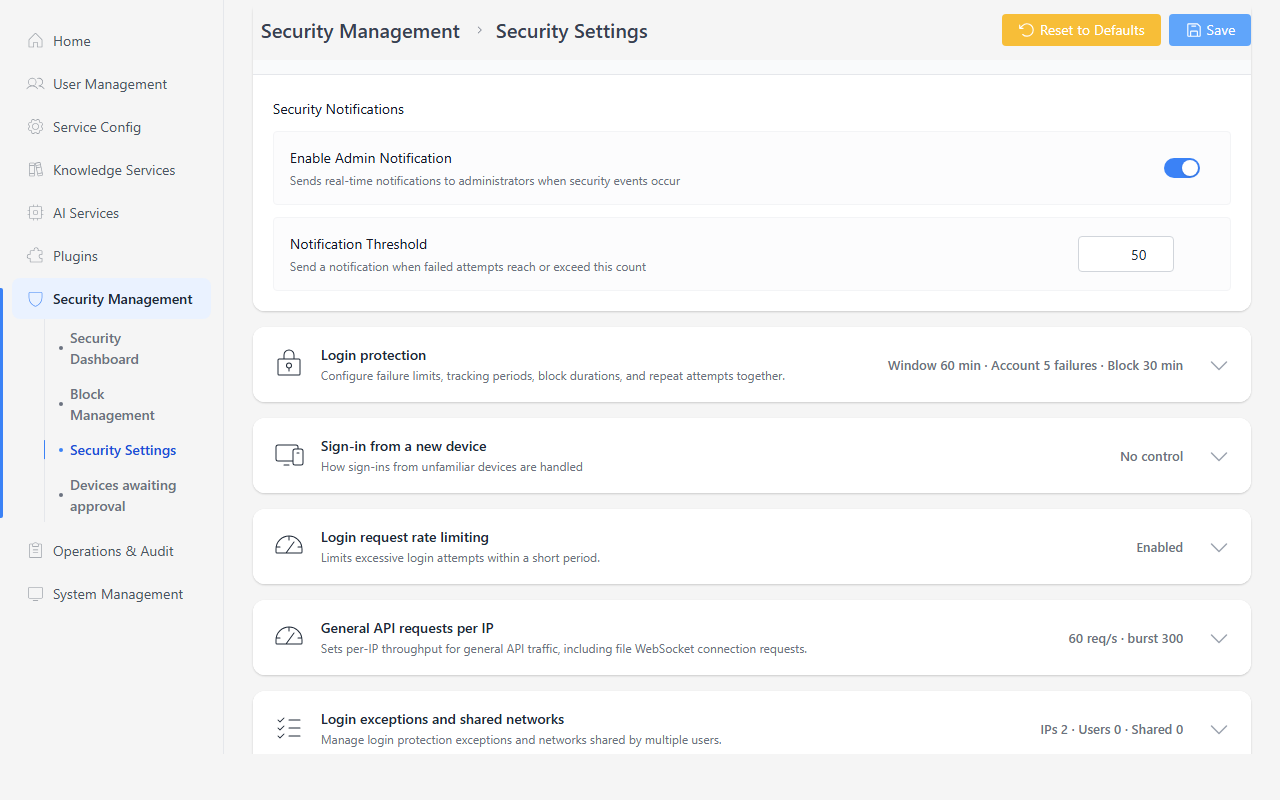
Enable Overall Security Filter activa las comprobaciones y bloqueos automáticos; está activado de forma predeterminada. Al desactivarlo se detienen los bloqueos por fallos, límites y patrones, aunque los fallos siguen registrándose. Las restricciones de administración, dispositivos nuevos y API general son independientes.
| Elemento | Valor predeterminado · intervalo | Descripción |
|---|---|---|
Enable Admin Notification | On | Notificaciones en tiempo real para administradores. |
Notification Threshold | 50 · 1–100000 | Avisa al alcanzar esta cantidad en el periodo; agrupa avisos durante 10 minutos. |
Los bloqueos automáticos siempre generan alertas. Los avisos de dispositivos nuevos son independientes.
Login protection
| Elemento | Valor predeterminado · intervalo | Descripción |
|---|---|---|
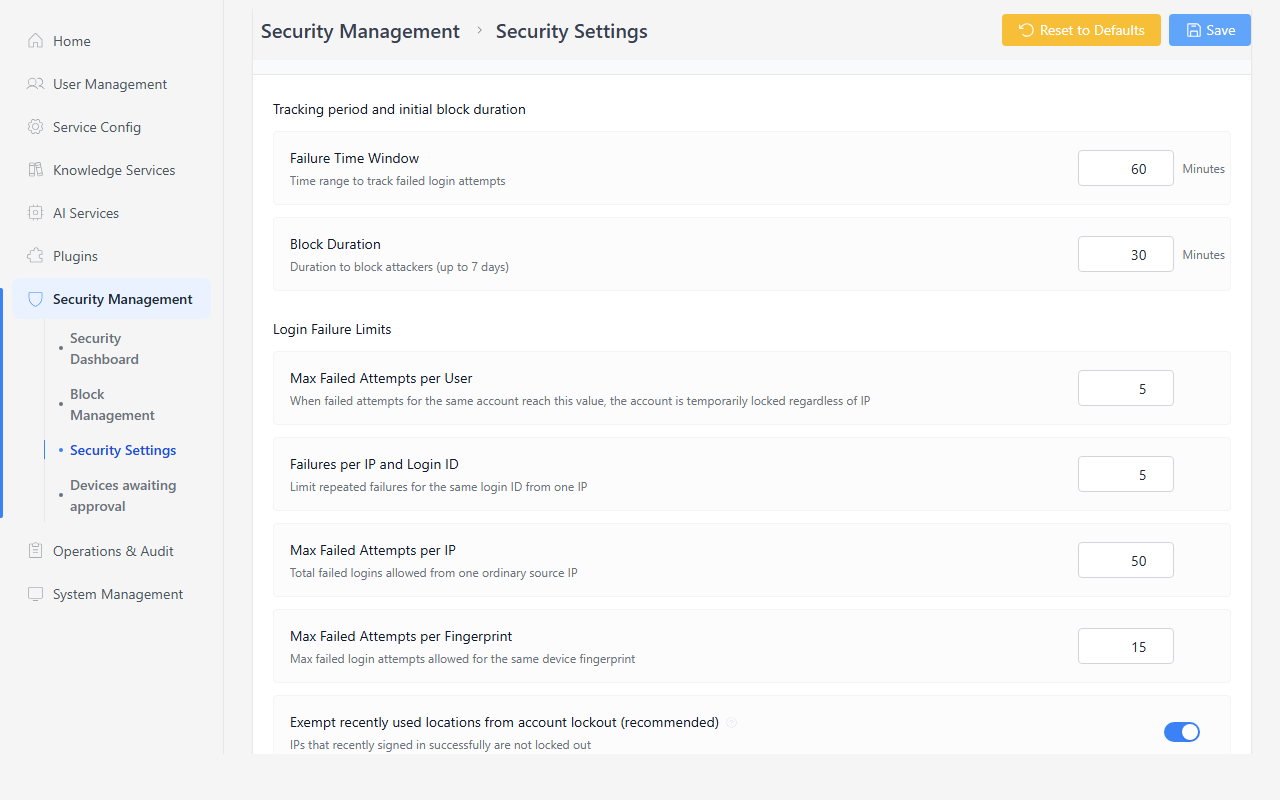
Max Failed Attempts per User | 5 · 1–100 | Bloquea temporalmente la cuenta. |
Failures per IP and Login ID | 5 · 1–100 | Umbral para el mismo ID desde la misma IP. |
Max Failed Attempts per IP | 50 · 10–10000 | Fallos totales permitidos desde una IP. |
Max Failed Attempts per Fingerprint | 15 · 1–1000 | Umbral para la misma huella de dispositivo. |
Exempt recently used locations from account lockout (recommended) | On | Exime IP con accesos recientes; sigue aplicando el límite IP + ID. |
Recent sign-in period (days) | 30 · 1–365 | Días durante los que un acceso cuenta como reciente; solo se puede editar si está activada la exclusión anterior. |
Periodo de fallos y duración
| Elemento | Valor predeterminado · intervalo | Descripción |
|---|---|---|
Failure Time Window | 60 · 1–1440 | Minutos utilizados para contar fallos. |
Block Duration | 30 · 1–10080 | Minutos del bloqueo base, hasta 7 días. |
Bloqueo repetido y detección avanzada
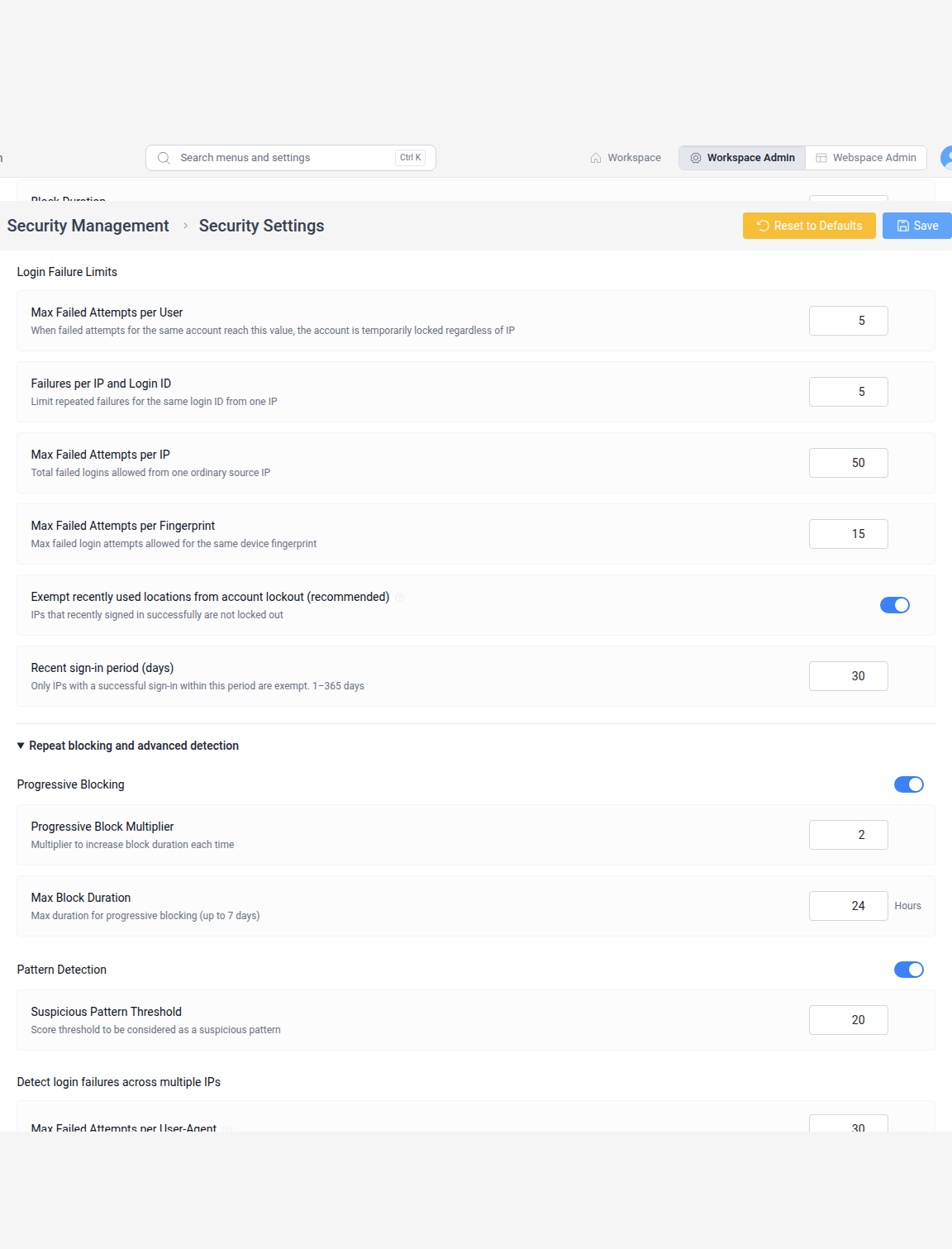
Abra Repeat blocking and advanced detection. El bloqueo progresivo y la detección están activos de forma predeterminada; al desactivarlos se deshabilitan sus campos.
| Elemento | Valor predeterminado · intervalo | Descripción |
|---|---|---|
Progressive Block Multiplier | 2 · 1–10 | Multiplicador; admite incrementos de 0.1. |
Max Block Duration | 24 · 1–720 | Máximo en horas, hasta 30 días. |
Suspicious Pattern Threshold | 20 · 2–10000 | Bloquea al superar el umbral con más de 10 ID o 5 User-Agent. |
Max Failed Attempts per User-Agent | 30 · 5–10000 | Fallos del mismo User-Agent desde varias IP. |
Minimum IPs per User-Agent | 3 · 2–1000 | Cantidad de IP distintas necesaria. |
La duración es block duration × multiplier^(previous automatic block count) sin superar el máximo. Los navegadores comunes y aplicaciones oficiales de confianza se excluyen del recuento User-Agent.
Sign-in from a new device
El valor predeterminado es No control.
| Opción | Comportamiento |
|---|---|
No control | No exige aprobación; siguen aplicándose las demás condiciones. |
Allow and notify | Permite el acceso y lo registra en alertas y Auth. |
Administrator approval required | Solo permite dispositivos aprobados; los demás quedan pendientes. |
Seleccione la opción y Save. Requiere Team o superior. Procese solicitudes en Needs your attention o Security Management > Devices awaiting approval. Consulte Procesar dispositivos pendientes.
- Las cuentas normales necesitan aprobación para el primer dispositivo y desde una IP permitida.
- Los dispositivos registrados con otra política necesitan aprobación explícita al activar este modo.
- Owner y administradores completos quedan exentos para recuperar la política.
- Tras un proxy, compruebe que se transmita la IP real; ni la lista blanca ni disponer de la IP eximen a cuentas normales.
Verificación en dos pasos para administradores
Al activar Exigir verificación en dos pasos a administradores, todas las cuentas de administrador deben configurar una app de autenticación. El valor predeterminado es desactivado. Los administradores que no la hayan configurado pasan a la pantalla de configuración después de iniciar sesión y no pueden usar la página de administración, los archivos ni las conexiones en tiempo real hasta terminarla.
En Mi verificación en dos pasos, dentro de la misma tarjeta, se muestra el estado de la cuenta actual. Si el administrador que activa la política aún no la ha configurado, primero debe configurarla en su propia cuenta con Abrir configuración. El procedimiento de configuración y la recuperación se explican en Configurar la verificación en dos pasos para administradores.
Login request rate limiting
Está activo de forma predeterminada. Al desactivarlo se deshabilitan los campos.
| Elemento | Valor predeterminado · intervalo | Descripción |
|---|---|---|
Rate Limit Window | 60 · 1–3600 | Segundos durante los que se cuentan solicitudes. |
Requests per IP and Login ID | 10 · 1–1000 | Solicitudes por combinación de IP e ID. |
Total Requests per IP | 120 · 10–10000 | Total desde una IP que no sea red interna compartida. |
General API requests per IP
Estos límites incluyen conexiones WebSocket de archivos y son independientes de la protección de acceso y de las conexiones simultáneas de Webspace.
| Elemento | Valor predeterminado · intervalo | Descripción |
|---|---|---|
Sustained requests per second | 60 · 10–10000 | Solicitudes continuas por segundo desde una IP. |
Burst requests | 300 · 20–100000 | Solicitudes temporales al cargar datos; debe ser al menos la tasa sostenida. |
Con NAT de oficina, varios usuarios y pestañas comparten una IP. Ajuste según los picos reales y las métricas HTTP 429.
Login exceptions and shared networks
Añada entradas con el botón correspondiente y elimínelas con la papelera. Use IP como 203.0.113.10 o CIDR como 203.0.113.0/24. Las filas vacías se eliminan al guardar. Los valores predeterminados se aplican con Reset to Defaults; no rellenan automáticamente una lista vacía ya guardada.
| Elemento | Valor predeterminado · intervalo | Descripción |
|---|---|---|
Whitelist IPs | 127.0.0.1, ::1 | Omiten las comprobaciones de protección de acceso. |
Whitelist Users | — | Los nombres de usuario omiten esas comprobaciones. |
Shared Corporate Networks | — | Relajan límites totales por IP y fallos por IP o huella; siguen aplicándose los demás. |
Registre solo las redes compartidas necesarias. La lista permitida de administración se gestiona por separado.
Guardar o restablecer
- Seleccione
Save. - Seleccione
Confirm. - Compruebe el mensaje y que desaparezca el indicador de cambios.
Los valores fuera del intervalo muestran ayuda. Un error abre la tarjeta y lleva el foco al campo. Si falla la restricción IP, lea el mensaje y vuelva a guardar los demás cambios; puede aparecer un guardado parcial.
Reset to Defaults cambia los valores en pantalla, desactiva la restricción IP y vacía su lista. Seleccione de nuevo Save para aplicarlo.
Mientras haya cambios aparece un indicador. Al salir, puede descartarlos o cancelar para conservarlos.
Información útil
- Umbrales bajos pueden bloquear a usuarios que olvidaron la contraseña. Revise la excepción de ubicaciones recientes.
- Añada solo excepciones necesarias. La lista blanca no omite la aprobación de dispositivos ni la restricción de administración.
- Después de guardar, pruebe con una cuenta normal los fallos, la aprobación y el desbloqueo.
Run Security Testen Resumen de seguridad comprueba la sesión actual; pruebe por separado cuentas normales y conexiones externas.- Revise y elimine bloqueos en Gestionar bloqueos.