'/%3e%3cpath%20id='cross_2'%20data-name='cross%202'%20class='cls-2'%20d='M20.612,30.43h0a5.361,5.361,0,1,0-10.723,0H0A33.709,33.709,0,0,1,30.569,0V9.75a5.361,5.361,0,1,1,0,10.723V30.43Z'%20transform='translate(67.193%200.007)%20rotate(90)'/%3e%3cpath%20id='cross_3'%20data-name='cross%203'%20class='cls-3'%20d='M20.612,30.43h0a5.361,5.361,0,1,0-10.723,0H0A33.709,33.709,0,0,1,30.569,0V9.75a5.361,5.361,0,1,1,0,10.723V30.43Z'%20transform='translate(67.186%2067.041)%20rotate(180)'/%3e%3cpath%20id='cross_4'%20data-name='cross%204'%20class='cls-4'%20d='M20.6,30.5h0a5.361,5.361,0,1,0-10.723,0H0A33.71,33.71,0,0,1,30.56,0V9.818a5.361,5.361,0,1,1,0,10.723V30.5Z'%20transform='translate(0%2067.041)%20rotate(-90)'/%3e%3c/svg%3e)
Consultar el registro de actividad
El registro ordena cronológicamente la actividad de Team Space, Personal, Mail y Auth. Este documento explica cómo buscarla y leer las columnas.
Antes de empezar
- Permiso necesario: administrador con acceso a los registros
- Licencia necesaria: Team o superior
Abrir el registro
Seleccione Operations & Audit > Activity Logs.
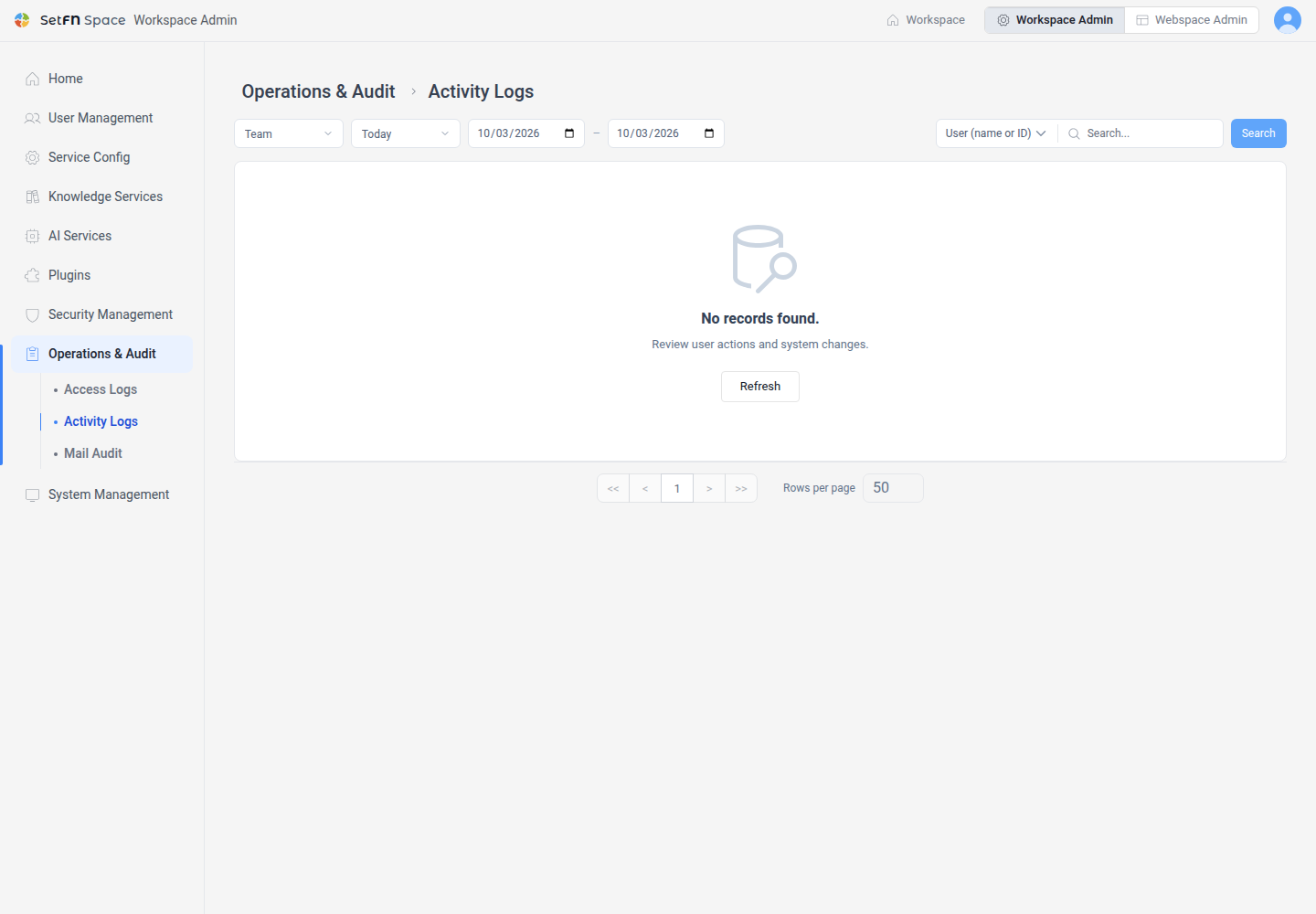
Definir condiciones
- Área:
Team,Personal,MailoAuth. - Periodo:
Today,Yesterday,Last 7 days,Last 30 daysoCustom rangecon fechas. - Búsqueda: elija
User (name or ID)oAction Type, escriba el término y seleccioneSearch.
Al cambiar una condición, la lista se recarga. Showing N indica los elementos de la página actual, no el total.
Leer la lista
| Elemento | Descripción |
|---|---|
| Hora | Momento de la acción |
| Usuario | Apodo del usuario |
| Tipo de acción | Tipo, como file_create, file_modify, edit o comment_create |
| Objetivo | Ruta del archivo o carpeta |
| Alcance | Área: Equipo, Personal, Correo o Autenticación |
Use < y > para cambiar de página.
Registros de cambios de configuración por administradores
Cuando un administrador cambia la configuración de seguridad o de políticas, o gestiona cuentas y permisos de usuario, bloqueos, aprobaciones de dispositivos o la verificación en dos pasos, la acción se registra en el alcance Autenticación. En Tipo de acción se muestra el nombre de la acción (por ejemplo, Configuración de seguridad cambiada, Bloqueo añadido, Permisos de usuario cambiados, Dispositivo aprobado, Verificación en dos pasos activada, Verificación en dos pasos desactivada, Códigos de recuperación regenerados, Verificación en dos pasos restablecida) y en Objetivo se muestran, para cada elemento cambiado, el valor anterior y el nuevo con el formato antes -> después, junto con el administrador que hizo el cambio y la IP de acceso. No se registran valores secretos como contraseñas o claves.
Información útil
- Seleccionar una fila no abre detalles; la lista contiene toda la información disponible.
- No se puede exportar el registro a un archivo.