'/%3e%3cpath%20id='cross_2'%20data-name='cross%202'%20class='cls-2'%20d='M20.612,30.43h0a5.361,5.361,0,1,0-10.723,0H0A33.709,33.709,0,0,1,30.569,0V9.75a5.361,5.361,0,1,1,0,10.723V30.43Z'%20transform='translate(67.193%200.007)%20rotate(90)'/%3e%3cpath%20id='cross_3'%20data-name='cross%203'%20class='cls-3'%20d='M20.612,30.43h0a5.361,5.361,0,1,0-10.723,0H0A33.709,33.709,0,0,1,30.569,0V9.75a5.361,5.361,0,1,1,0,10.723V30.43Z'%20transform='translate(67.186%2067.041)%20rotate(180)'/%3e%3cpath%20id='cross_4'%20data-name='cross%204'%20class='cls-4'%20d='M20.6,30.5h0a5.361,5.361,0,1,0-10.723,0H0A33.71,33.71,0,0,1,30.56,0V9.818a5.361,5.361,0,1,1,0,10.723V30.5Z'%20transform='translate(0%2067.041)%20rotate(-90)'/%3e%3c/svg%3e)
Modificar una cuenta de usuario
Esta guía explica cómo modificar el estado, los datos básicos, los equipos y los permisos de archivo de una cuenta existente.
Seleccionar el usuario
En User Management > Users, busque el usuario y seleccione el icono de edición (✏️️).
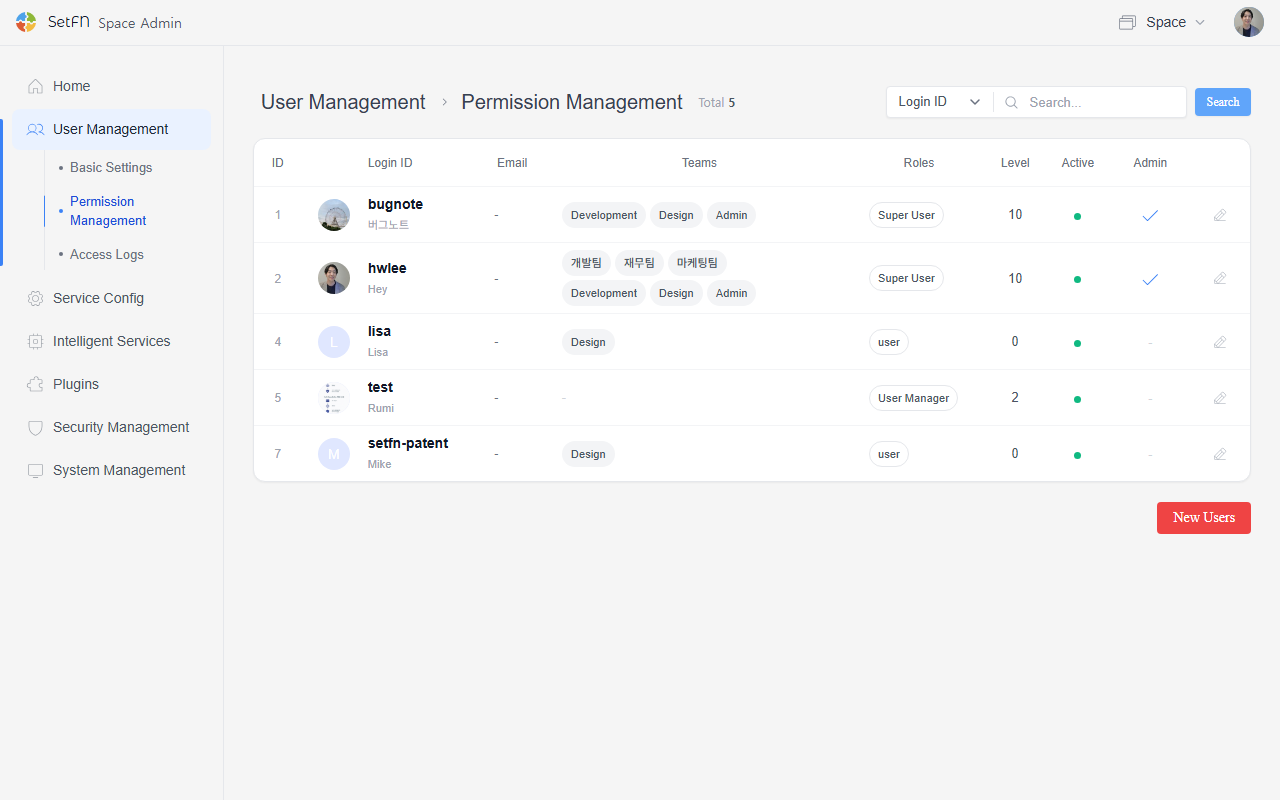
Modificar la cuenta de usuario
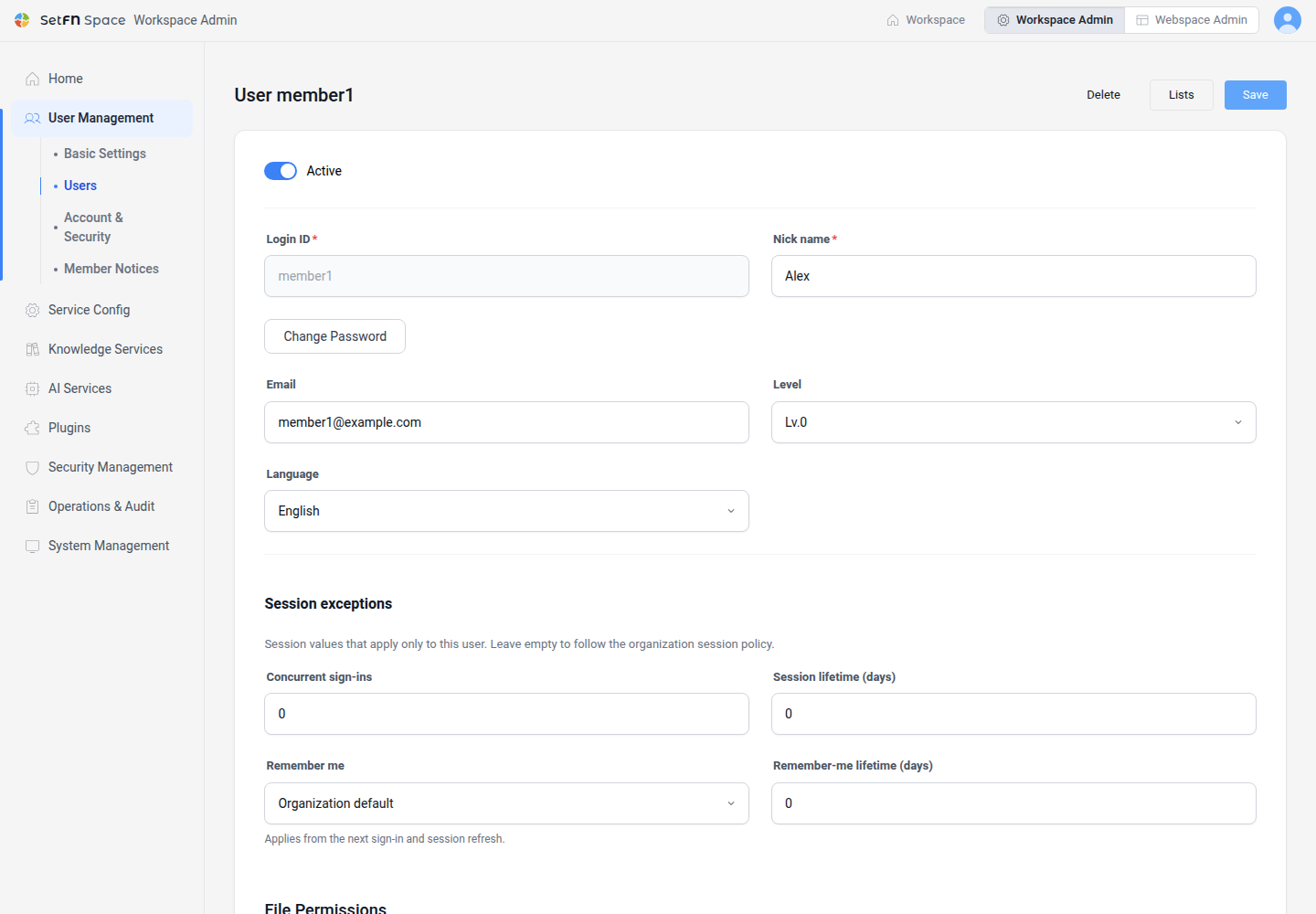
En la pantalla de edición puede cambiar el estado y los datos del usuario. Al terminar, seleccione Save.
Activación
- La cuenta debe estar activada para que el usuario pueda iniciar sesión.
- Si la desactiva, el usuario no podrá iniciar sesión.
Modificar los datos del usuario
| Campo | Descripción |
|---|---|
Login ID | ID de inicio de sesión del usuario. No se puede cambiar en esta pantalla. |
Nick name | Nombre que se mostrará en el espacio |
Change Password | Restablezca una contraseña nueva cuando sea necesario. |
Level | Nivel asignado al usuario |
Email | Dirección de correo del usuario (opcional) |
Language | Seleccione English, 한국어, 日本語, 简体中文, Deutsch o Español. |
Configurar equipos
- Si se ha configurado el acceso por equipos, puede cambiar los equipos a los que pertenece el usuario.
- Un usuario puede pertenecer a varios equipos.
Configurar permisos de archivo
Puede ajustar individualmente los permisos de archivo de cada usuario.
| Permiso | Descripción |
|---|---|
Create | Crear archivos y carpetas y cargar archivos |
View | Consultar archivos y recorrer la estructura de carpetas |
Modify | Editar el contenido de archivos existentes |
Share | Crear enlaces de uso compartido externo |
Delete | Eliminar archivos y carpetas |
Rename | Cambiar el nombre de archivos o carpetas |
Download | Descargar archivos y carpetas |
Execute | Ejecutar scripts y tareas de automatización |
Información útil
- Si el usuario olvida la contraseña, un administrador puede restablecerla.
- Después de cambiar permisos o equipos, compruebe que el alcance de acceso sea el previsto.
- El usuario debe cerrar sesión y volver a iniciarla para que se apliquen los permisos modificados.
- Los administradores pueden realizar todas las acciones con independencia de la configuración de permisos.
Configurar excepciones de sesión y eliminar la cuenta
Si necesita criterios de sesión distintos de los valores predeterminados de la organización, configure una excepción en la pantalla de edición del usuario. Administre los valores predeterminados en Cuenta y seguridad.
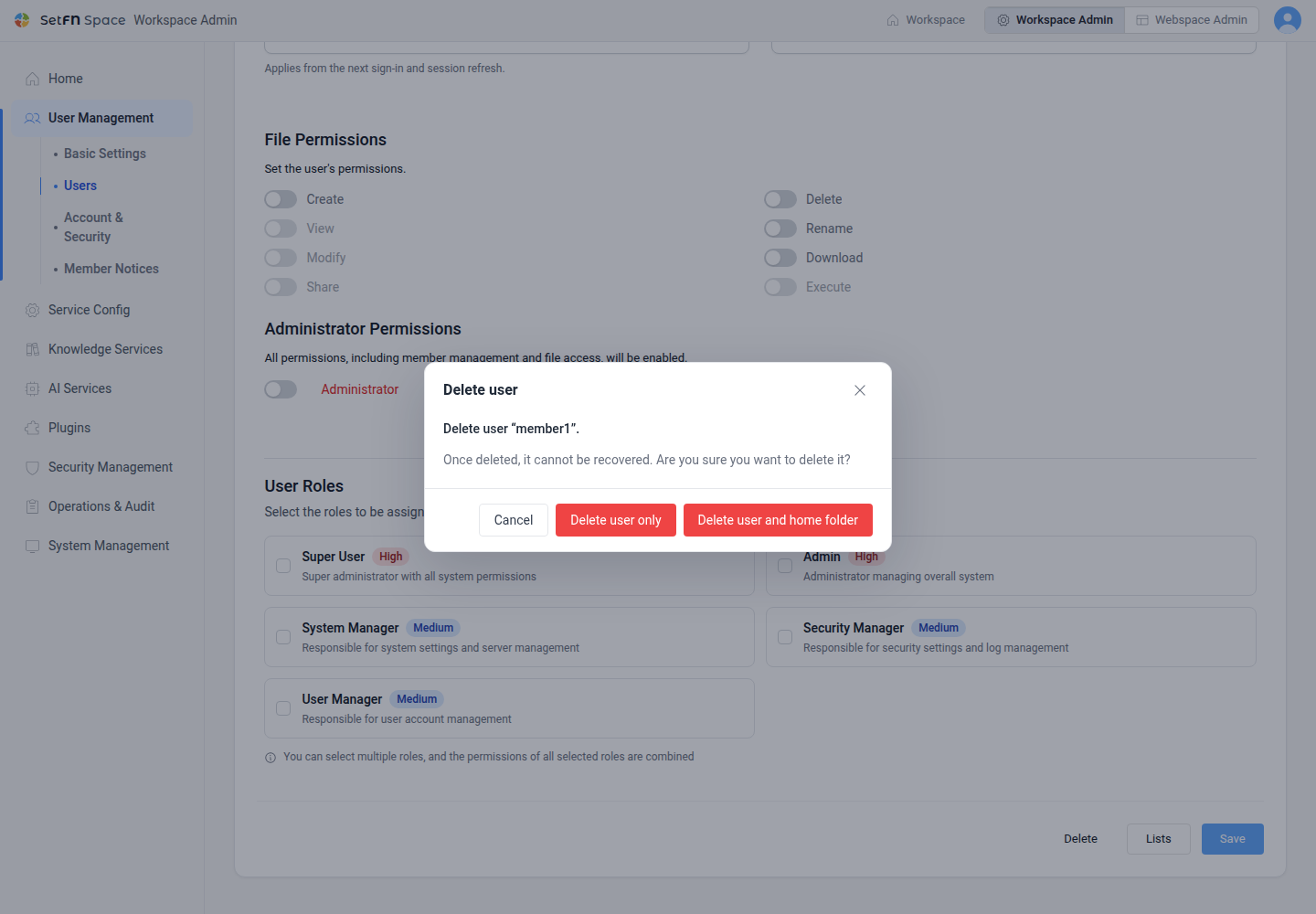
Para eliminar la cuenta, seleccione Delete en la parte inferior. En la ventana de confirmación, compruebe el ID y seleccione Delete user only o Delete user and home folder.
También puede modificar o eliminar cuentas existentes con una licencia Free válida. Si se requiere registrar una licencia, la pantalla mostrará un enlace a la gestión de licencias.