'/%3e%3cpath%20id='cross_2'%20data-name='cross%202'%20class='cls-2'%20d='M20.612,30.43h0a5.361,5.361,0,1,0-10.723,0H0A33.709,33.709,0,0,1,30.569,0V9.75a5.361,5.361,0,1,1,0,10.723V30.43Z'%20transform='translate(67.193%200.007)%20rotate(90)'/%3e%3cpath%20id='cross_3'%20data-name='cross%203'%20class='cls-3'%20d='M20.612,30.43h0a5.361,5.361,0,1,0-10.723,0H0A33.709,33.709,0,0,1,30.569,0V9.75a5.361,5.361,0,1,1,0,10.723V30.43Z'%20transform='translate(67.186%2067.041)%20rotate(180)'/%3e%3cpath%20id='cross_4'%20data-name='cross%204'%20class='cls-4'%20d='M20.6,30.5h0a5.361,5.361,0,1,0-10.723,0H0A33.71,33.71,0,0,1,30.56,0V9.818a5.361,5.361,0,1,1,0,10.723V30.5Z'%20transform='translate(0%2067.041)%20rotate(-90)'/%3e%3c/svg%3e)
Usar una AI externa
Puede conectar el espacio de trabajo con una AI externa. A diferencia de la AI local, que se ejecuta dentro del espacio de trabajo, clientes externos como Codex y Claude Code invocan directamente sus funciones.
Antes de comenzar
- Configuración del administrador: debe activar primero el ámbito permitido para toda la organización en Gestionar el servidor MCP.
- Usuario: debe registrar la clave de conexión emitida en un cliente como Codex o Claude Code. Una clave
MCPque usted mismo emite enAPI Teclasde Configuración de la cuenta solo permite leer y buscar.
Acciones disponibles mediante MCP
Según el ámbito permitido para la clave emitida, puede solicitar las siguientes acciones.
| Categoría | Ejemplos |
|---|---|
| Buscar y consultar | Ver listas de carpetas y archivos, leer el contenido y buscar por nombre o contenido. |
| Crear y modificar | Crear archivos y carpetas, modificar archivos existentes y mover archivos o carpetas. |
| Consultar la actividad del equipo | Buscar conversaciones del equipo y consultar el registro de actividad (audit log). |
| Organizar | Mover archivos a la papelera después de la aprobación. |
Trabajar entre el espacio de trabajo y el equipo local
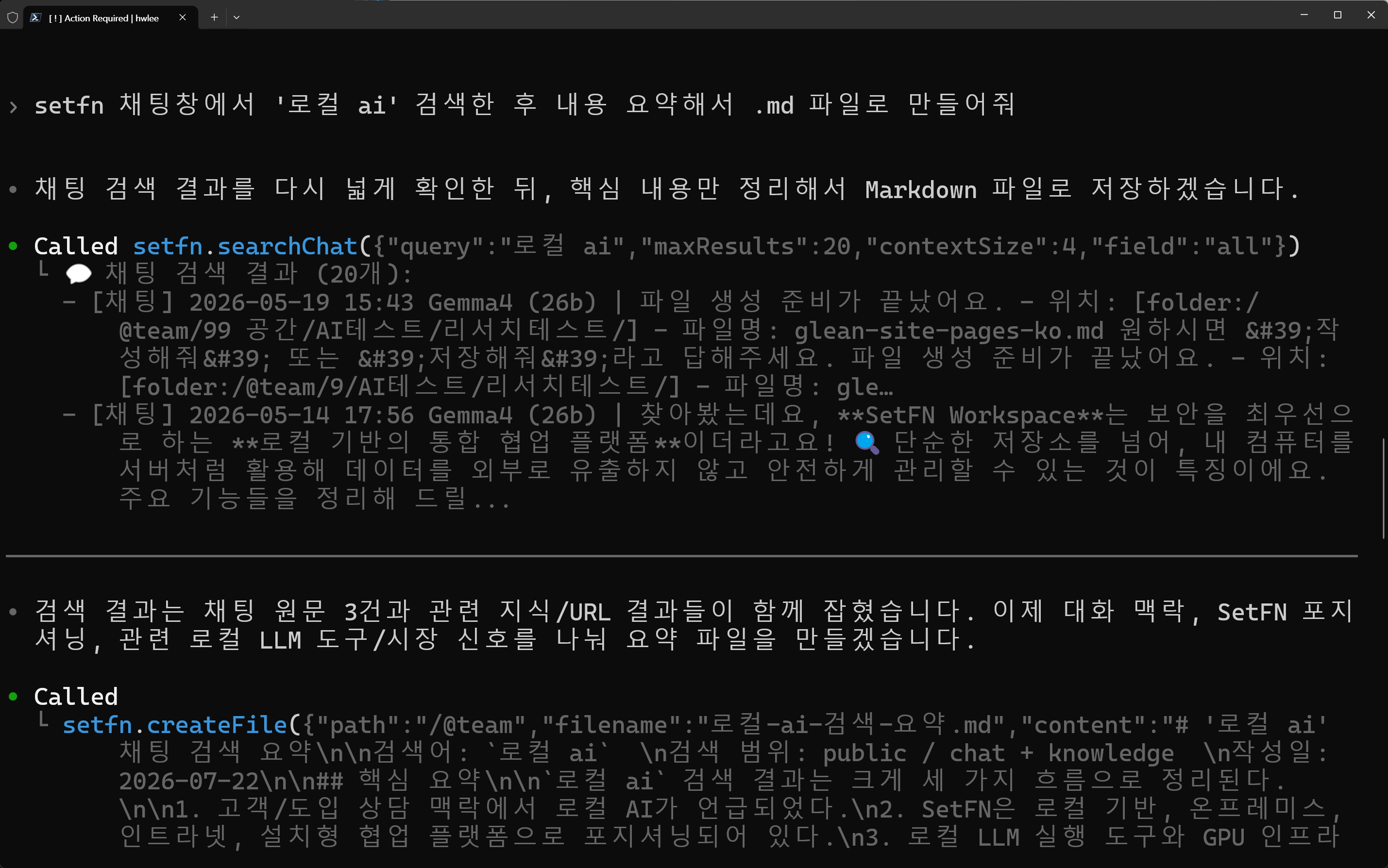
Las herramientas de desarrollo locales como Claude Code y Codex normalmente solo pueden trabajar con archivos de su equipo. Al conectarlas mediante MCP, pueden leer y escribir documentos y archivos del espacio de trabajo como si fueran locales.
Por ejemplo, mientras trabaja localmente puede abrir y consultar un documento de planificación de la unidad del espacio de trabajo, o guardar allí el resultado para compartirlo con el equipo. No necesita descargar y volver a cargar archivos: puede moverse entre ambos espacios mediante la conversación.
Del mismo modo que puede utilizar Obsidian para crear una wiki personal, puede pedir a Claude Code o Codex que siga redactando documentos Markdown y acumularlos en la unidad del espacio de trabajo como una wiki personal.
Información útil
- Las herramientas de AI conectadas a través de la pantalla de inicio de sesión y consentimiento (conexiones OAuth) se desconectan cuando se cierran todas las sesiones de la cuenta. Esto ocurre al cambiar o restablecer la contraseña, al desactivar o eliminar la cuenta, cuando un administrador cierra todas las sesiones o restablece la verificación en dos pasos, y al configurar o desactivar la verificación en dos pasos o generar nuevos códigos de recuperación. Después, vuelva a conectar desde la herramienta de AI.
- Las claves
MCPque usted mismo creó enClaves de APIde laConfiguración de la cuentano se ven afectadas. Revoque usted mismo las claves que ya no use.