'/%3e%3cpath%20id='cross_2'%20data-name='cross%202'%20class='cls-2'%20d='M20.612,30.43h0a5.361,5.361,0,1,0-10.723,0H0A33.709,33.709,0,0,1,30.569,0V9.75a5.361,5.361,0,1,1,0,10.723V30.43Z'%20transform='translate(67.193%200.007)%20rotate(90)'/%3e%3cpath%20id='cross_3'%20data-name='cross%203'%20class='cls-3'%20d='M20.612,30.43h0a5.361,5.361,0,1,0-10.723,0H0A33.709,33.709,0,0,1,30.569,0V9.75a5.361,5.361,0,1,1,0,10.723V30.43Z'%20transform='translate(67.186%2067.041)%20rotate(180)'/%3e%3cpath%20id='cross_4'%20data-name='cross%204'%20class='cls-4'%20d='M20.6,30.5h0a5.361,5.361,0,1,0-10.723,0H0A33.71,33.71,0,0,1,30.56,0V9.818a5.361,5.361,0,1,1,0,10.723V30.5Z'%20transform='translate(0%2067.041)%20rotate(-90)'/%3e%3c/svg%3e)
Administrar servidores MCP
El servidor MCP conecta clientes de IA externos como Codex y Claude Code con archivos, búsquedas, actividad de equipo y otras funciones de Workspace de forma normalizada.
Antes de comenzar
- Permiso necesario: administrador
- Determine el miembro, las acciones, los espacios y las rutas permitidas.
- Revise qué materiales podrían enviarse al proveedor externo.
Abrir la configuración de MCP
- Acceda a la página de administración.
- Seleccione
AI Services>Tools & Integrations. - Despliegue
MCP Server.
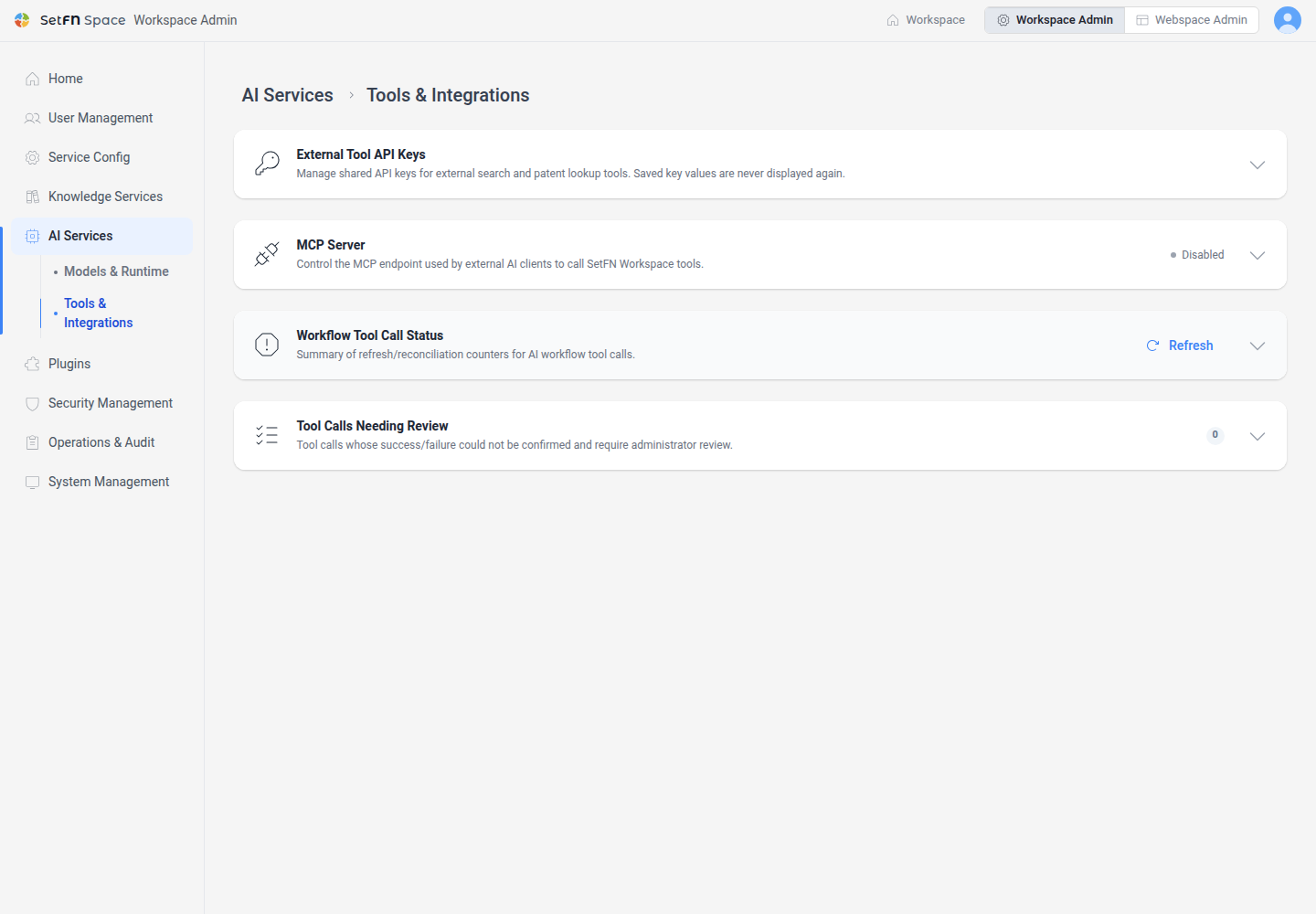
La administración tiene dos niveles: el administrador define el máximo para la organización y cada clave de miembro limita aún más las acciones, espacios y rutas.
1. Configurar funciones comunes de la organización
Las funciones desactivadas aquí tampoco pueden activarse en una clave individual.
| Grupo | Descripción | Cantidad |
|---|---|---|
| Información básica | Ubicación, hora y estado de aprobación | 3 |
| Lectura de archivos | Contenido de archivos y carpetas | 5 |
| Búsqueda | Archivos por nombre o contenido | 2 |
| Información del equipo | Conversaciones y actividad; el contenido puede transmitirse al proveedor | 2 |
| Cambios en archivos y carpetas | Crear, modificar y mover | 5 |
| Papelera | Mover archivos aprobados a una papelera recuperable; no admite carpetas | 1 |
Información básica
- Estado de aprobación (
getApprovalStatus): comprueba si puede realizar cambios; necesario para el flujo de aprobación. - Ubicación actual (
getCurrentPath): obtiene la carpeta virtual actual. - Hora actual (
getCurrentTime): obtiene la fecha y hora del servidor.
Lectura de archivos
- Contenido de carpeta (
listResources) - Leer archivo o obtener URL de descarga (
readFile) - Leer por partes un texto grande (
readTextFileRange) - Favoritos (
listFavoriteResources) - Documentos recientes (
listRecentResources)
Búsqueda
- Buscar por nombre o tipo (
internalFindFiles) - Buscar dentro de documentos (
internalSearchContent)
Información del equipo
- Buscar conversaciones visibles (
searchChat) - Consultar actividad visible (
getAuditLogs)
Cambios en archivos y carpetas
- Modificar una parte de un texto (
applyPatch) - Crear carpeta (
createFolder) - Crear archivo (
createFile) - Actualizar archivo (
updateFile) - Mover archivo o carpeta (
moveFile)
Papelera
- Mover un archivo a la papelera (
deleteFile) después de obtener aprobación.
Seleccione o deseleccione todo, o configure cada herramienta, y seleccione Save.
2. Claves de conexión para miembros
En Member external AI connection keys, seleccione el miembro y seleccione Issue key para crear una clave nueva según su finalidad. Su alcance no puede superar la política de la organización ni los permisos existentes del miembro.
| Campo | Descripción |
|---|---|
Member receiving this key | Cuenta que utilizará la clave |
Key name | Finalidad de la clave |
Expiry (optional) | Periodo de validez opcional |
Actions allowed for this key | Subconjunto de herramientas permitidas por la organización |
Spaces allowed for this key | Teamspace o Clientspace accesibles |
Allowed paths (optional) | Carpetas accesibles opcionales |
Al emitirla, se muestran la clave original, el endpoint y los comandos de configuración. La clave solo aparece una vez: guárdela inmediatamente.
MCP endpoint: https://my-company.setfn.me/api/mcp
Defina primero la clave en la variable de entorno SETFN_MCP_TOKEN y registre el cliente.
# Codex CLI
codex mcp add setfn --url "https://my-company.setfn.me/api/mcp" --bearer-token-env-var SETFN_MCP_TOKEN
# Claude Code
claude mcp add --transport http setfn "https://my-company.setfn.me/api/mcp" --header "Authorization: Bearer $SETFN_MCP_TOKEN"
Utilice Copy CLI setup para copiar la configuración. Después, cualquier cliente MCP podrá llamar a las funciones dentro del alcance de la clave.
Puede rotar o revocar la clave en cualquier momento.
| Acción | Significado |
|---|---|
Rotate | Emite otra clave con las mismas acciones, espacios y rutas. La clave anterior deja de funcionar inmediatamente. |
Revoke | Invalida inmediatamente la clave y rechaza todas las solicitudes posteriores. |
Después de sustituirla, actualice tanto SETFN_MCP_TOKEN como la configuración del cliente.
Precauciones de seguridad
- No exponga directamente el endpoint. Para conexiones externas, utilice HTTPS, tokens, restricciones de IP y el mínimo alcance necesario.
- Utilice solo en redes internas o de confianza las herramientas de gran impacto, como la modificación de archivos, el envío a la papelera o la ejecución de workflows.
- Las herramientas de AI que un usuario conectó a través de la pantalla de inicio de sesión y consentimiento (conexiones OAuth) se desconectan tras cualquier acción que cierre todas las sesiones de esa cuenta, como cambiar o restablecer la contraseña, desactivar o eliminar la cuenta o modificar o restablecer la verificación en dos pasos, y el usuario debe volver a conectar desde la herramienta de AI. Las claves de conexión emitidas en esta pantalla y las claves
MCPcreadas por el propio usuario se conservan; revóquelas si es necesario.