'/%3e%3cpath%20id='cross_2'%20data-name='cross%202'%20class='cls-2'%20d='M20.612,30.43h0a5.361,5.361,0,1,0-10.723,0H0A33.709,33.709,0,0,1,30.569,0V9.75a5.361,5.361,0,1,1,0,10.723V30.43Z'%20transform='translate(67.193%200.007)%20rotate(90)'/%3e%3cpath%20id='cross_3'%20data-name='cross%203'%20class='cls-3'%20d='M20.612,30.43h0a5.361,5.361,0,1,0-10.723,0H0A33.709,33.709,0,0,1,30.569,0V9.75a5.361,5.361,0,1,1,0,10.723V30.43Z'%20transform='translate(67.186%2067.041)%20rotate(180)'/%3e%3cpath%20id='cross_4'%20data-name='cross%204'%20class='cls-4'%20d='M20.6,30.5h0a5.361,5.361,0,1,0-10.723,0H0A33.71,33.71,0,0,1,30.56,0V9.818a5.361,5.361,0,1,1,0,10.723V30.5Z'%20transform='translate(0%2067.041)%20rotate(-90)'/%3e%3c/svg%3e)
Configurar modelos y entornos de ejecución
Conecte los entornos de inferencia locales y modelos externos que utilizará SetFN y defina la prioridad por función.
Antes de comenzar
- Permiso necesario: administrador
- Compruebe la dirección del servidor y si utiliza autenticación.
- Si está en otro servidor, SpaceBuilder debe poder acceder a su dirección y puerto.
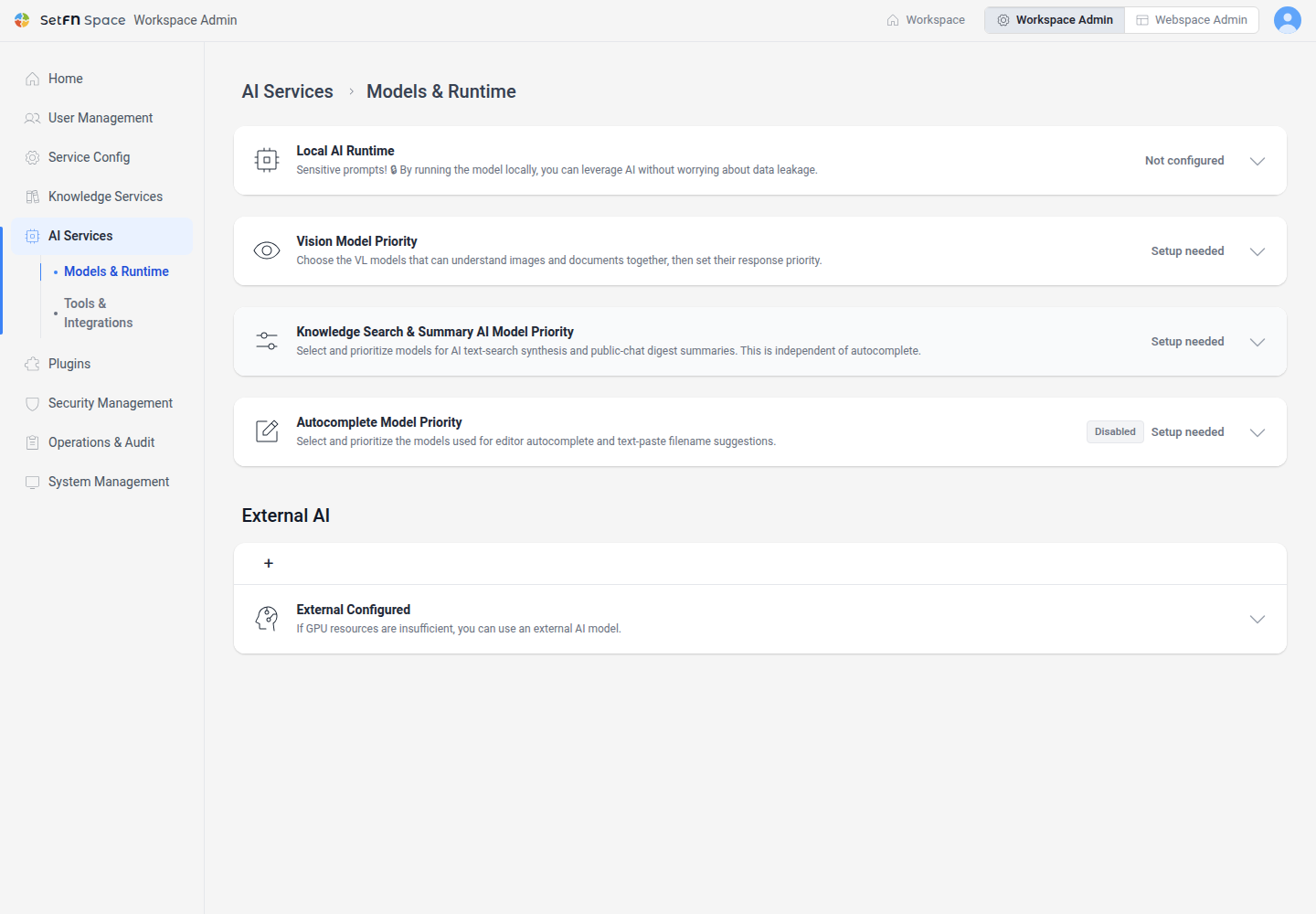
Abrir Modelos y entornos de ejecución
- Acceda a la página de administración.
- Seleccione
AI Services. - Seleccione
Models & Runtime.
Entorno de IA local
Conecte Workspace con un entorno de inferencia local.
Configurar el entorno
| Entorno | Descripción | Endpoint predeterminado |
|---|---|---|
| Ollama | Modelos locales de Ollama | http://localhost:11434 |
| LM Studio | Servidor local de LM Studio | http://localhost:1234 |
| ONNX (OpenAI API) | Servidor ONNX con API compatible con OpenAI | http://localhost:8000 |
| Docker Model Runner | Entorno ejecutado en Docker | http://localhost:12434 |
Entornos principal y secundarios
El principal es la conexión predeterminada. Con Enterprise o superior puede seleccionar Add Sub Runtime para añadir hasta 10 entornos secundarios. Cada uno guarda por separado el tipo, endpoint, nombre visible y API Token, y muestra su estado.
Configurar el endpoint
- En el mismo equipo, utilice
localhost, por ejemplohttp://localhost:11434. - En otro servidor, introduzca su IP o dominio y puerto.
- La dirección debe ser accesible desde el equipo donde está instalado SpaceBuilder.
Configurar el API Token
Es opcional. Introdúzcalo solo si activó la autenticación en el entorno; de lo contrario, puede guardarlo vacío.
Instalar un modelo nuevo
Introduzca el nombre y seleccione Install; el entorno descargará el modelo. Esta función está disponible para Ollama y LM Studio; en LM Studio, introduzca un ID de modelo o la URL de un repositorio GGUF/MLX. Para Ollama, consulte la biblioteca oficial.
gemma4:31b
Los archivos pueden ser grandes. Compruebe el disco, la memoria y la GPU antes de instalar.
Características de los modelos
| Característica | Significado | Uso principal |
|---|---|---|
completion | Genera texto y responde a preguntas. | Chat, redacción y resumen |
thinking | Analiza en varias etapas antes de responder; puede ser más preciso y lento. | Consultas complejas, análisis y planificación |
tool use | Selecciona herramientas o funciones y compone argumentos; la ejecución depende de conexiones y permisos. | Agentes, búsqueda y funciones externas |
vision | Modelo VL que comprende imágenes y texto. | Descripción de imágenes y análisis de escaneos y pantallas |
embedding | Convierte el significado en vectores; no genera respuestas normales. | Indexación, similitud y RAG |
cloud | Se ejecuta en Ollama Cloud, no en el equipo local; requiere cuenta y autenticación. | Equipos con pocos recursos y modelos grandes |
Un modelo puede combinar características; por ejemplo, visión y completion. Seleccione los modelos embedding en Almacenamiento de conocimiento.
Los modelos cloud no descargan todo el archivo localmente. Requieren Internet y están sujetos a la disponibilidad y los límites del servicio contratado.
Modelos instalados
Consulte nombre, parámetros, tamaño y fecha de instalación. Con Ollama, elimine con Delete los que ya no utilice.
Prioridad de modelos de visión
Seleccione modelos VL para comprender imágenes y documentos.
- Elija entre los modelos activos el que utilizará entradas de visión.
- Los modelos seleccionados se llaman por orden de prioridad.
- Cambie el orden con los botones de subir y bajar.
Prioridad para búsqueda de conocimiento y resumen
Seleccione los modelos y el orden para combinar resultados de búsqueda o crear resúmenes de chats públicos.
Available Models
Añada modelos activos. Se excluyen los modelos VL exclusivos de visión y los de embeddings.
Selected Priority
Cambie el orden con los botones. Si el primero no está disponible por cambio de entorno o fallo de conexión, se utiliza el siguiente.
Auto Selection Policy
Se aplica cuando la lista está vacía o ninguno está disponible.
| Política | Descripción |
|---|---|
Prefer speed | Elige primero el modelo más rápido. |
Balanced | Considera velocidad y calidad. |
Prefer quality | Elige el de mayor calidad; recomendado para resúmenes importantes. |
Autocompletado con IA en el editor
Al activar Enable autocomplete en Autocomplete Model Priority, la IA propone la frase o contenido siguiente al editar .md, según el cursor y el contexto. Es útil para actas, informes, notas y documentación técnica.
Consulte su presentación en la sección AI Autocomplete de Ver y editar archivos Markdown y de texto.
Seleccionar el modelo
| Método | Descripción |
|---|---|
| Selección automática | Si Selected Priority está vacío, elige un modelo según Auto Selection Policy. |
| Modelo específico | Utiliza los modelos añadidos en Available Models según el orden de Selected Priority. |
Instale o conecte primero el modelo local.
Política automática
| Política | Descripción | Situación adecuada |
|---|---|---|
Prefer speed | Elige el modelo más rápido. | Notas breves y asistencia en tiempo real |
Balanced | Combina velocidad y calidad. | Documentos generales y valor predeterminado de equipo |
Prefer quality | Elige el de mayor calidad. | Informes, propuestas y borradores largos |
Guardar la configuración
Cada tarjeta tiene su propio botón Save. Selecciónelo después de cambiar los valores de esa tarjeta. Si cambia el endpoint de un entorno, aparece un aviso de reinicio y el cambio se aplica al seleccionar Restart Server. Después podrán utilizarse en chat, preguntas sobre documentos e indexación.
Información útil
- ONNX y Docker Model Runner no admiten
Install New Model. Descargue o cargue previamente los modelos en el entorno. - SetFN no puede llamar al modelo si el entorno está detenido o el endpoint es incorrecto.
- Compruebe que el cortafuegos permita el puerto.