'/%3e%3cpath%20id='cross_2'%20data-name='cross%202'%20class='cls-2'%20d='M20.612,30.43h0a5.361,5.361,0,1,0-10.723,0H0A33.709,33.709,0,0,1,30.569,0V9.75a5.361,5.361,0,1,1,0,10.723V30.43Z'%20transform='translate(67.193%200.007)%20rotate(90)'/%3e%3cpath%20id='cross_3'%20data-name='cross%203'%20class='cls-3'%20d='M20.612,30.43h0a5.361,5.361,0,1,0-10.723,0H0A33.709,33.709,0,0,1,30.569,0V9.75a5.361,5.361,0,1,1,0,10.723V30.43Z'%20transform='translate(67.186%2067.041)%20rotate(180)'/%3e%3cpath%20id='cross_4'%20data-name='cross%204'%20class='cls-4'%20d='M20.6,30.5h0a5.361,5.361,0,1,0-10.723,0H0A33.71,33.71,0,0,1,30.56,0V9.818a5.361,5.361,0,1,1,0,10.723V30.5Z'%20transform='translate(0%2067.041)%20rotate(-90)'/%3e%3c/svg%3e)
Ver y editar archivos Markdown y de texto
Puede ver y editar directamente archivos de texto como Markdown, HTML, JSON, SQL y TXT sin descargarlos.
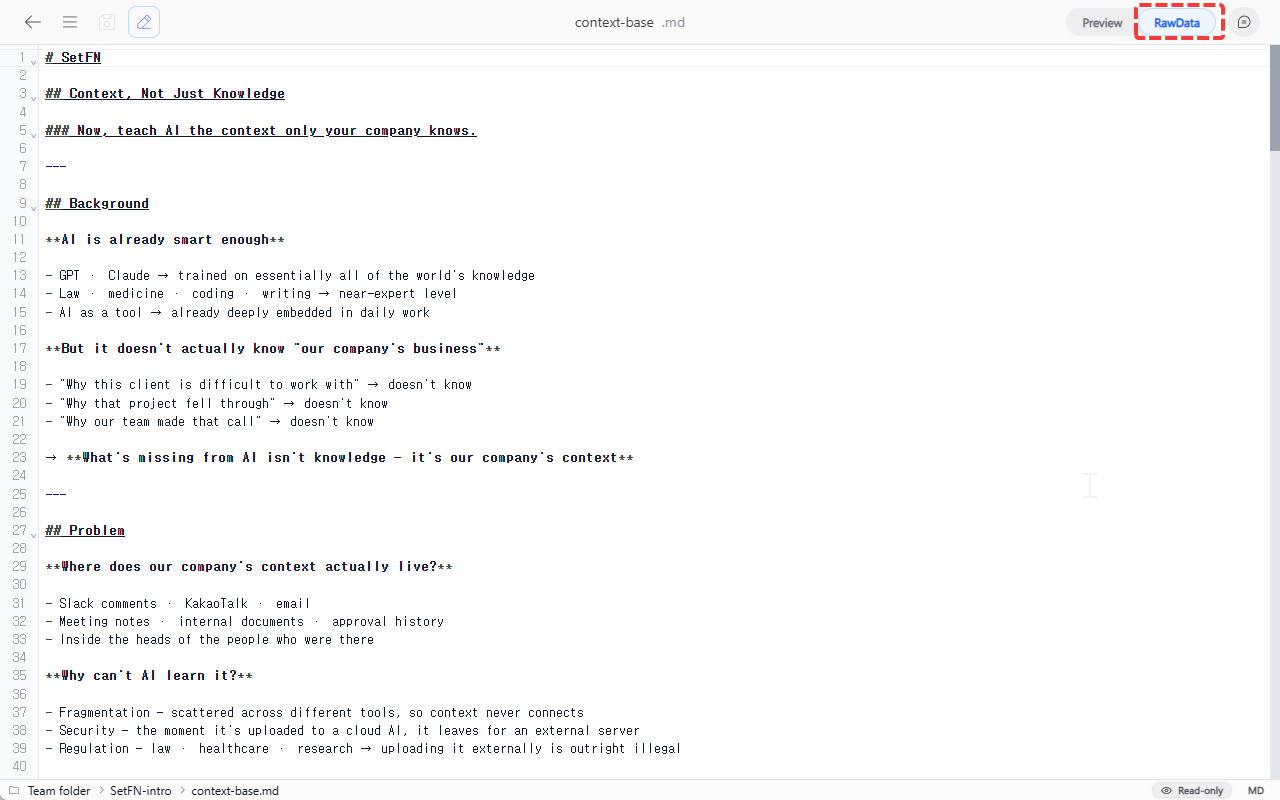
Vista previa
Se proporciona un visor adecuado para cada formato de archivo.
| Formato | Vista previa |
|---|---|
| Markdown (.md) | Se muestra como un documento con formato |
| HTML (.html) | Se representa como una página web |
| JSON (.json) | Estructura de árbol que se puede contraer y expandir |
| Correo electrónico (.eml) | Información del remitente y destinatario, cuerpo y archivos adjuntos |
| Otro texto | Se muestra el texto sin procesar |
Por seguridad, los scripts de los archivos HTML permanecen bloqueados hasta que permita su ejecución y algunas acciones pueden seguir restringidas después. Si necesita ejecutar el archivo exactamente como está, descárguelo y ábralo localmente. La vista previa es de solo lectura; el HTML se edita como código en
Raw data. Consulte Ver archivos HTML.
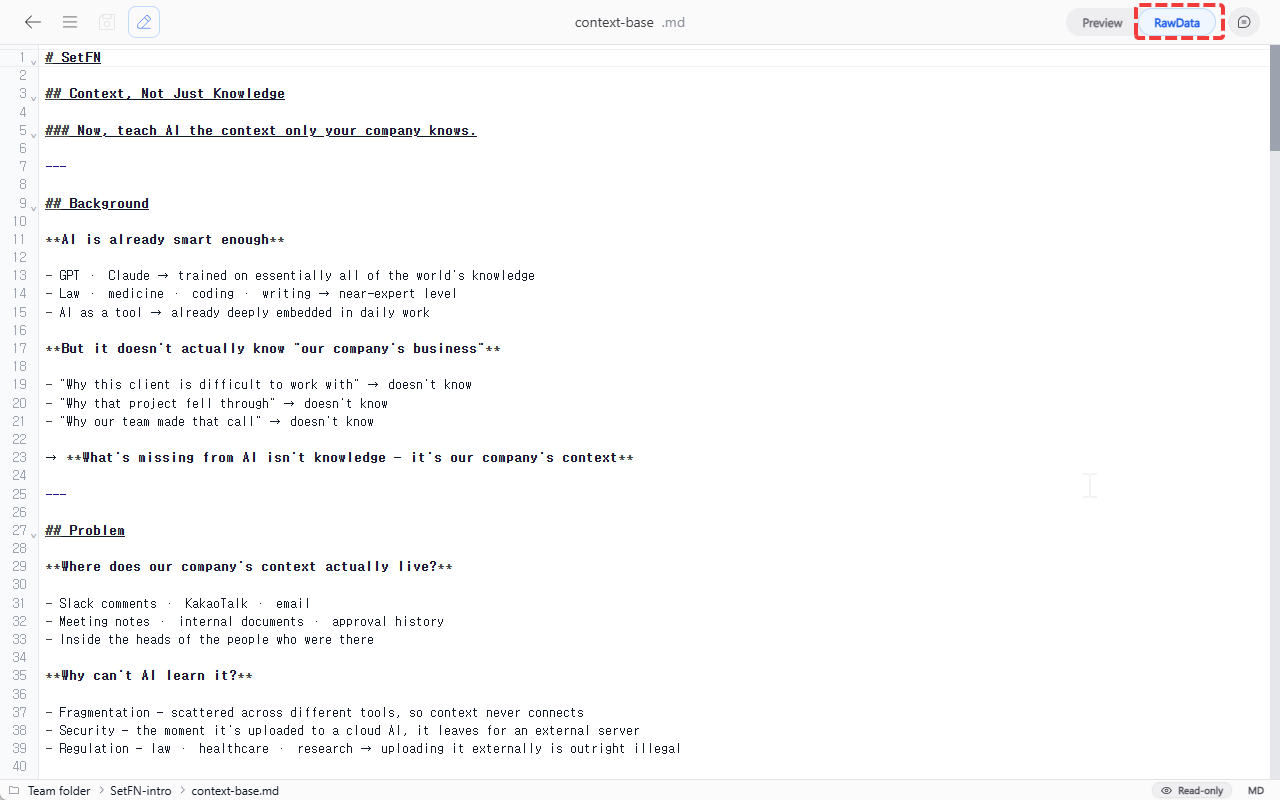
Ver los datos sin procesar
Seleccione el botón Raw data de la esquina superior derecha para ver los datos antes de su representación.
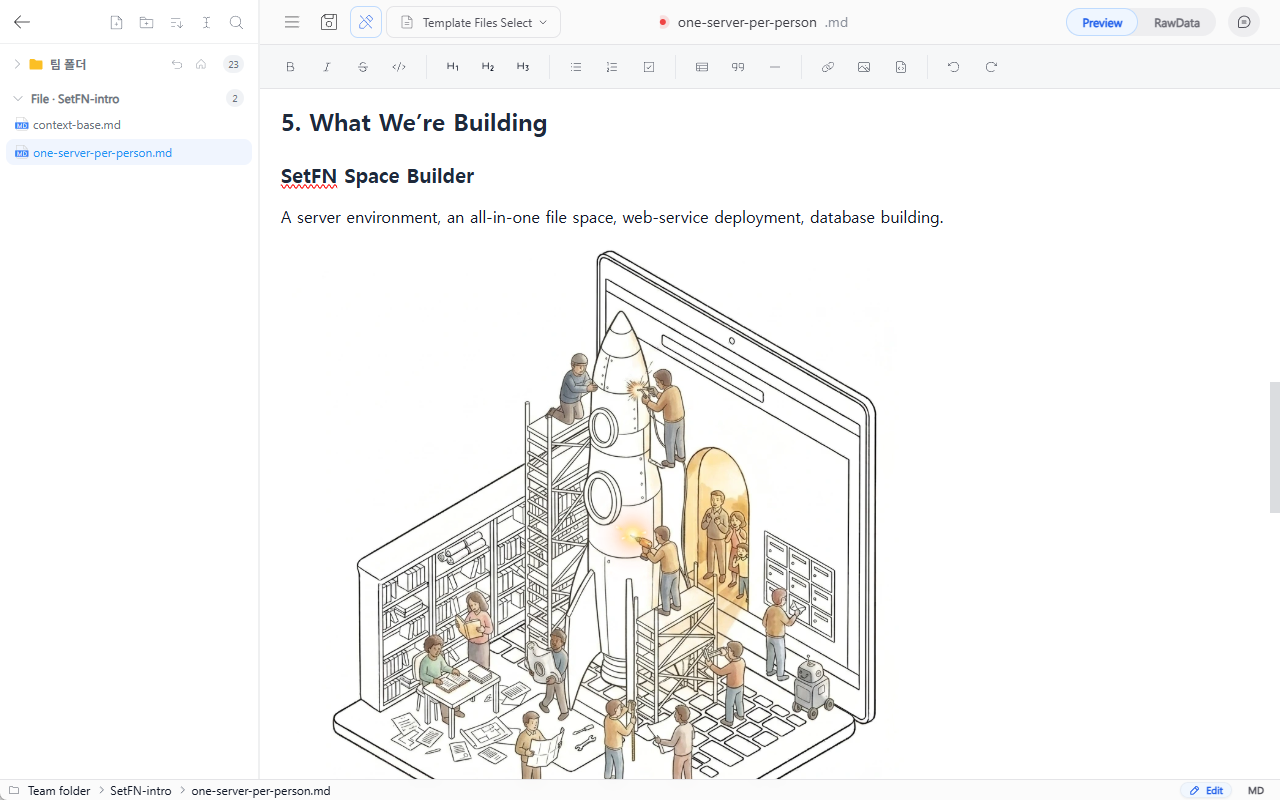
Editar
Cambiar al modo de edición
- Haga doble clic en el cuerpo, tanto en la vista previa como en el modo
Raw data, para cambiar al modo de edición. Los archivos HTML no pueden editarse en la vista previa; seleccioneEditar código fuentesobre la vista previa o haga doble clic enRaw datapara editarlos como código. - Para Markdown se proporciona un editor de texto básico que permite insertar imágenes. Puede indicar rutas relativas, como
./image.png, y también rutas absolutas.
Pegar imágenes en Markdown
- Use Ctrl+V (Mac: Cmd+V) para pegar directamente una imagen del portapapeles.
Al pegar una imagen del portapapeles, se guarda directamente dentro del documento en formato base64. Esto permite compartir un único documento sin gestionar archivos de imagen por separado, pero si hay muchas imágenes o son grandes, también aumentará el tamaño del documento.

Autocompletado con AI
Cuando el cursor se detiene y parpadea durante unos instantes, la AI sugiere cómo continuar el texto. Para usar esta función, un administrador debe activar el autocompletado con AI del editor y configurar el método de selección de modelos en Configurar modelos y entorno de ejecución.
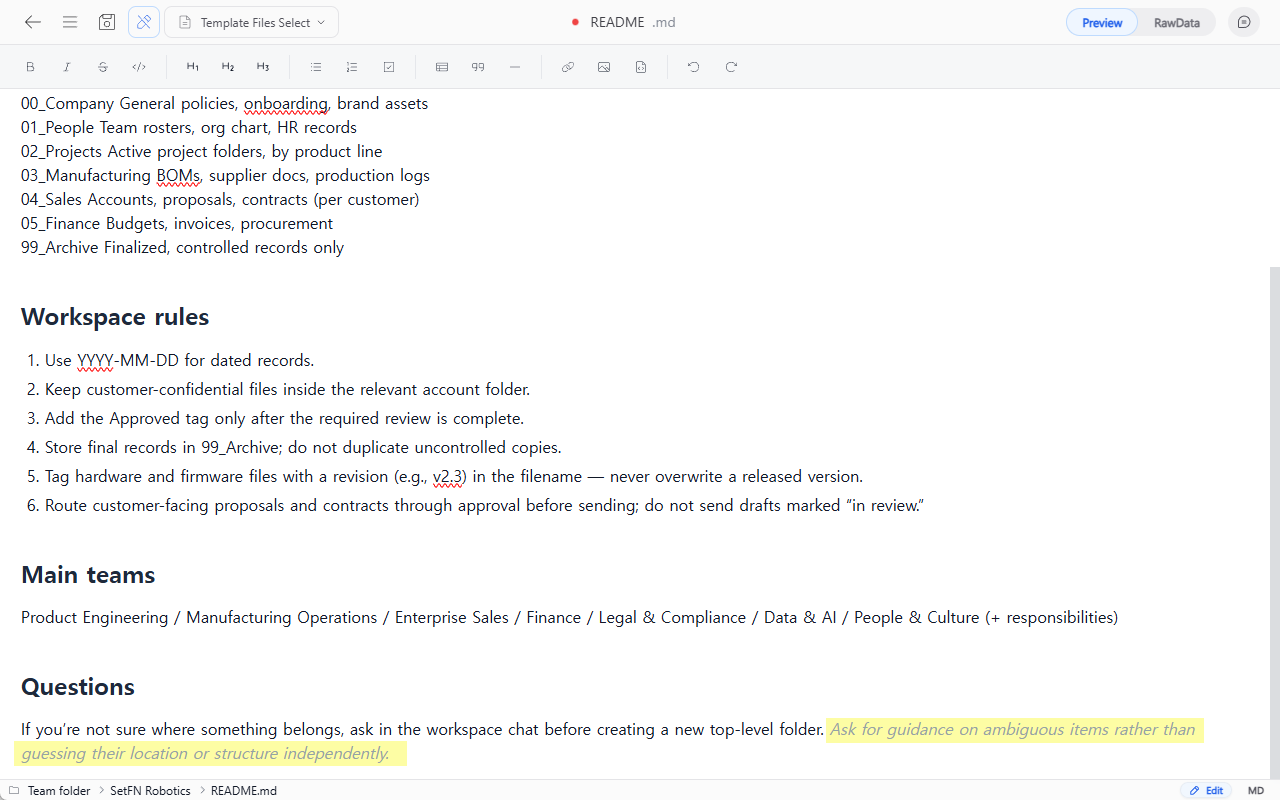
Guardar
- Seleccione el icono de disquete de la parte superior o guarde con Ctrl+S (Mac: Cmd+S).
- En el modo
Raw data, puede usar Ctrl+F para buscar y reemplazar texto en bloque.