'/%3e%3cpath%20id='cross_2'%20data-name='cross%202'%20class='cls-2'%20d='M20.612,30.43h0a5.361,5.361,0,1,0-10.723,0H0A33.709,33.709,0,0,1,30.569,0V9.75a5.361,5.361,0,1,1,0,10.723V30.43Z'%20transform='translate(67.193%200.007)%20rotate(90)'/%3e%3cpath%20id='cross_3'%20data-name='cross%203'%20class='cls-3'%20d='M20.612,30.43h0a5.361,5.361,0,1,0-10.723,0H0A33.709,33.709,0,0,1,30.569,0V9.75a5.361,5.361,0,1,1,0,10.723V30.43Z'%20transform='translate(67.186%2067.041)%20rotate(180)'/%3e%3cpath%20id='cross_4'%20data-name='cross%204'%20class='cls-4'%20d='M20.6,30.5h0a5.361,5.361,0,1,0-10.723,0H0A33.71,33.71,0,0,1,30.56,0V9.818a5.361,5.361,0,1,1,0,10.723V30.5Z'%20transform='translate(0%2067.041)%20rotate(-90)'/%3e%3c/svg%3e)
Formulario de aprobación
Esta plantilla admite un proceso formal en el que se asignan aprobadores y se obtienen sus aprobaciones de forma sucesiva. La solicitud y la aprobación se completan íntegramente en SetFN, sin documentos en papel.
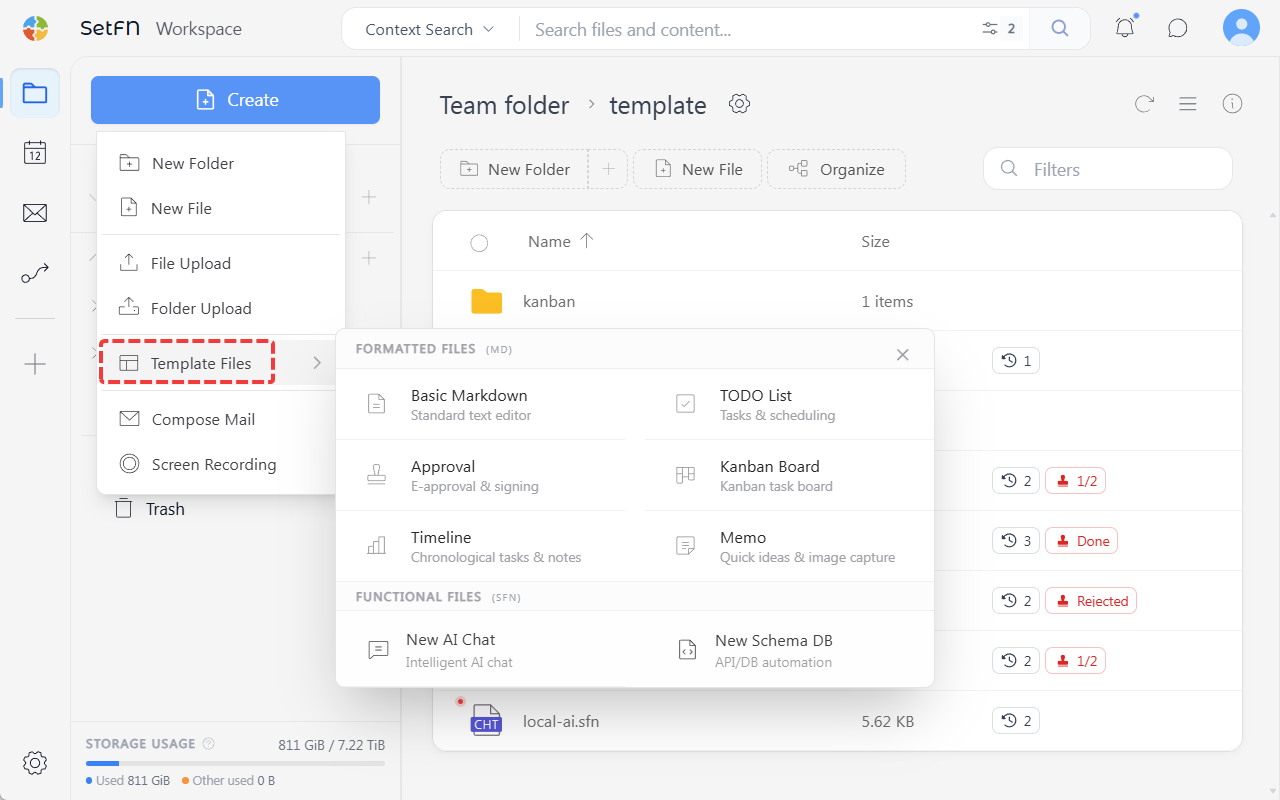
Crear un archivo
Create → Template Files → Approval → introduzca un nombre de archivo
Enviar para aprobación
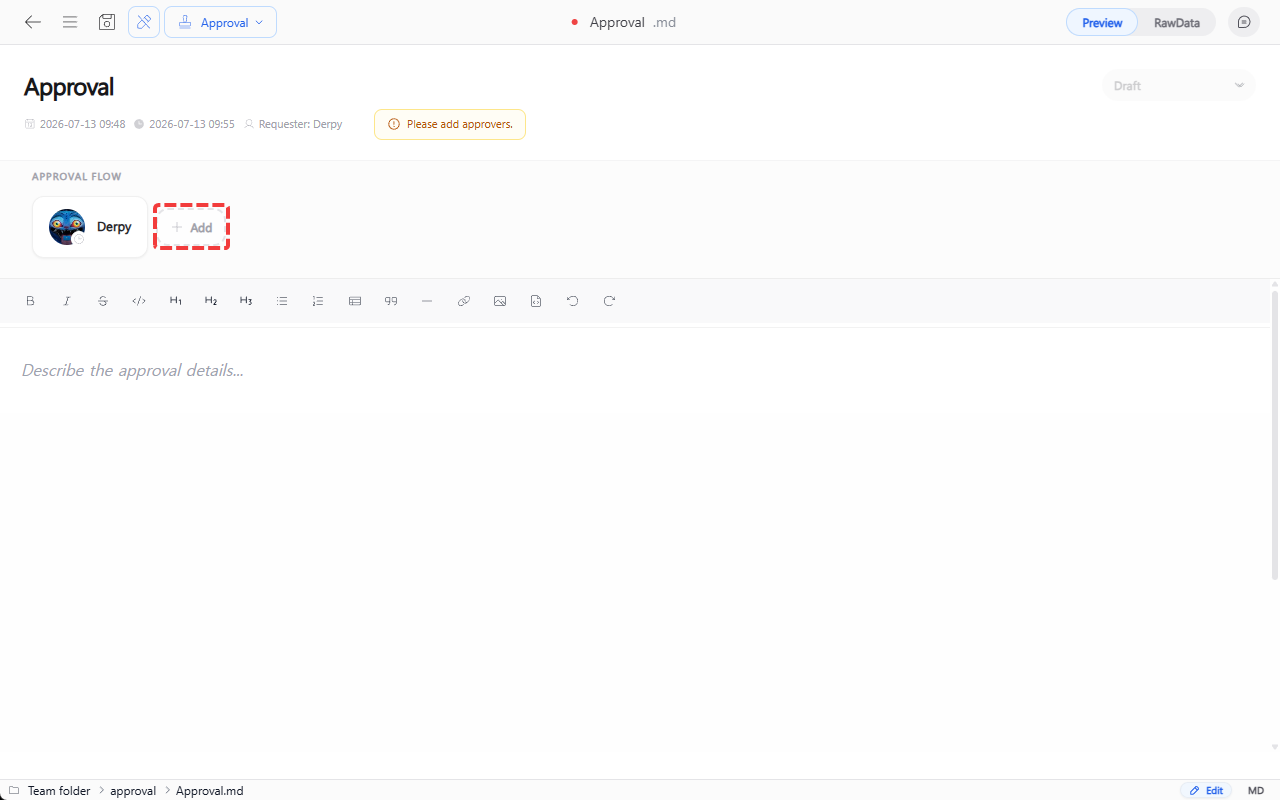
1. Añadir aprobadores
En el área del flujo de aprobación de la parte superior del archivo, seleccione Add para abrir debajo el campo de aprobadores.
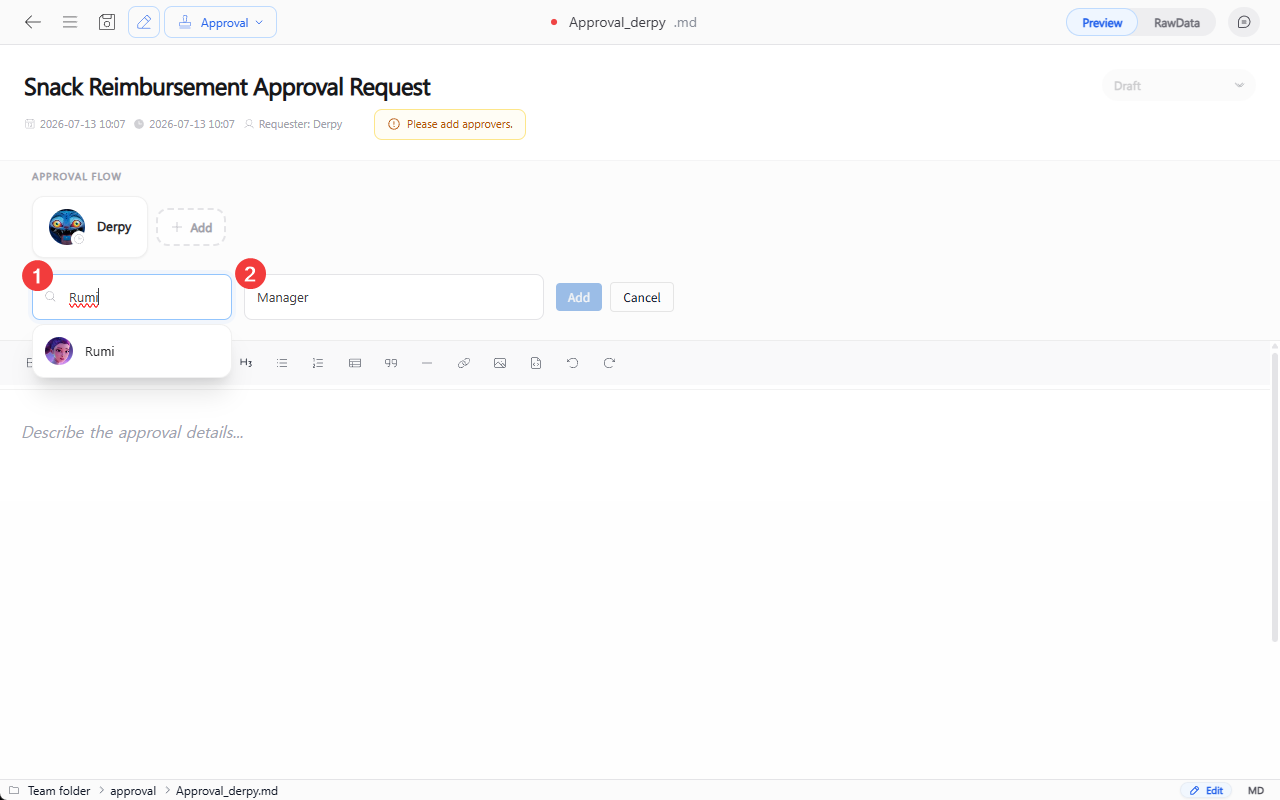
2. Asignar aprobadores
Busque un apodo, introduzca un rol y seleccione Add para registrar al aprobador. Puede añadir varios aprobadores en orden del mismo modo.
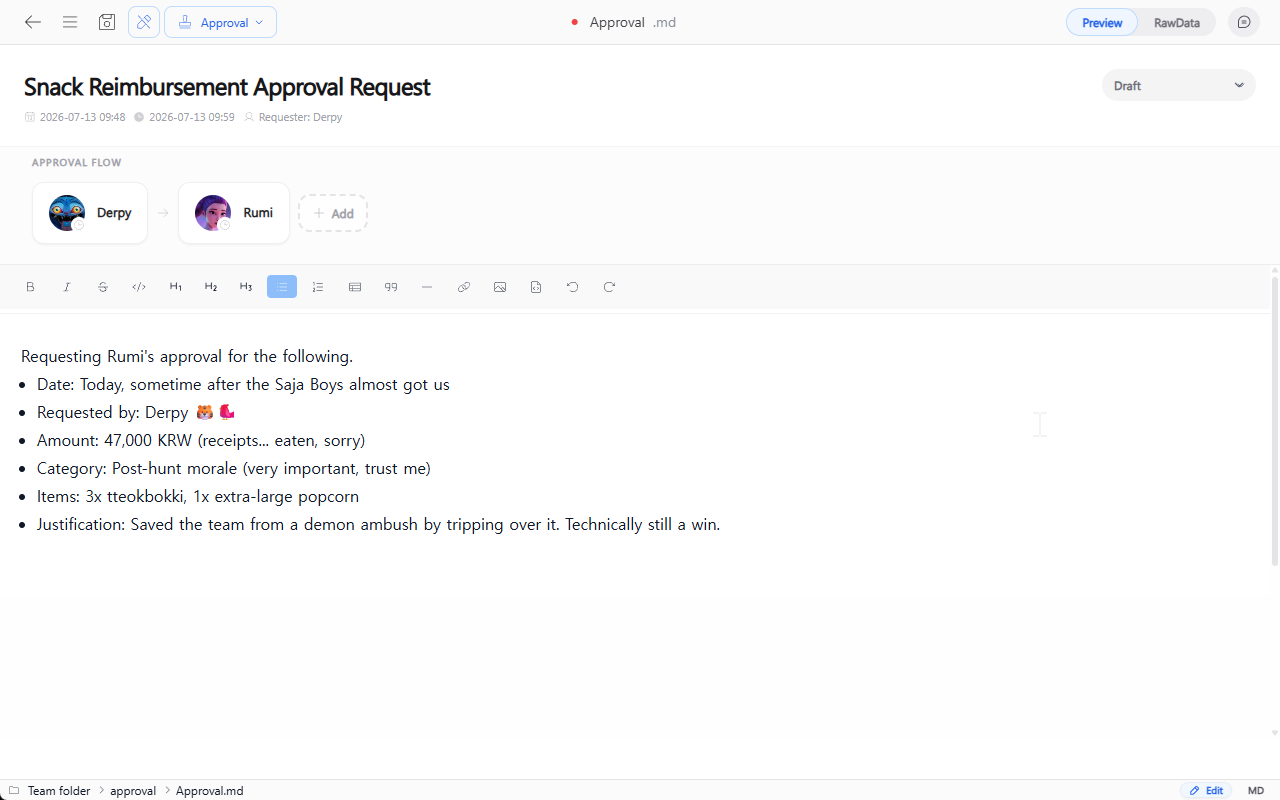
3. Escribir el contenido de la solicitud
Escriba el contenido que se aprobará en el editor de texto de la parte inferior.
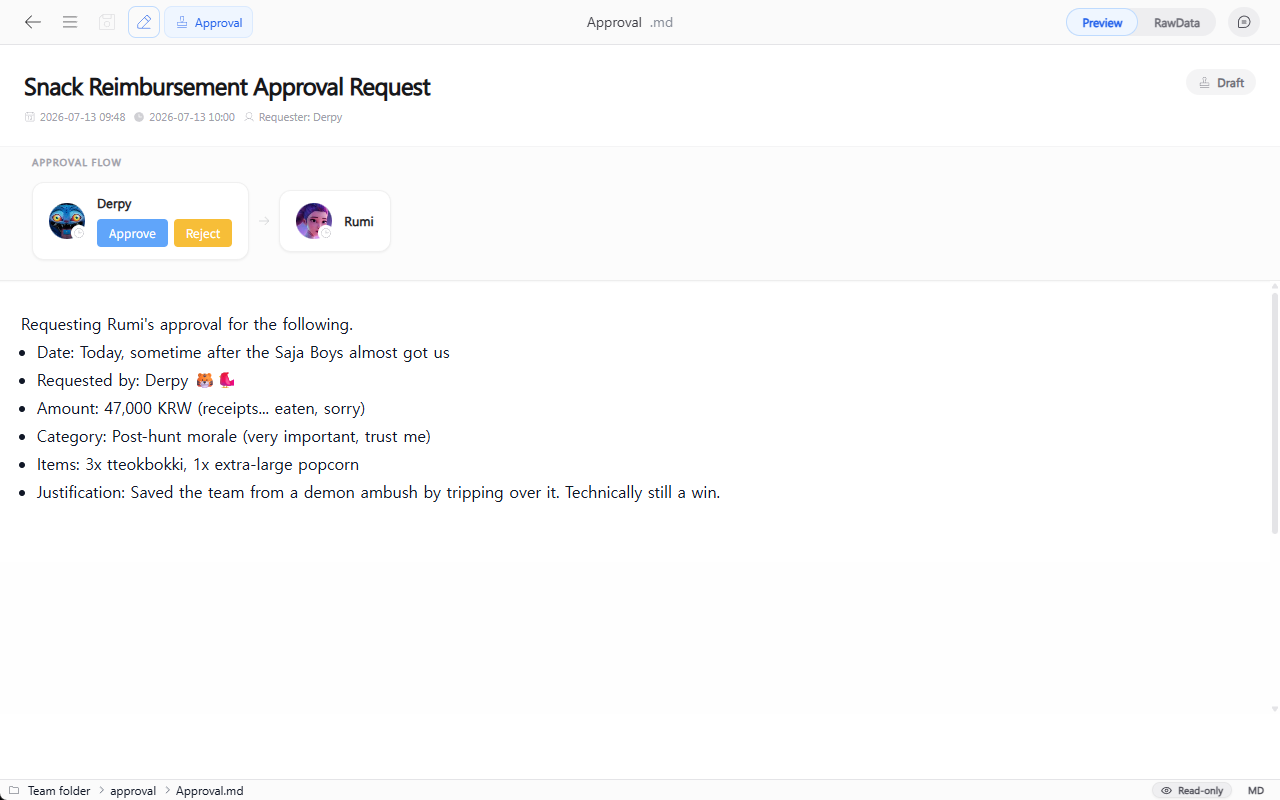
4. Guardar y aprobar la propia solicitud
Al guardar mediante el icono de la esquina superior izquierda o Ctrl+S (Mac: Cmd+S), aparece Submit for Approval en su propia tarjeta del flujo. El autor debe seleccionar primero Submit for Approval para que el proceso pase al siguiente aprobador.
Comprobar aprobaciones
1. Consultar documentos pendientes de firma
Puede consultar los documentos que requieren su firma de las siguientes maneras.
- En la barra lateral izquierda, seleccione
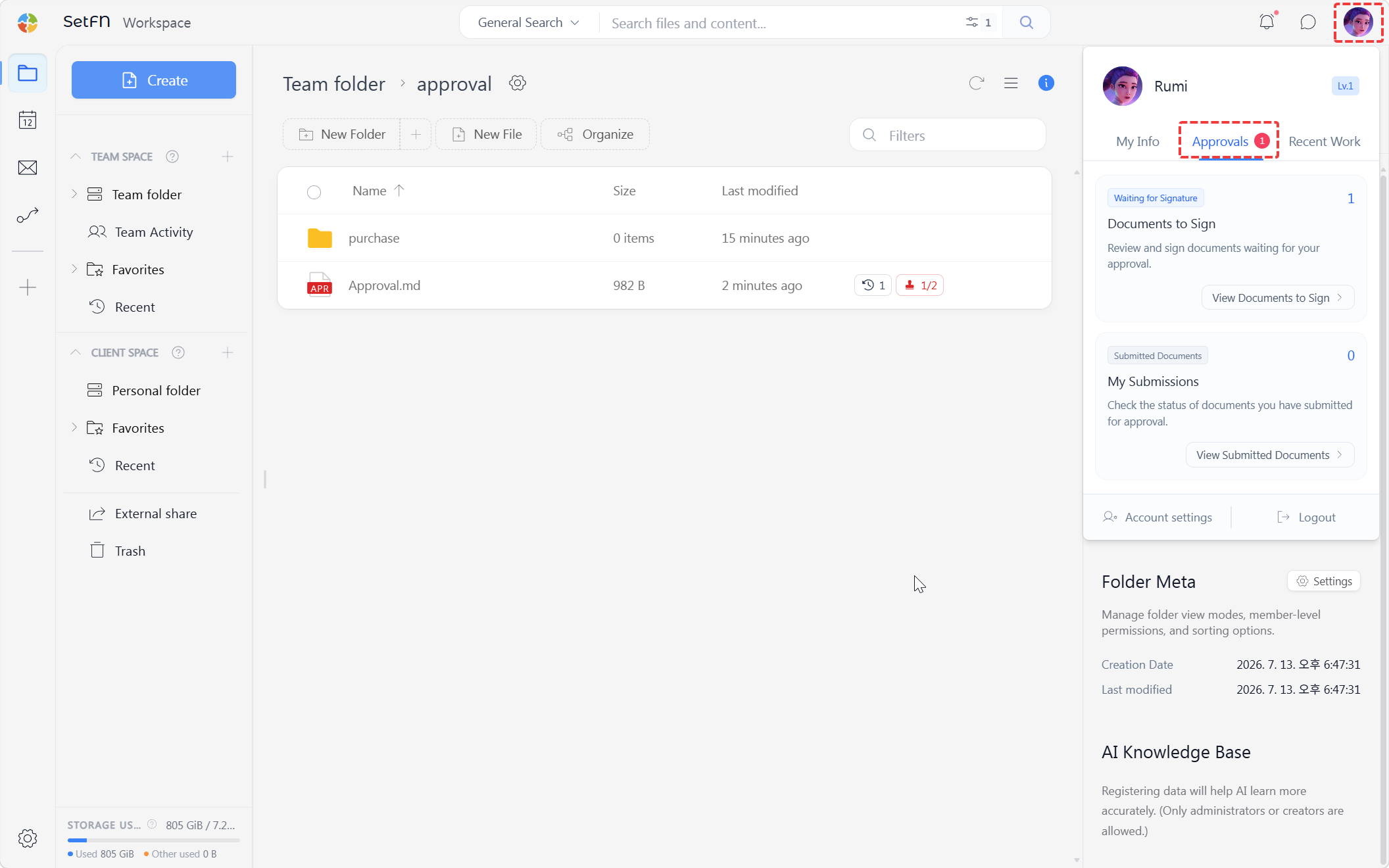
Aprobacionesy consulteDocumentos por firmar. - Abra el panel mediante el icono del avatar de la esquina superior derecha y consulte
Waiting for Signatureen la pestañaApprovals.
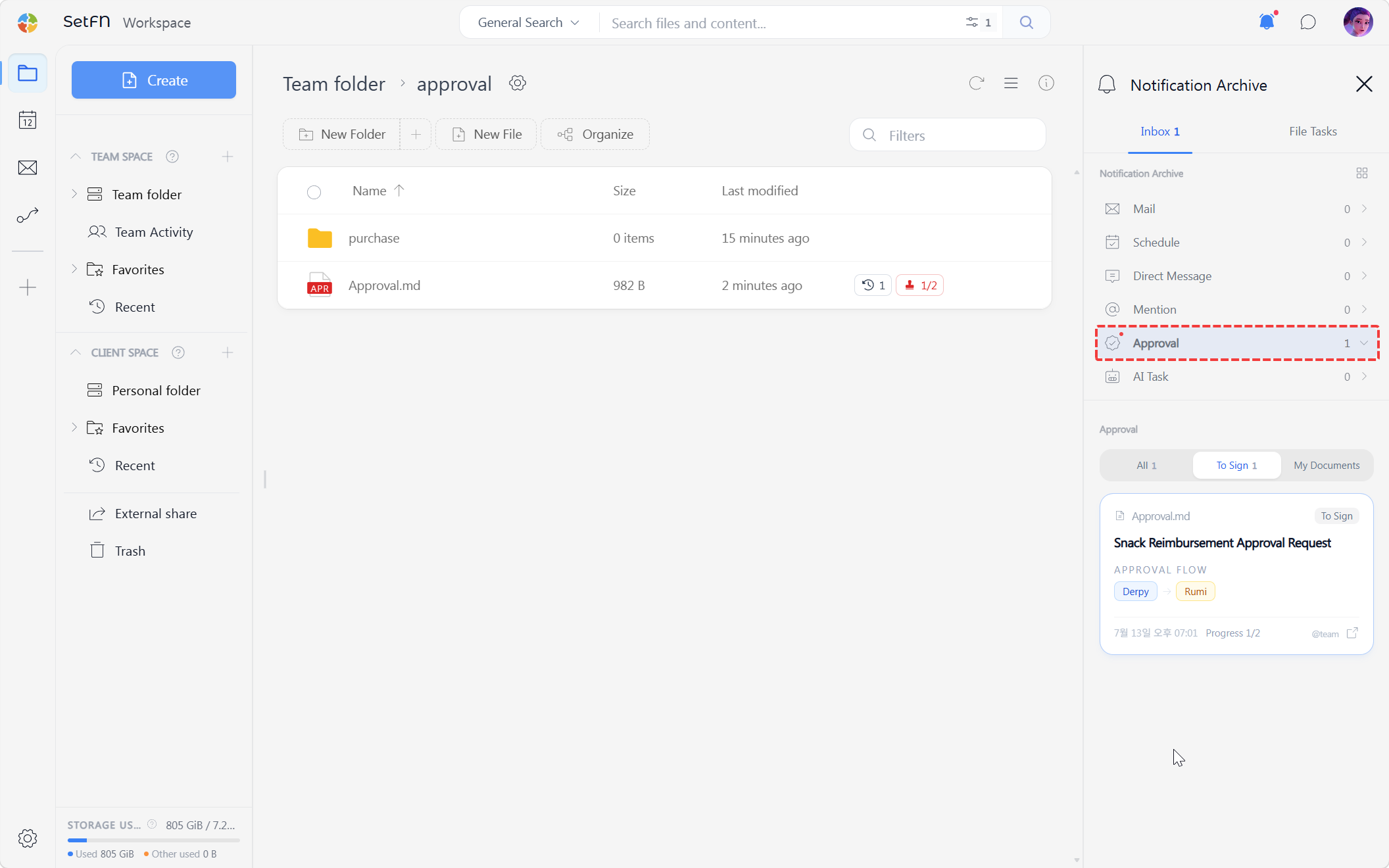
- Abra el archivo de notificaciones mediante el icono de notificaciones de la esquina superior derecha y consulte los elementos
To Signen la pestañaApproval.
2. Aprobar o rechazar
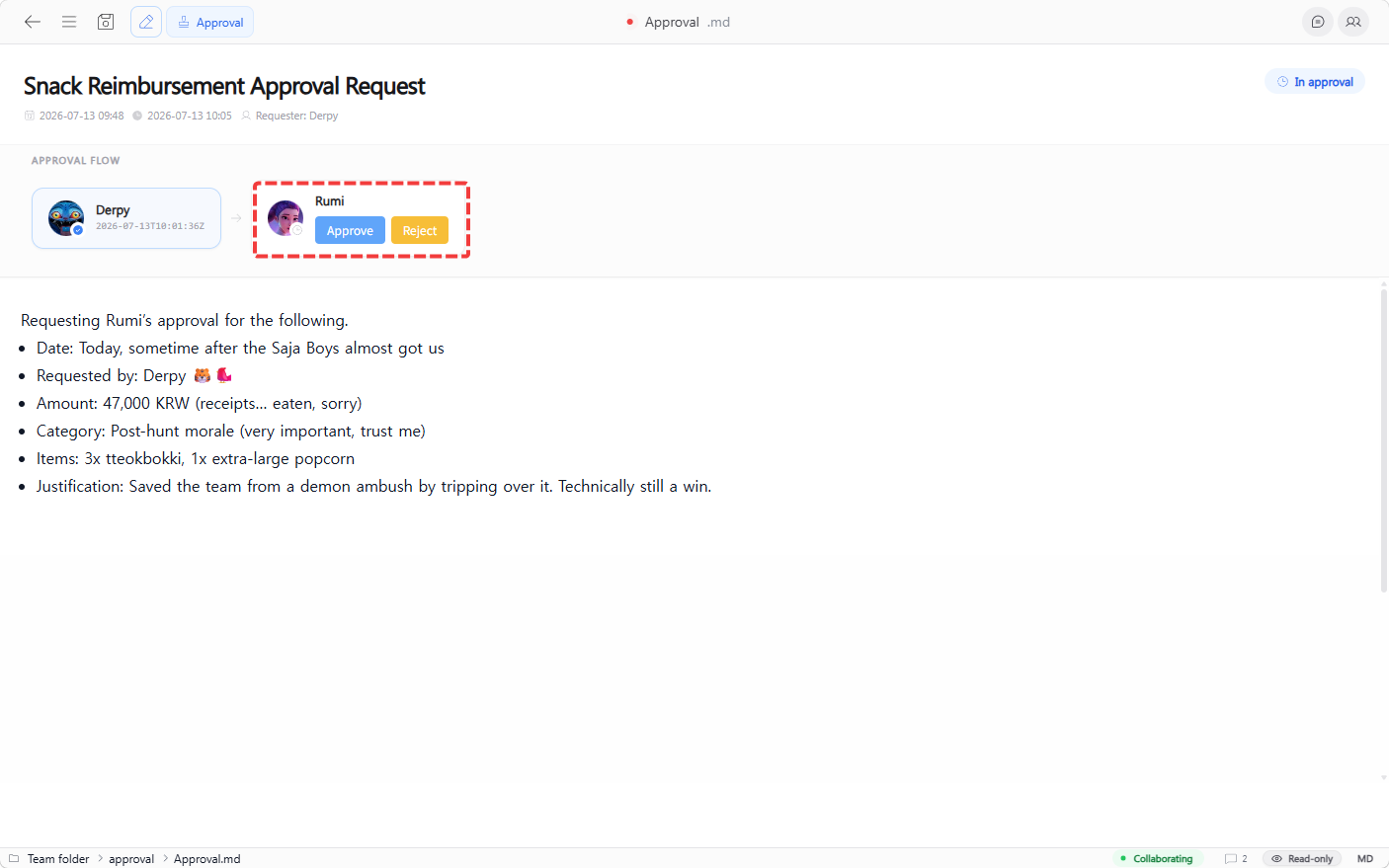
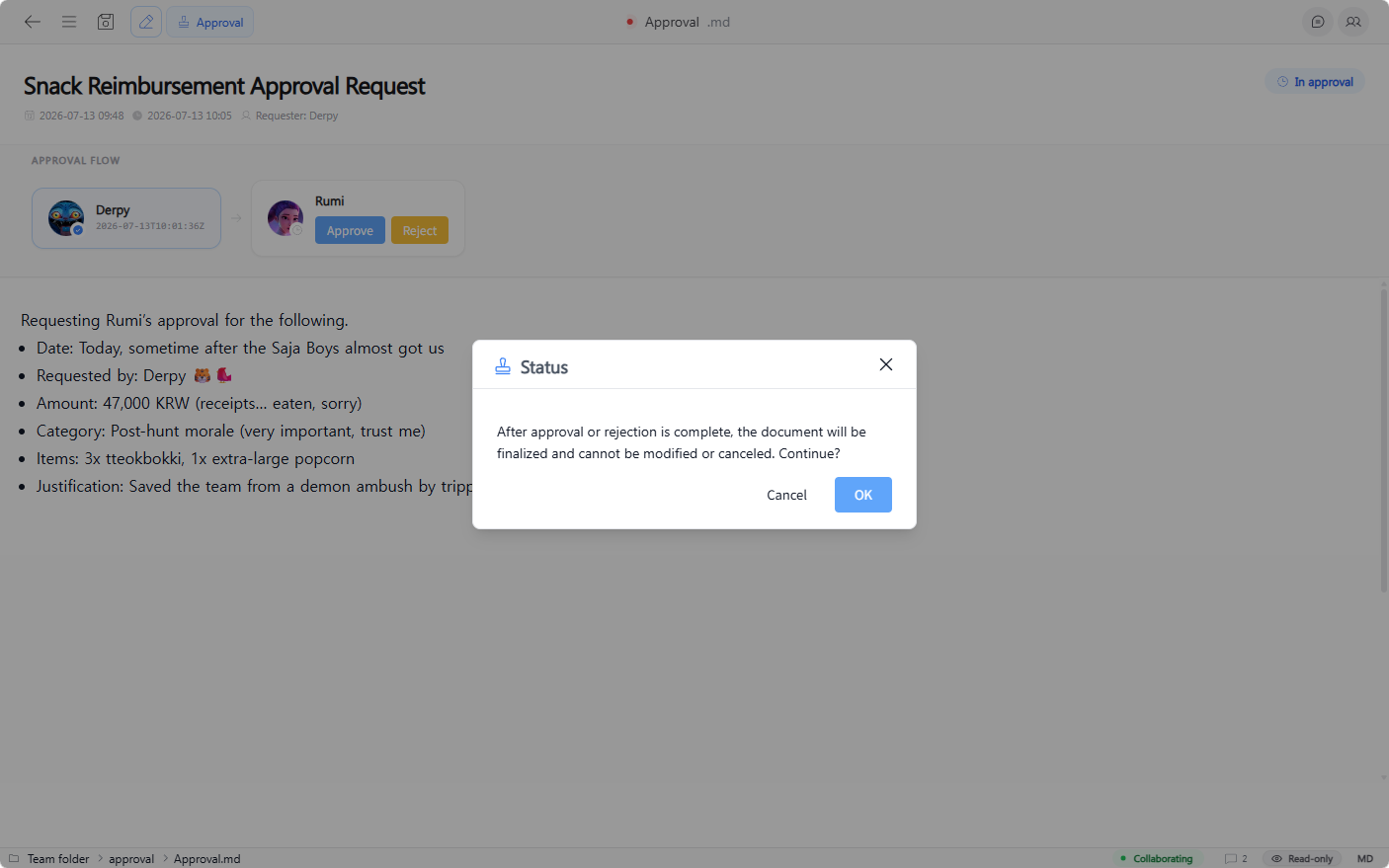
Los aprobadores solo pueden actuar en el orden asignado. Cuando llega su turno, al abrir el archivo aparecen los botones Approve y Reject. Los demás usuarios no ven estos botones.
3. Confirmar la aprobación o el rechazo
Al rechazar una solicitud o cuando el último aprobador la aprueba, aparece una ventana de confirmación. Después de completar la aprobación o el rechazo, no se puede modificar ni cancelar la decisión.
Comprobar el estado desde la carpeta
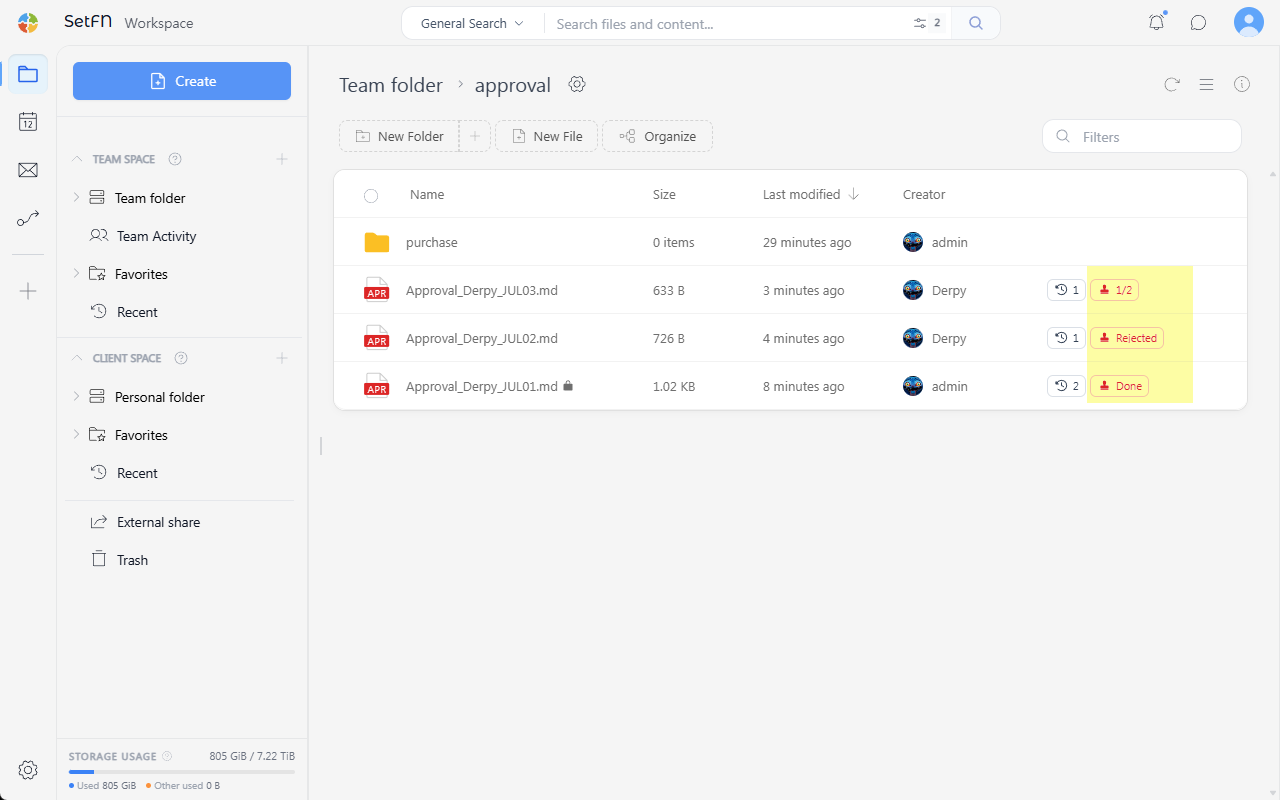
En una carpeta con archivos de aprobación, a la derecha de cada archivo aparece un estado como 0/2, Rejected o Done.
Ejemplos de uso
- Solicitudes de vacaciones o teletrabajo.
- Solicitudes de aprobación de gastos, con recibos adjuntos.
- Solicitudes de compra de suministros o material de oficina.
- Solicitudes y liquidaciones de viajes de negocios.
- Solicitudes de revisión de contratos.
- Aprobación para iniciar un proyecto nuevo.