'/%3e%3cpath%20id='cross_2'%20data-name='cross%202'%20class='cls-2'%20d='M20.612,30.43h0a5.361,5.361,0,1,0-10.723,0H0A33.709,33.709,0,0,1,30.569,0V9.75a5.361,5.361,0,1,1,0,10.723V30.43Z'%20transform='translate(67.193%200.007)%20rotate(90)'/%3e%3cpath%20id='cross_3'%20data-name='cross%203'%20class='cls-3'%20d='M20.612,30.43h0a5.361,5.361,0,1,0-10.723,0H0A33.709,33.709,0,0,1,30.569,0V9.75a5.361,5.361,0,1,1,0,10.723V30.43Z'%20transform='translate(67.186%2067.041)%20rotate(180)'/%3e%3cpath%20id='cross_4'%20data-name='cross%204'%20class='cls-4'%20d='M20.6,30.5h0a5.361,5.361,0,1,0-10.723,0H0A33.71,33.71,0,0,1,30.56,0V9.818a5.361,5.361,0,1,1,0,10.723V30.5Z'%20transform='translate(0%2067.041)%20rotate(-90)'/%3e%3c/svg%3e)
Control de versiones de archivos
Active el control de versiones para consultar las distintas versiones de un archivo.
Configuración de versiones
Haga clic con el botón derecho en un archivo y seleccione Edit & Version > Versioning Settings.
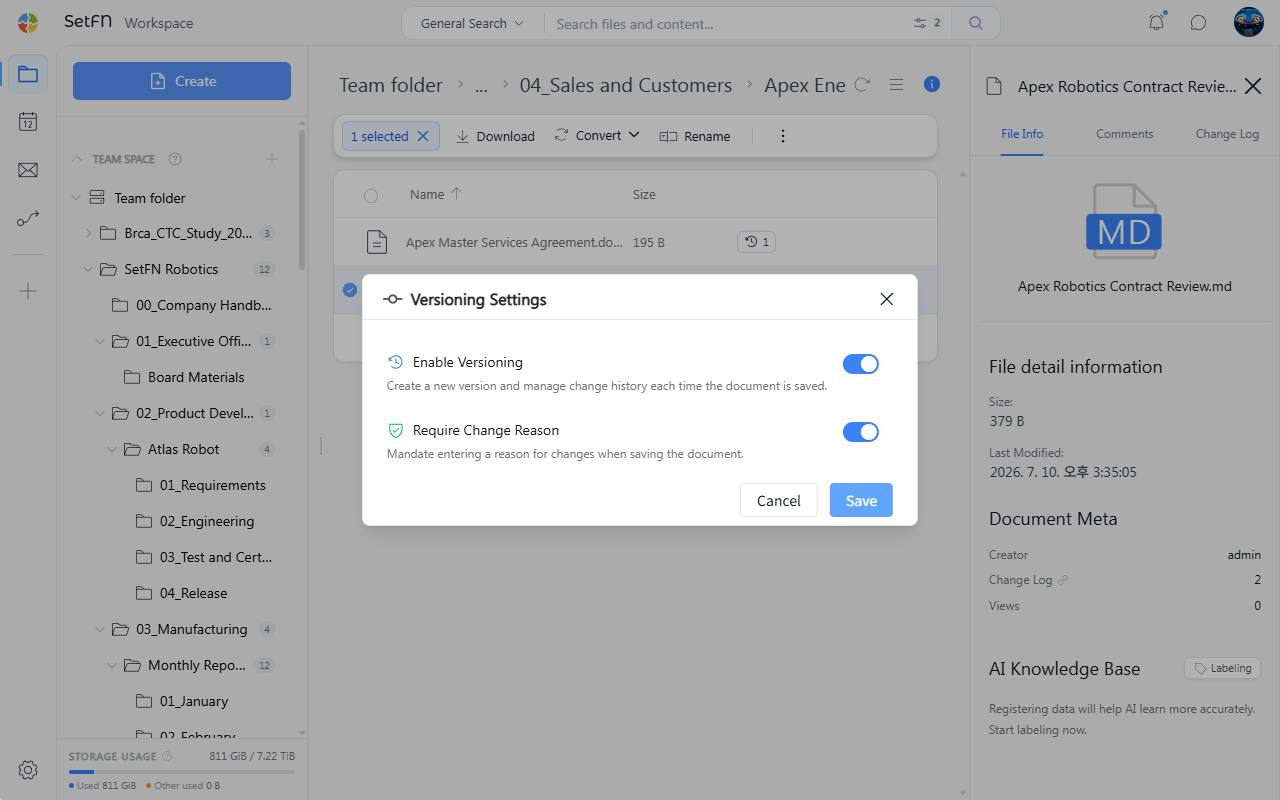
| Elemento | Descripción |
|---|---|
| Enable Versioning | Activa o desactiva el control de versiones de este archivo. |
| Require Change Reason | Si está activado, debe introducir el motivo del cambio cada vez que guarde. |
| Reset Version | Aparece en archivos que ya tienen versiones. Al activarlo y aplicarlo, la numeración vuelve a comenzar por V1; se conserva el historial de cambios existente. |
Active
Require Change Reasonpara registrar claramente quién cambió un archivo compartido y por qué. Resulta útil en archivos donde es importante seguir los cambios, como contratos y documentos de políticas.
Consultar versiones
Los archivos con versiones muestran un número junto al nombre. El número aumenta como V1, V2, V3, etc.
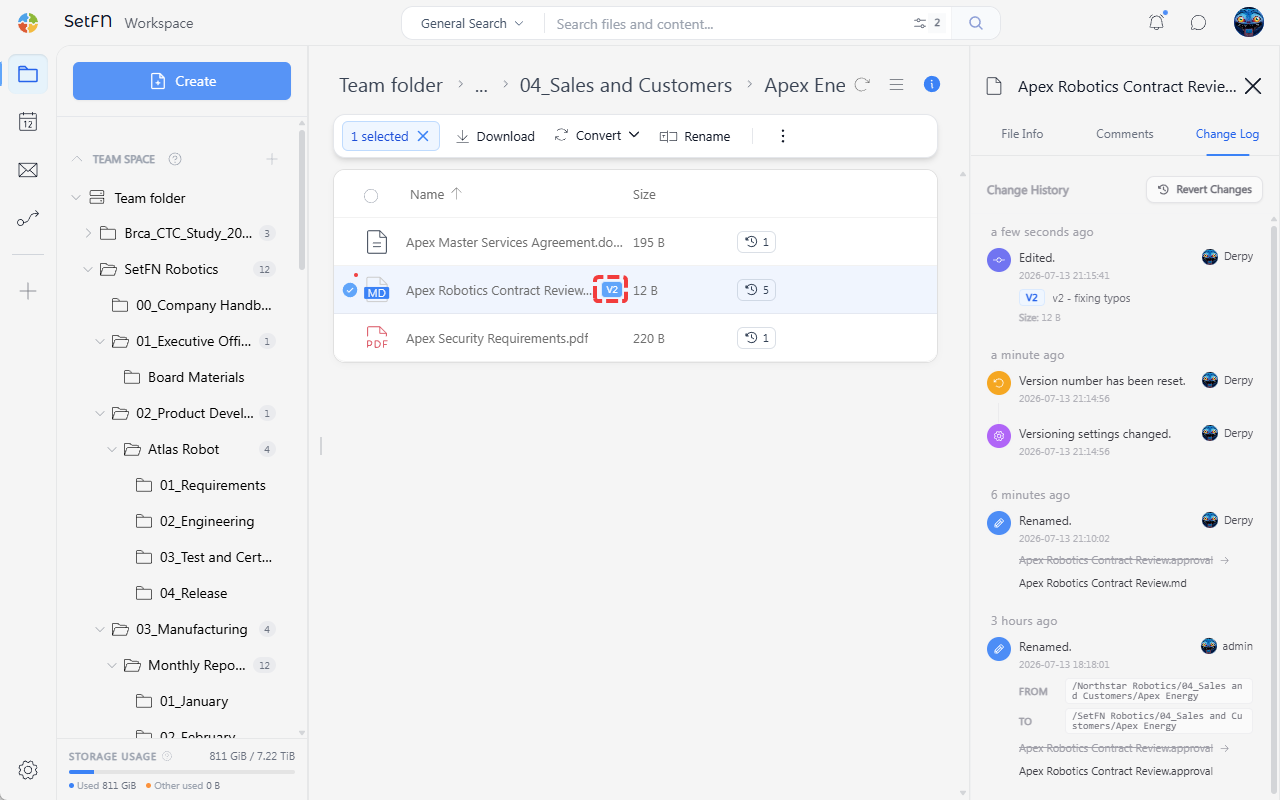
Puede consultar la lista de versiones en la pestaña Change Log del panel derecho. Seleccione una versión para ver el contenido en ese momento.
Revertir cambios
En el panel derecho, seleccione Revert Changes y después una versión.
La versión anterior aparece a la izquierda y la más reciente a la derecha.
Seleccione Restore selected version en la esquina superior derecha para restaurarla.
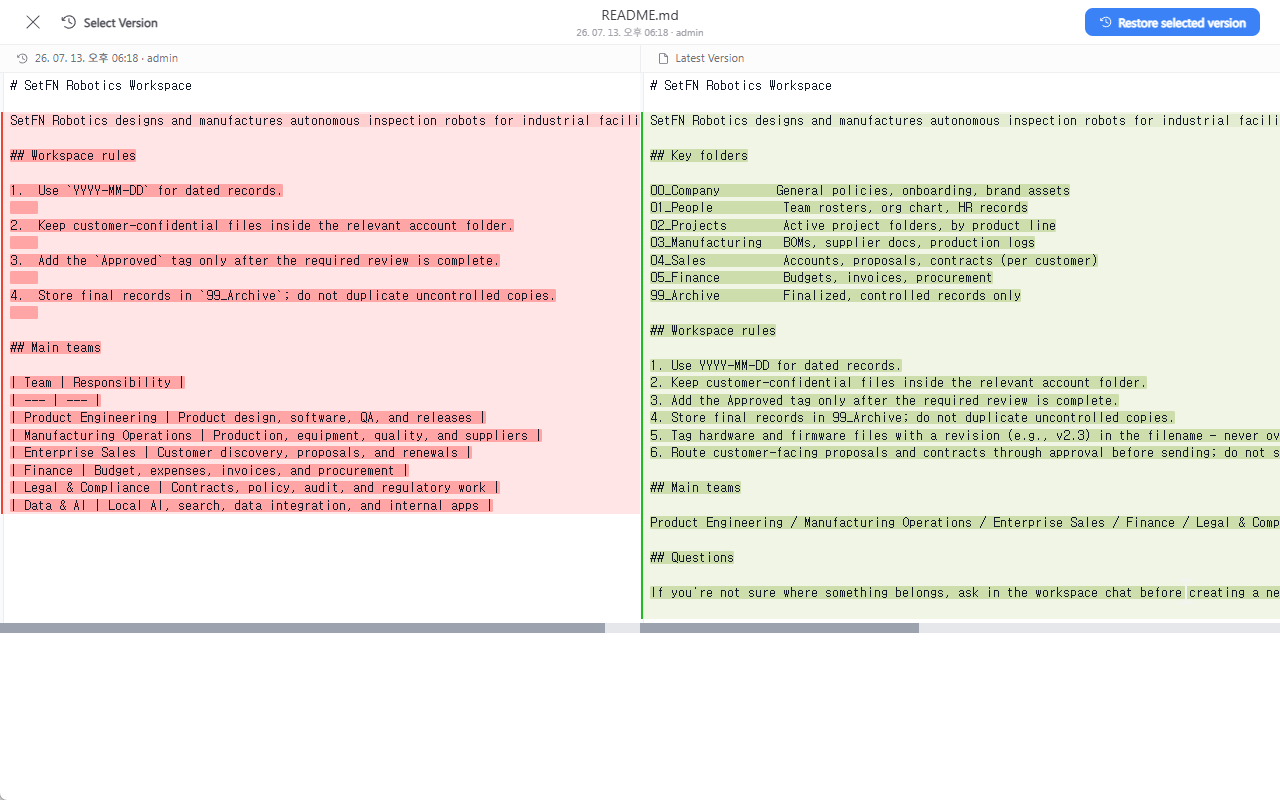
Después de la restauración, se conserva el registro de las versiones anteriores.
Casos de uso recomendados
- Normas y políticas de empresa: documentos donde el historial de revisiones (V1, V2…) es relevante y debe poder restaurarse con seguridad una versión anterior.
- Plantillas de contratos: documentos editados por varias personas en los que puede ser necesario revertir un cambio erróneo a un momento determinado.
- Documentos compartidos que requieren un motivo de guardado: active
Require Change Reasonpara conservar pruebas de quién cambió un documento normativo y por qué.