'/%3e%3cpath%20id='cross_2'%20data-name='cross%202'%20class='cls-2'%20d='M20.612,30.43h0a5.361,5.361,0,1,0-10.723,0H0A33.709,33.709,0,0,1,30.569,0V9.75a5.361,5.361,0,1,1,0,10.723V30.43Z'%20transform='translate(67.193%200.007)%20rotate(90)'/%3e%3cpath%20id='cross_3'%20data-name='cross%203'%20class='cls-3'%20d='M20.612,30.43h0a5.361,5.361,0,1,0-10.723,0H0A33.709,33.709,0,0,1,30.569,0V9.75a5.361,5.361,0,1,1,0,10.723V30.43Z'%20transform='translate(67.186%2067.041)%20rotate(180)'/%3e%3cpath%20id='cross_4'%20data-name='cross%204'%20class='cls-4'%20d='M20.6,30.5h0a5.361,5.361,0,1,0-10.723,0H0A33.71,33.71,0,0,1,30.56,0V9.818a5.361,5.361,0,1,1,0,10.723V30.5Z'%20transform='translate(0%2067.041)%20rotate(-90)'/%3e%3c/svg%3e)
Almacenamiento de conocimiento
Administre los datos de búsqueda de IA necesarios para buscar documentos y responder con RAG, que recupera contenido pertinente de los documentos guardados.
Antes de comenzar
- Permiso necesario: administrador de Workspace
- Compruebe las dimensiones de salida del modelo de embeddings.
- Si utiliza un almacén externo, el servidor de SpaceBuilder debe poder acceder a su endpoint.
Abrir el almacenamiento de conocimiento
- Acceda a la página de administración.
- Seleccione
Knowledge Services. - Seleccione
Knowledge Storage.
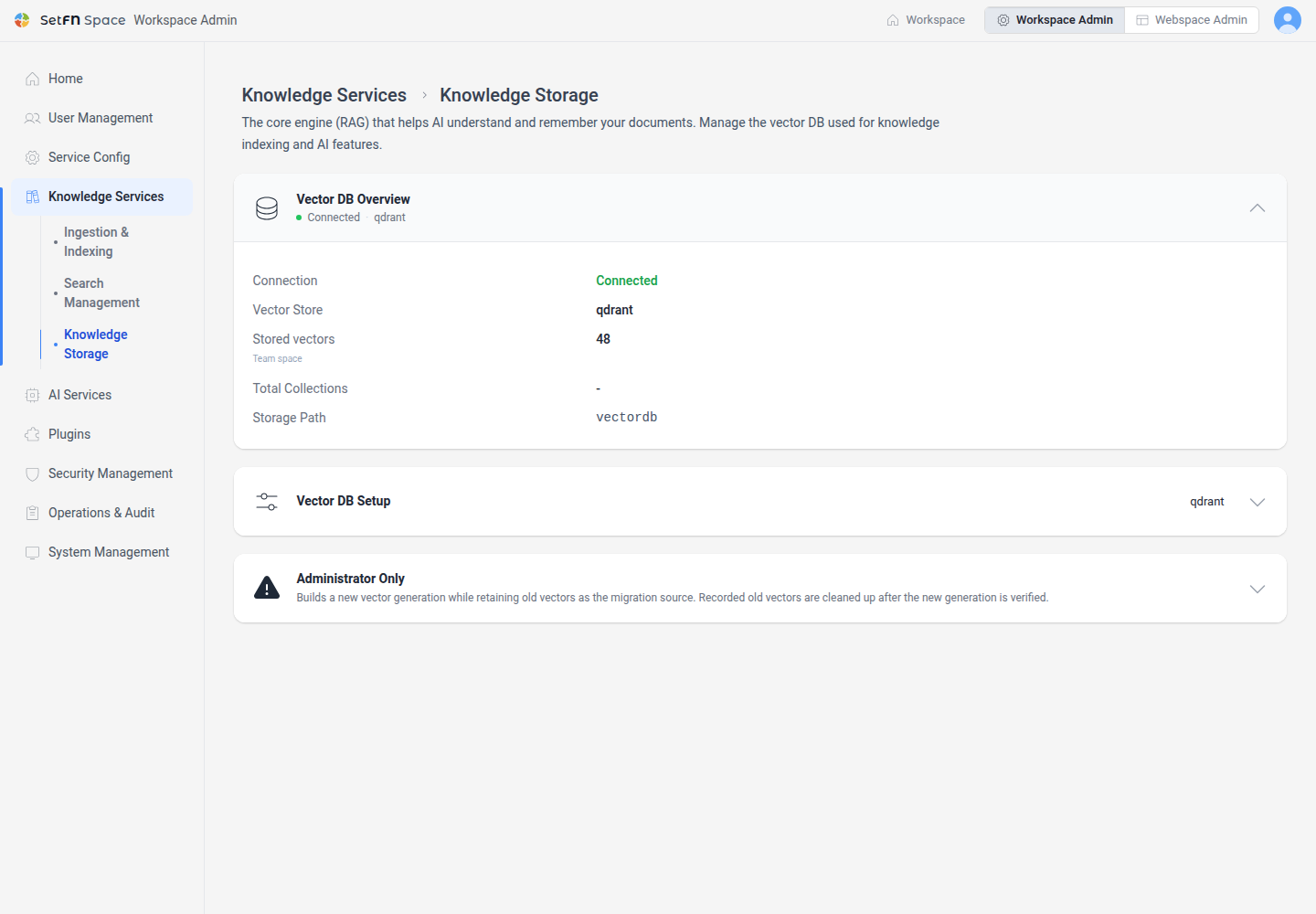
Estado operativo de la base de datos vectorial
| Campo | Descripción |
|---|---|
Connection | Si la base de datos está conectada |
Vector Store | Método y tipo de almacenamiento, por ejemplo Qdrant administrado |
Stored vectors | Elementos guardados por esta instancia de SpaceBuilder |
Total Collections | Número de colecciones; para Qdrant y Milvus, el total del servidor |
Collection configuration | Compatibilidad de las dimensiones y la métrica de distancia |
Storage Path | Ubicación de Local o Automatic, por ejemplo vectordb_local |
Consulte las acciones para cada estado en Operar la base de datos vectorial.
Configurar la base de datos vectorial
Seleccionar el modelo de embeddings
Elija entre los modelos descargados en Modelos de IA. Si no hay ninguno, descargue primero uno, por ejemplo bge-m3.
| Campo | Descripción | Valor predeterminado |
|---|---|---|
Embedding model | Modelo descargado que transforma documentos en vectores. | - |
Vector dimensions | Número de dimensiones generado por el modelo. | 1024 |
En modelos conocidos, como bge-m3 o nomic-embed-text, las dimensiones se completan automáticamente. Para otros, introduzca el valor exacto de salida.
Driver
| Controlador | Descripción |
|---|---|
| Automatic (SQLite) | Valor predeterminado; utiliza el almacén SQLite integrado al seleccionar un modelo. |
| Local (SQLite) | Guarda los datos en un archivo de la ruta indicada. No requiere otro servidor y es apropiado para unos 50 000 vectores o menos. Ruta predeterminada: vectordb_local. |
| Milvus | Base de datos externa para gran volumen. Debe crear la colección previamente. Conectar Milvus |
| Qdrant | Base de datos externa cuya colección se crea en la primera indexación. Conectar Qdrant |
Consulte Elegir un almacén vectorial.
Data Path
Para Local y Automatic, indique la ruta. Las rutas relativas se resuelven desde la carpeta del archivo de configuración de SpaceBuilder.
Conexión con una base de datos externa
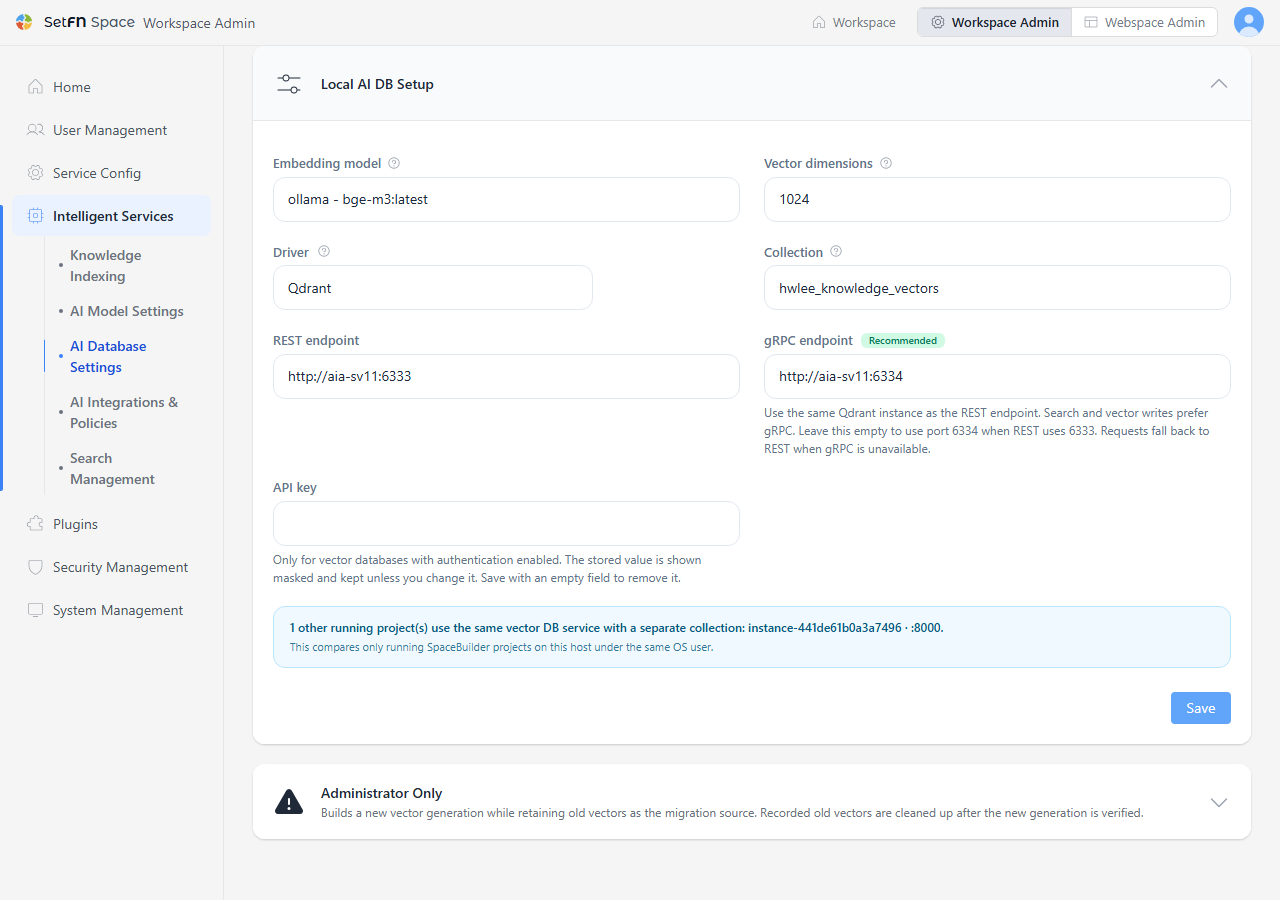
Con Qdrant o Milvus, introduzca la conexión en lugar de una ruta. Qdrant utiliza endpoints REST y gRPC independientes.
| Campo | Descripción |
|---|---|
Collection | Nombre donde se guardan los datos. Se recomienda uno distinto por instancia; la pantalla muestra el sugerido. |
REST endpoint / Endpoint | Dirección del servidor. Para Qdrant el campo se llama REST endpoint (por ejemplo, http://localhost:6333) y para Milvus, Endpoint (por ejemplo, http://localhost:19530). |
gRPC endpoint | Dirección gRPC de la misma instancia, por defecto http://localhost:6334. Es la opción recomendada y se utiliza preferentemente; si queda vacío y REST usa 6333, se prueba 6334 y, si falla, REST. |
API key | Solo si está activada la autenticación. Se muestra enmascarada, se conserva si no cambia y se elimina si guarda el campo vacío. |
Username / Password | Autenticación de Milvus. Introduzca la contraseña solo para cambiarla. |
Sincronizar y reconstruir vectores
El área Administrator Only permite volver a llenar o reconstruir la base. Ninguna acción elimina los archivos originales y ambas requieren Team o superior.
Sync Existing Embeddings: copia los embeddings existentes al almacén elegido y solo vuelve a crear los irrecuperables.Rebuild Vector Generation: crea una generación nueva conservando la anterior y la elimina tras validarla.
Consulte sus diferencias en Sincronización y reconstrucción.