'/%3e%3cpath%20id='cross_2'%20data-name='cross%202'%20class='cls-2'%20d='M20.612,30.43h0a5.361,5.361,0,1,0-10.723,0H0A33.709,33.709,0,0,1,30.569,0V9.75a5.361,5.361,0,1,1,0,10.723V30.43Z'%20transform='translate(67.193%200.007)%20rotate(90)'/%3e%3cpath%20id='cross_3'%20data-name='cross%203'%20class='cls-3'%20d='M20.612,30.43h0a5.361,5.361,0,1,0-10.723,0H0A33.709,33.709,0,0,1,30.569,0V9.75a5.361,5.361,0,1,1,0,10.723V30.43Z'%20transform='translate(67.186%2067.041)%20rotate(180)'/%3e%3cpath%20id='cross_4'%20data-name='cross%204'%20class='cls-4'%20d='M20.6,30.5h0a5.361,5.361,0,1,0-10.723,0H0A33.71,33.71,0,0,1,30.56,0V9.818a5.361,5.361,0,1,1,0,10.723V30.5Z'%20transform='translate(0%2067.041)%20rotate(-90)'/%3e%3c/svg%3e)
Calidad e idioma de búsqueda
Administre desde un mismo lugar la precisión de la búsqueda normal y de IA. Configure el análisis morfológico, los sinónimos y la clasificación de solicitudes, y revise posibles erratas para registrarlas como sinónimos.
Para clasificar solicitudes, configure primero un entorno en Modelos de IA.
Antes de comenzar
- Permiso necesario: administrador de Workspace
- Los cambios morfológicos y de sinónimos afectan tanto a la búsqueda normal como a la de IA.
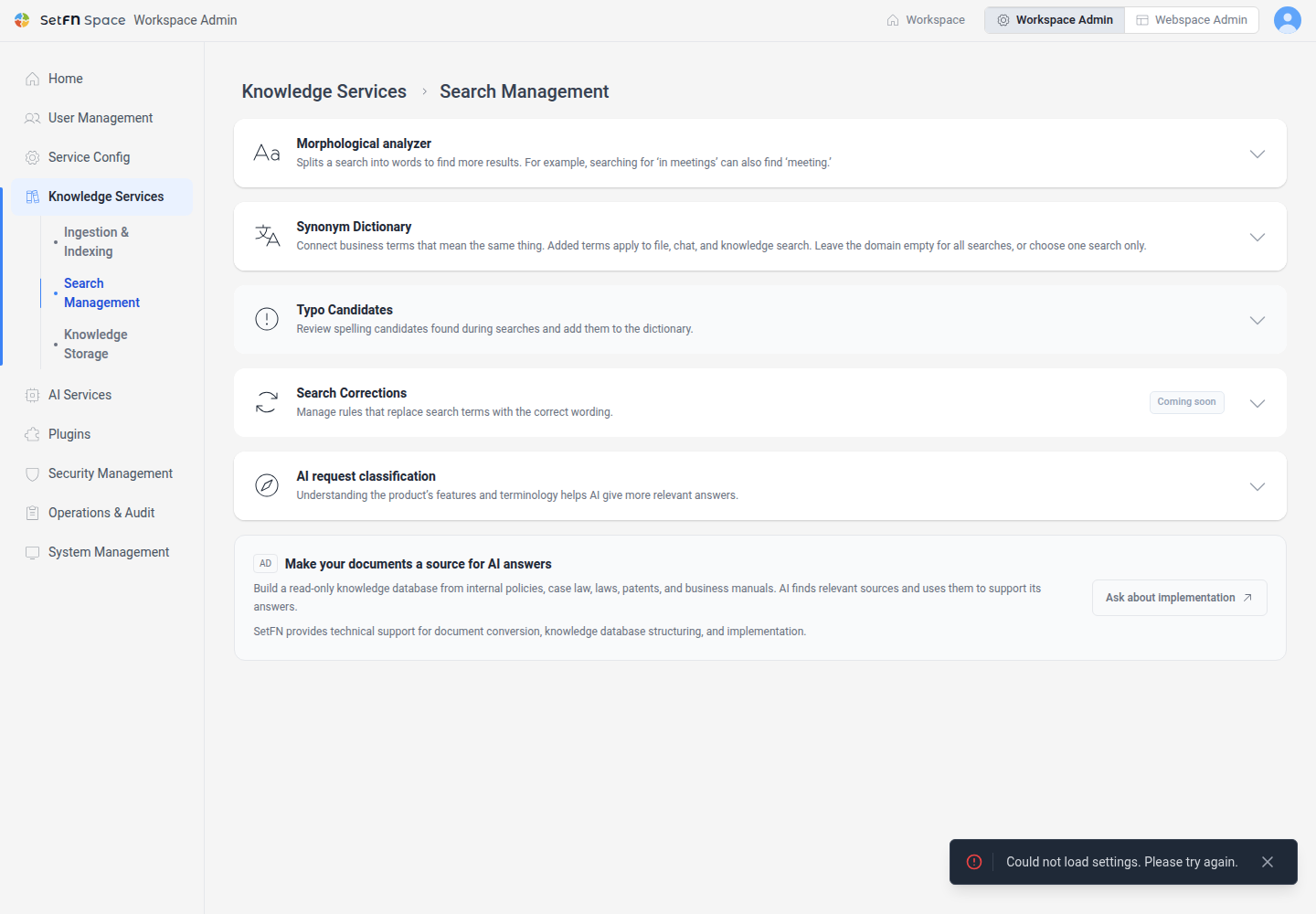
Abrir Calidad e idioma de búsqueda
- Acceda a la página de administración.
- Seleccione
Knowledge Services. - Seleccione
Search quality & languages.
Analizador morfológico
Consulte el método actual, elija un Search method y seleccione Save. Si aparece una indicación de reinicio, prográmelo. El método guardado y el aplicado pueden diferir hasta reiniciar.
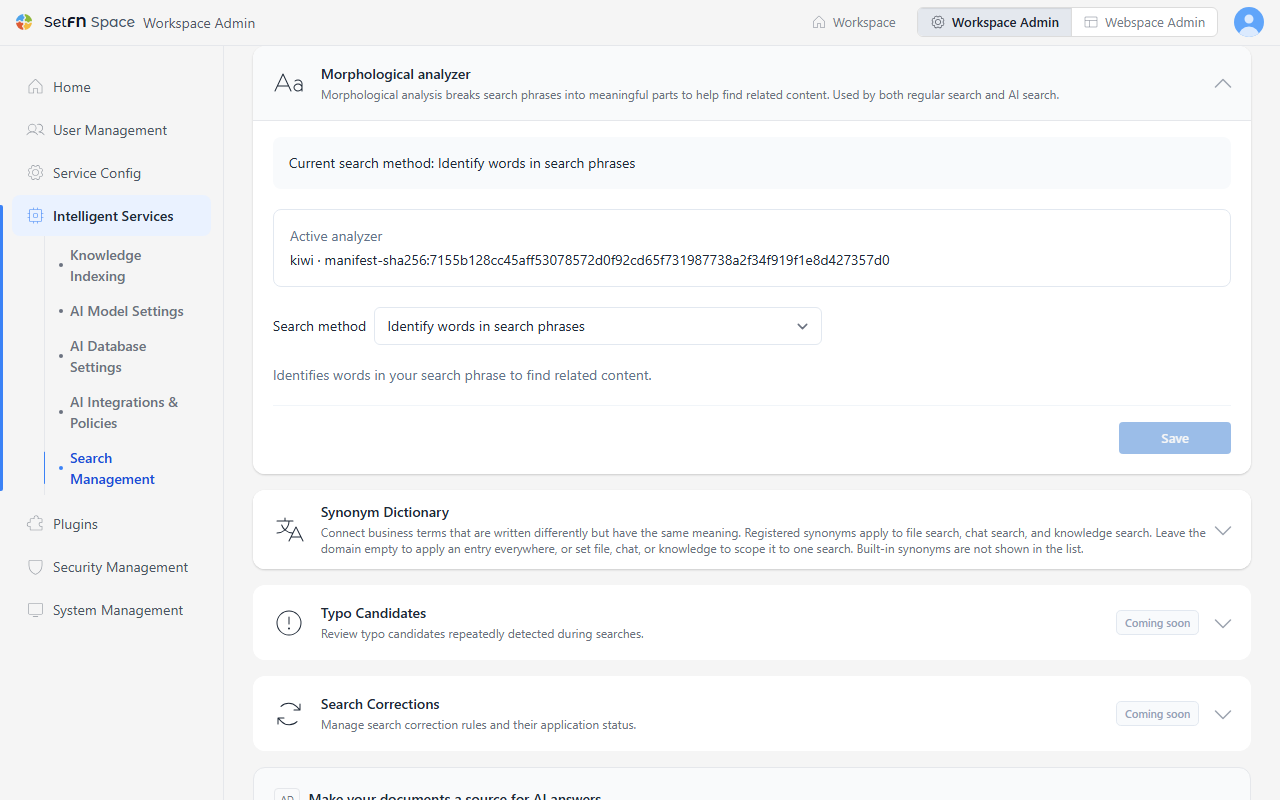
| Método | Comportamiento |
|---|---|
Basic search | Busca con la consulta introducida. |
Split search terms into words | Busca cada palabra por separado. |
Assist search terms when evidence is low | Recomendado. Solo divide la consulta cuando las fuentes de IA son insuficientes; no se usa para búsquedas por ID ni comparaciones. |
Also use the document index when evidence is low | Prepara un índice auxiliar de palabras y lo utiliza, junto con la consulta, cuando las fuentes originales autorizadas no bastan. |
Split search terms and documents into words | Organiza por palabras tanto la consulta como el contenido. |
Seleccionar Use recommended solo cambia la selección. Debe guardar y reiniciar, y el analizador debe estar disponible en el servidor.
Al cambiar a un método que usa el índice de palabras de documentos, vuelva a procesar los existentes en Recopilación e indexación. Document morphology activity acumula trabajos desde el arranque y no representa el porcentaje de todos los documentos.
Diccionario de sinónimos
Conecte términos de negocio con grafías distintas pero el mismo significado. Los sinónimos se aplican a búsquedas de archivos, chats, comentarios y base de conocimiento. Los sinónimos predeterminados del sistema no aparecen en la lista.
Ejemplo
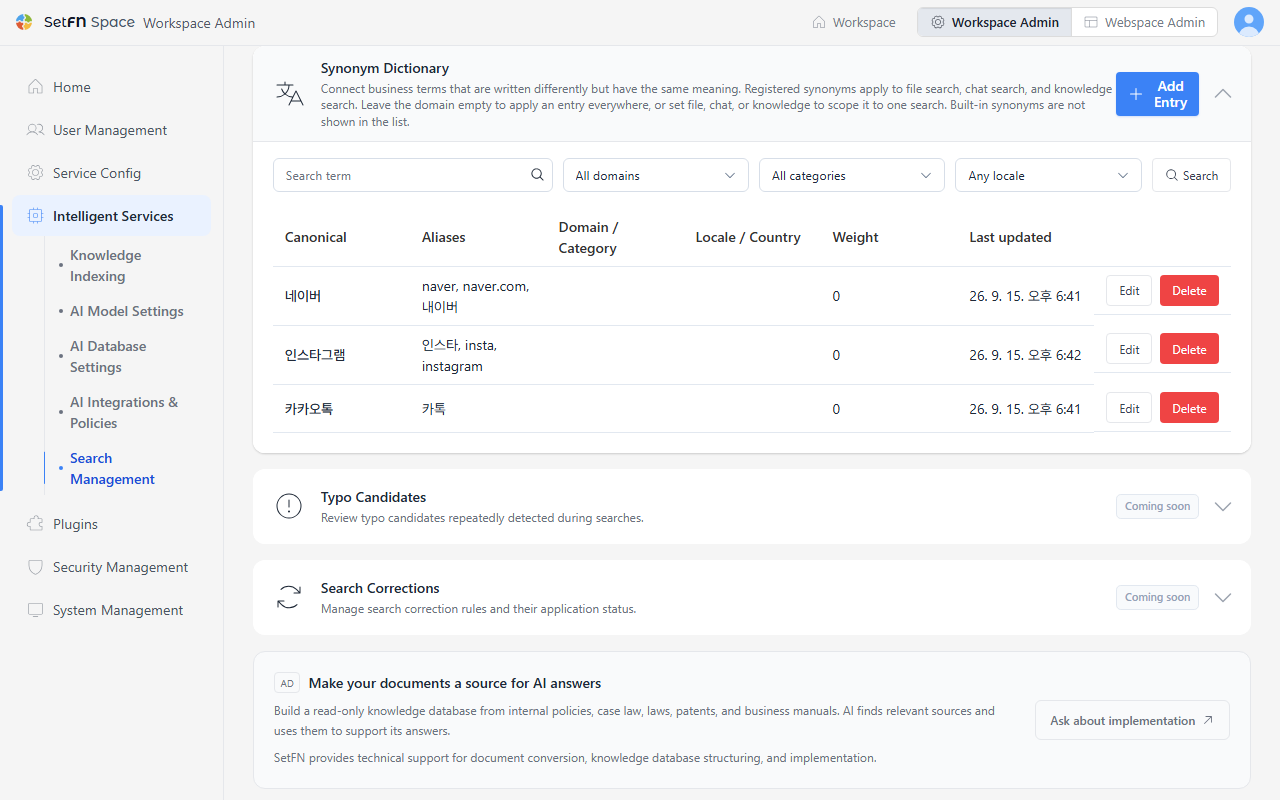
Si registra Naver como término principal y naver, naver.com y una errata como alias, una búsqueda por cualquiera de ellos también encuentra los documentos con el término principal. Haga lo mismo con abreviaturas de uso real.
Busque con los filtros Search term, All domains y All categories.
Añadir una entrada
- Seleccione
Add Entry. - Introduzca el término principal en
Canonical term. - Introduzca alias intercambiables separados por comas en
Aliases. - Si lo necesita, añada
Weight—de 0 a 1000; un valor mayor da prioridad en el autocompletado—,Domain,Category,Locale,CountryyDescription. - Seleccione
Save.
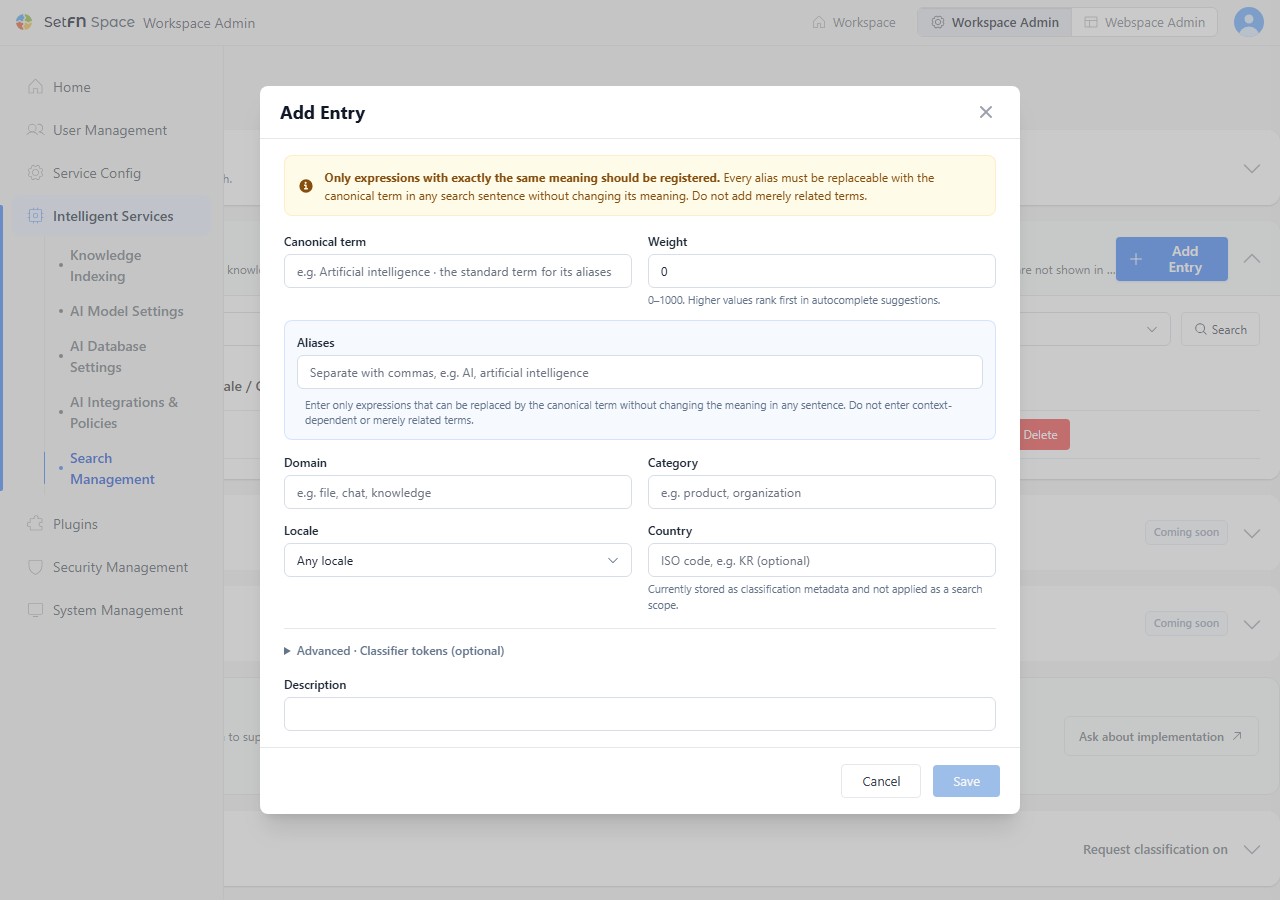
Country se guarda solo como metadato de clasificación y no limita la búsqueda. Puede filtrar la lista con Any locale. Los tokens avanzados solo se utilizan para autocompletar y clasificar, y no se expanden como sinónimos.
Clasificación de solicitudes de IA
La comprensión de las funciones y la terminología del producto ayuda a la IA a responder mejor.
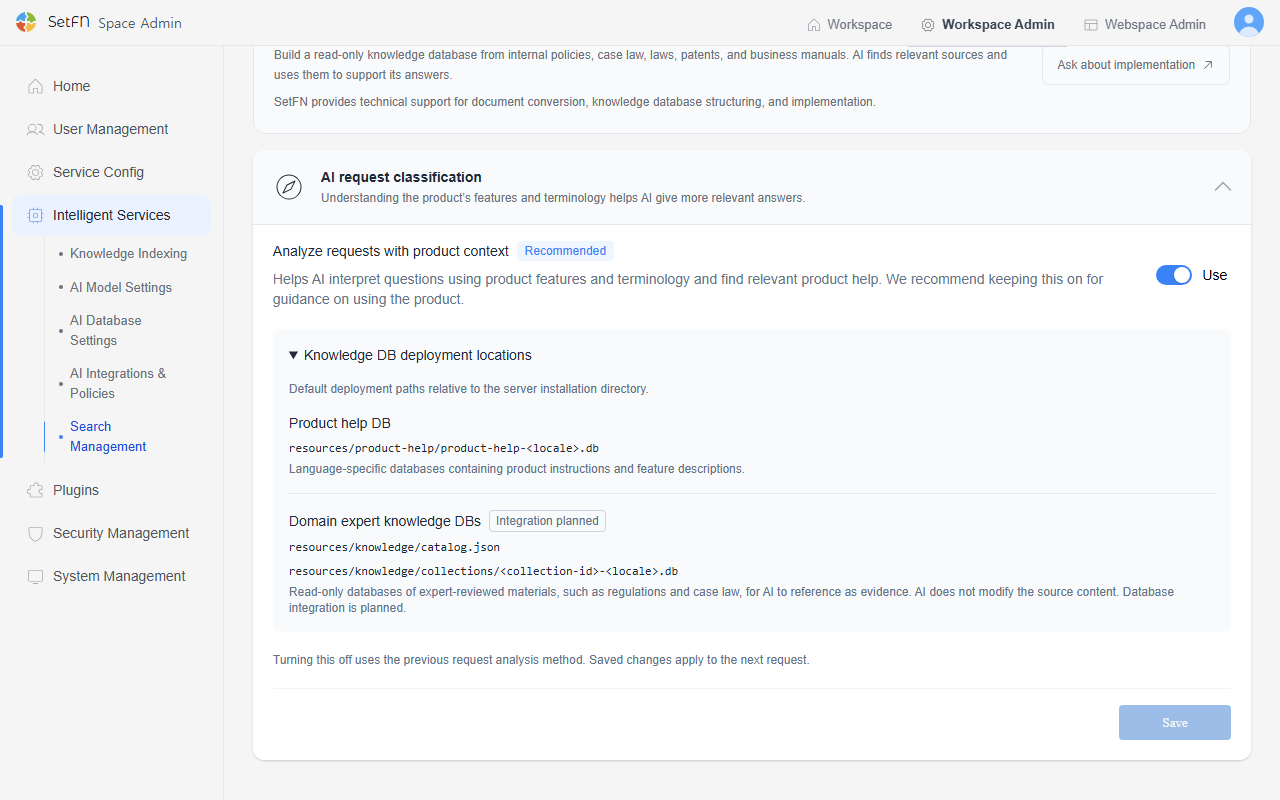
Al activar Analyze requests with product context, la IA interpreta la pregunta con sus funciones y términos y busca la ayuda necesaria. Abra Knowledge DB deployment locations para consultar las rutas.
| Base de datos | Ruta | Descripción |
|---|---|---|
| Ayuda del producto | resources/product-help/product-help-<locale>.db | Uso y funciones del producto por idioma |
| Conocimiento experto de dominio (previsto) | resources/knowledge/catalog.json, resources/knowledge/collections/<collection-id>-<locale>.db | Fuentes de solo lectura revisadas por expertos, como reglamentos o jurisprudencia; la IA no modifica los originales. |
Seleccione Save para guardar la configuración.
Revisar candidatos de erratas
- Despliegue la tarjeta
Typo Candidates. - Consulte el término introducido, la sugerencia, la ruta, el alcance y las observaciones.
- Si realmente significan lo mismo, seleccione
Add to dictionaryy confirme. - Si es incorrecto, seleccione
Rejecty confirme.
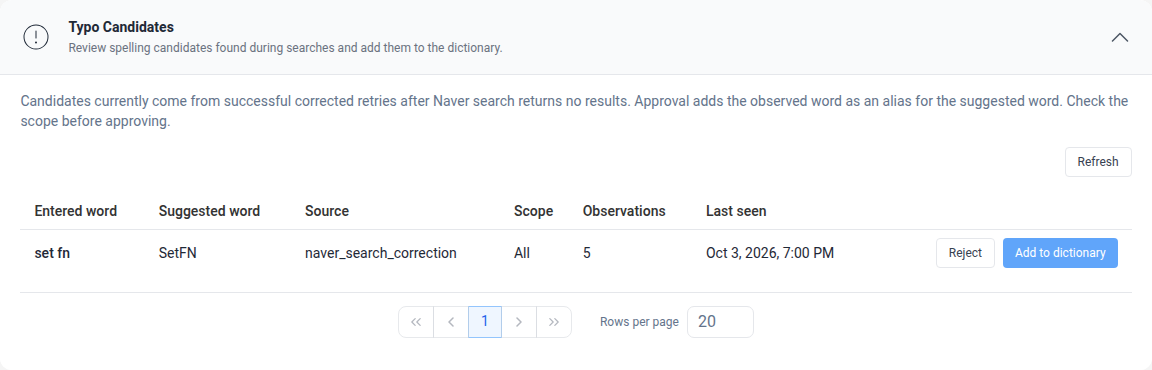
Actualmente se recopilan cuando una búsqueda sin resultados en Naver se corrige con éxito. Al aprobar, el término introducido se registra como sinónimo de la sugerencia. Nunca se aprueba automáticamente: revise el alcance y el significado.
Funciones en preparación
La tarjeta para administrar reglas independientes de Search Corrections aún no está disponible. Sí puede revisar candidatos y registrarlos en el diccionario.