'/%3e%3cpath%20id='cross_2'%20data-name='cross%202'%20class='cls-2'%20d='M20.612,30.43h0a5.361,5.361,0,1,0-10.723,0H0A33.709,33.709,0,0,1,30.569,0V9.75a5.361,5.361,0,1,1,0,10.723V30.43Z'%20transform='translate(67.193%200.007)%20rotate(90)'/%3e%3cpath%20id='cross_3'%20data-name='cross%203'%20class='cls-3'%20d='M20.612,30.43h0a5.361,5.361,0,1,0-10.723,0H0A33.709,33.709,0,0,1,30.569,0V9.75a5.361,5.361,0,1,1,0,10.723V30.43Z'%20transform='translate(67.186%2067.041)%20rotate(180)'/%3e%3cpath%20id='cross_4'%20data-name='cross%204'%20class='cls-4'%20d='M20.6,30.5h0a5.361,5.361,0,1,0-10.723,0H0A33.71,33.71,0,0,1,30.56,0V9.818a5.361,5.361,0,1,1,0,10.723V30.5Z'%20transform='translate(0%2067.041)%20rotate(-90)'/%3e%3c/svg%3e)
Configurar las opciones de vista de una carpeta
Puede configurar por separado cómo se muestran y ordenan los archivos de cada carpeta. Por ejemplo, muestre como lista una carpeta con muchos documentos, como galería una carpeta de fotos y como tablón de anuncios una carpeta destinada a avisos o conversaciones abiertas. Este documento explica las opciones de la pestaña View Options de Folder Settings.
Antes de empezar
- Solo un administrador o la persona que creó la carpeta puede cambiar su configuración. Si la abre otro usuario, aparece
Only the creator can set this.y el botónUpdatequeda desactivado. - Solo un administrador puede cambiar la configuración de la carpeta de nivel superior, o raíz, de las carpetas de equipo.
Abrir la configuración de la carpeta
- Abra la carpeta que desea configurar.
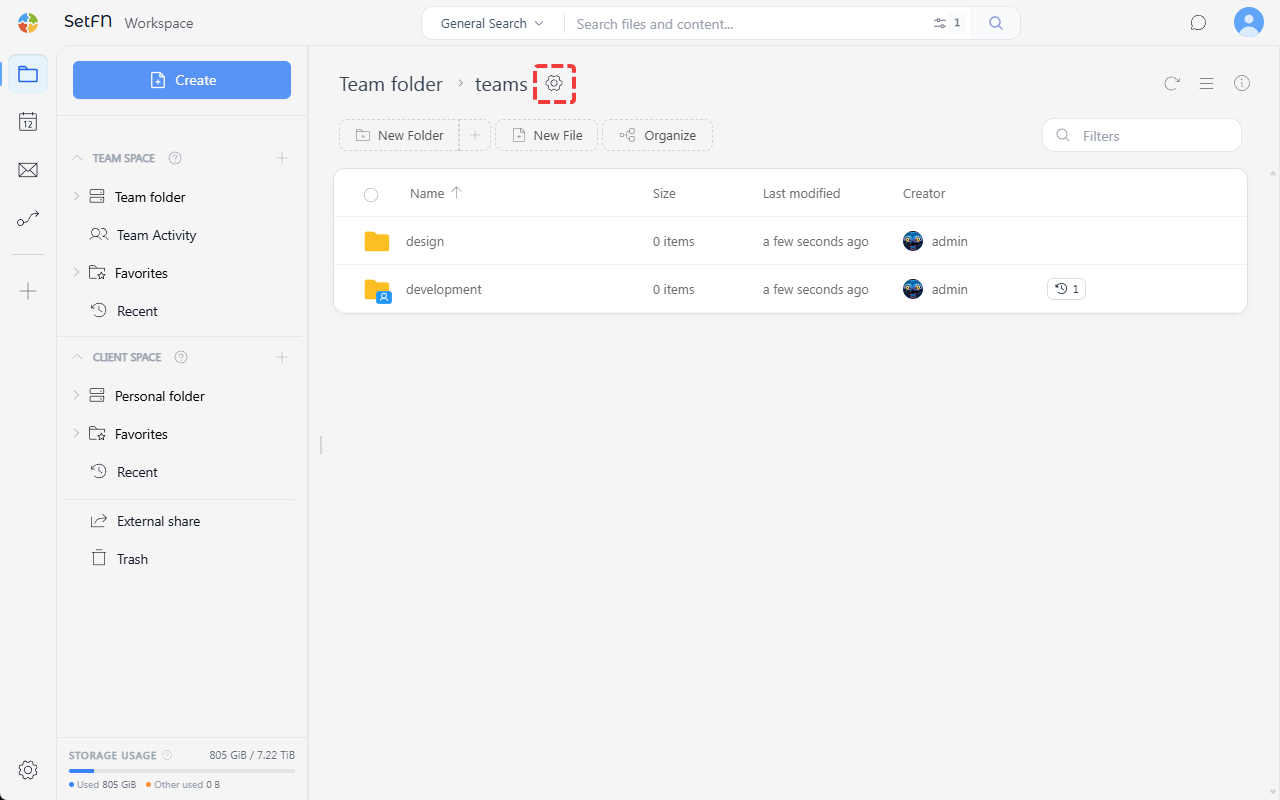
- Seleccione el icono de engranaje (
File view options) junto al nombre de la carpeta. - Cuando se abra
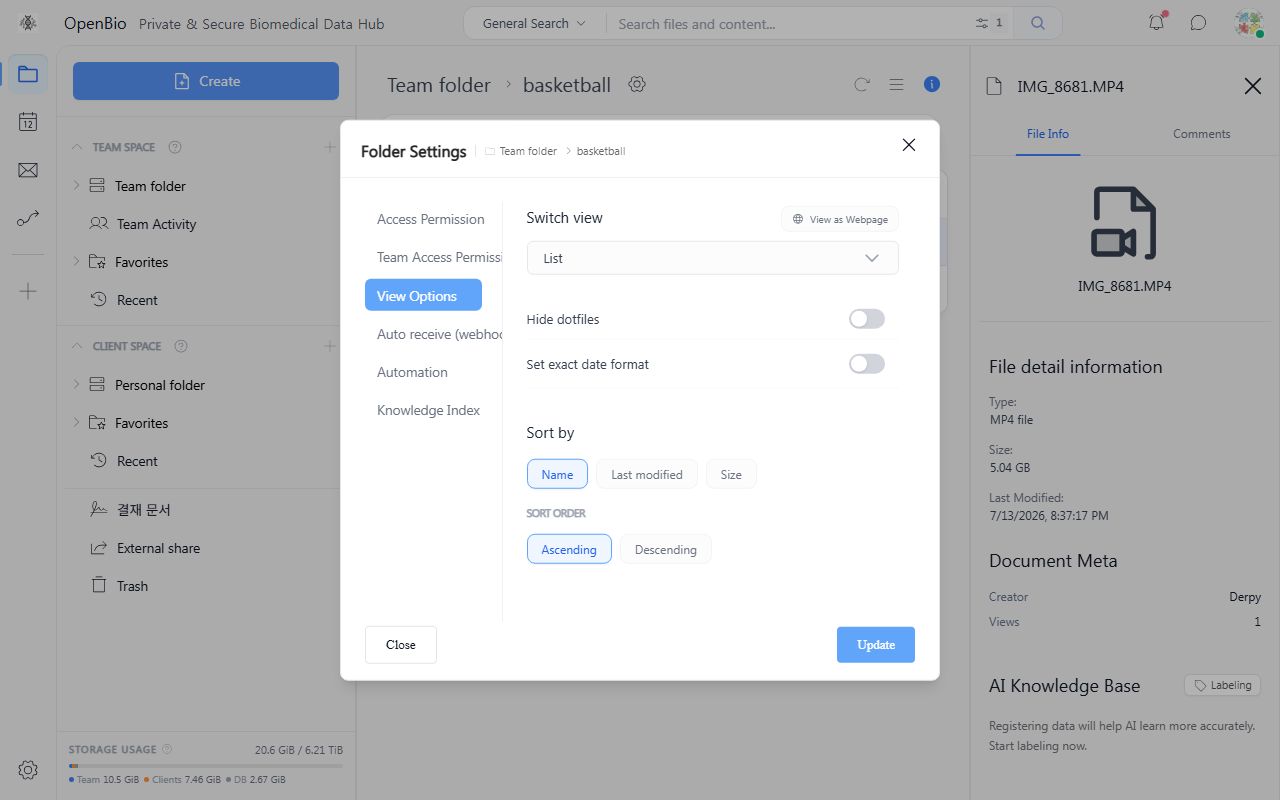
Folder Settings, consulte la pestañaView Options. Esta pestaña aparece seleccionada al abrir la ventana.
Seleccionar un modo de vista
Seleccione un modo en el menú desplegable Switch view. Las opciones se dividen en tres grupos.
| Grupo | Modo de vista | Descripción |
|---|---|---|
| Lista de archivos | List | Muestra en una tabla el nombre, el tamaño y la fecha de modificación. Es el valor predeterminado. |
| Lista de archivos | Tiles | Incluye pequeñas vistas previas de imágenes y vídeos. |
| Lista de archivos | Gallery | Da prioridad a las vistas previas grandes. Es adecuada para carpetas de fotografías o archivos de diseño. |
| Página web | Web page (index.html) | Muestra como página web el archivo index.html de la carpeta en lugar de la lista de archivos. |
| Página web | List + web preview | Muestra index.html debajo de la lista de archivos, como un README. |
| Tablón de anuncios | Board (List) | Muestra en una tabla el título de la publicación, el autor, la fecha de publicación y las visualizaciones. |
| Tablón de anuncios | Board (Feed) | Muestra tarjetas con una vista previa del contenido, reacciones y comentarios. |
| Tablón de anuncios | Board (Gallery) | Muestra el título y el inicio del contenido en una cuadrícula de tarjetas; las publicaciones de imagen utilizan la imagen como portada. |
Para preparar y usar la vista de página web, consulte Vista web de una carpeta. Para usar un tablón de anuncios, consulte Usar una carpeta como tablón de anuncios.
Botones de cambio rápido
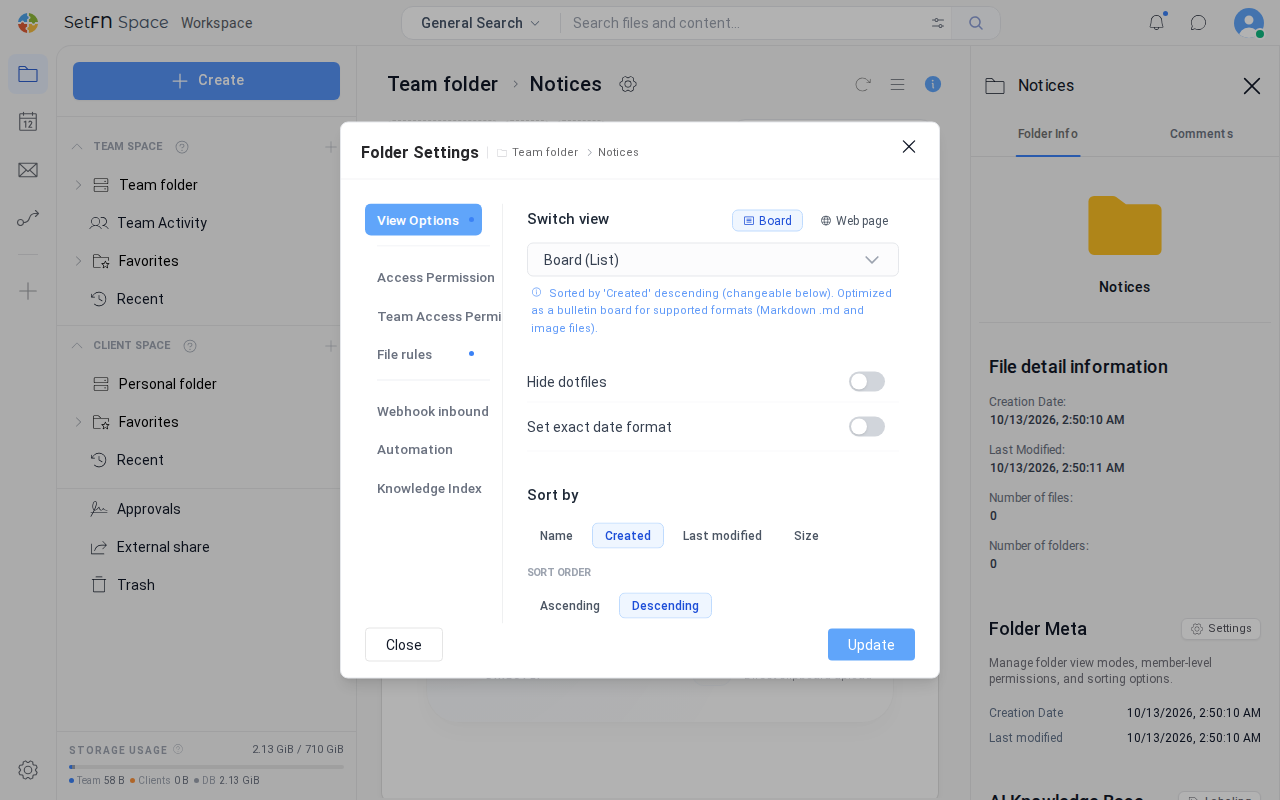
Utilice los botones Board y Web page, situados a la derecha del encabezado Switch view, para aplicar en un solo paso un modo de uso frecuente.
Board: cambia el modo aBoard (List)y la ordenación aCreatedyDescending. Si la lista de extensiones permitidas está vacía, añade automáticamente las extensiones de Markdown e imagen y activaOnly authors can edit or deleteen la pestañaFile rules. Si la carpeta ya es un tablón, no cambia nada.Web page: solo cambia el modo de vista aWeb page (index.html).
Si vuelve a otro modo antes de seleccionar Update, los valores que no haya modificado manualmente recuperan su estado original.
Opciones de visualización
| Elemento | Descripción |
|---|---|
Hide dotfiles | Si se activa, excluye de la lista y de la búsqueda los archivos y las carpetas cuyo nombre empieza por .. |
Set exact date format | Si se activa, muestra la hora de modificación en la lista con el formato YYYY-MM-DD HH:mm:ss en lugar de n minutes ago. No se aplica a la fecha de publicación del tablón. |
Las dos opciones están desactivadas de forma predeterminada.
Configurar la ordenación
En Sort by, seleccione Name, Created, Last modified o Size. En Sort order, seleccione Ascending o Descending. Los valores predeterminados son Name y Ascending; al cambiar a la vista de tablón pasan a Created y Descending.
Aplicar la configuración
Seleccione Update para guardar la configuración inmediatamente y cambiar la pantalla de la carpeta al nuevo modo. Si selecciona Close, los cambios no se guardan.
Información útil
- Las opciones de vista se configuran por separado para cada carpeta. No se aplican automáticamente a las subcarpetas.
- La configuración de la carpeta se aplica de la misma forma a todos los usuarios que acceden a ella.
- Un punto azul junto al nombre de una pestaña en
Folder Settingsindica que contiene valores configurados. La pestañaView Optionsmuestra el punto cuando el modo no esList, hay una opción de visualización activada o la ordenación no esNameyAscending.