'/%3e%3cpath%20id='cross_2'%20data-name='cross%202'%20class='cls-2'%20d='M20.612,30.43h0a5.361,5.361,0,1,0-10.723,0H0A33.709,33.709,0,0,1,30.569,0V9.75a5.361,5.361,0,1,1,0,10.723V30.43Z'%20transform='translate(67.193%200.007)%20rotate(90)'/%3e%3cpath%20id='cross_3'%20data-name='cross%203'%20class='cls-3'%20d='M20.612,30.43h0a5.361,5.361,0,1,0-10.723,0H0A33.709,33.709,0,0,1,30.569,0V9.75a5.361,5.361,0,1,1,0,10.723V30.43Z'%20transform='translate(67.186%2067.041)%20rotate(180)'/%3e%3cpath%20id='cross_4'%20data-name='cross%204'%20class='cls-4'%20d='M20.6,30.5h0a5.361,5.361,0,1,0-10.723,0H0A33.71,33.71,0,0,1,30.56,0V9.818a5.361,5.361,0,1,1,0,10.723V30.5Z'%20transform='translate(0%2067.041)%20rotate(-90)'/%3e%3c/svg%3e)
Comentarios en archivos y carpetas
Puede dejar comentarios en cada archivo y carpeta. Si habla de un archivo por mensajería, la conversación puede quedar enterrada. Los comentarios conservan el contexto y permiten encontrarlo después con facilidad. También puede continuar una conversación mediante respuestas.
Antes de comenzar
- Permiso necesario: permiso de escritura en el archivo.
- Configuración del administrador: debe activar
Enable File Comments Featureen Configuración de la comunidad.
Comentarios en archivos
Seleccione un archivo y después el botón ⓘ de la parte superior de la pantalla principal. Se abrirá el panel de información del archivo a la derecha. Seleccione la pestaña Comments, introduzca el comentario y seleccione Submit Comment.
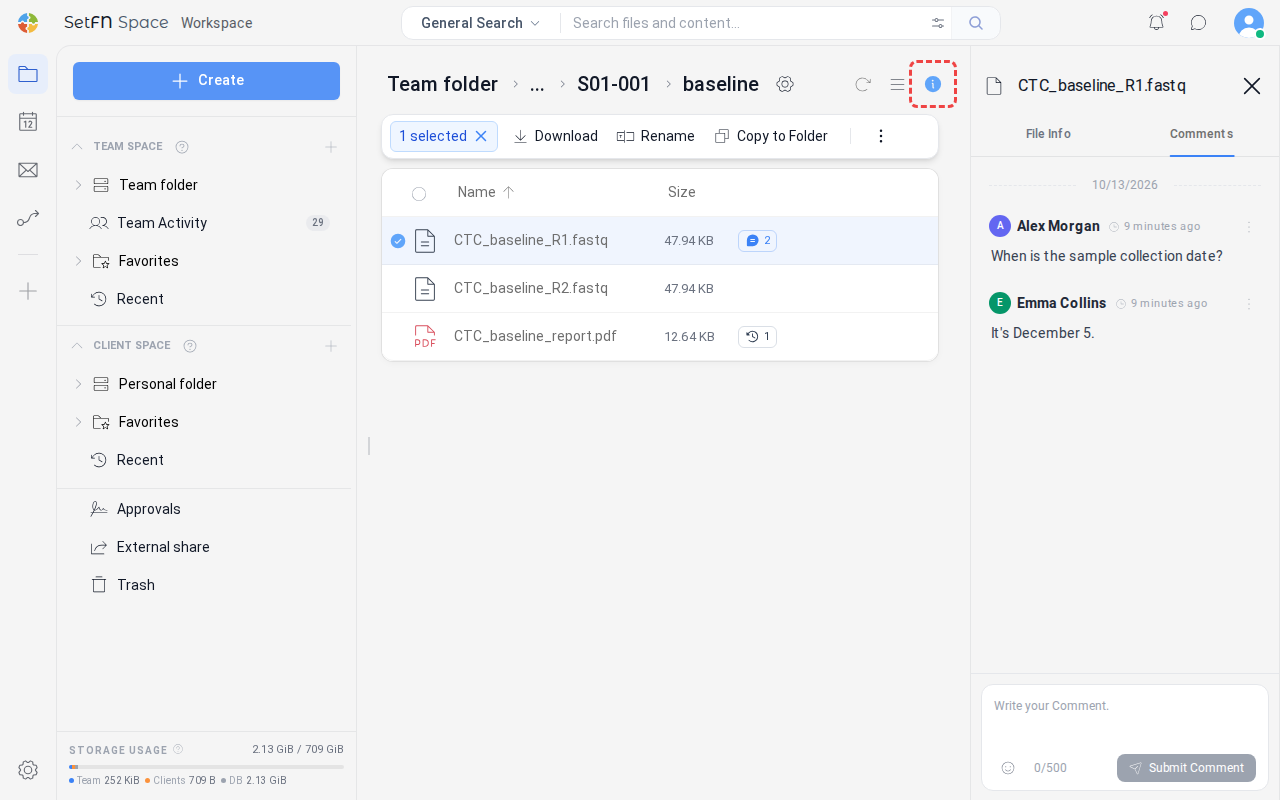
Reply: seleccione el botón⋮situado a la derecha de un comentario para responder.
Comentarios en carpetas
Seleccione una carpeta, pulse del mismo modo el botón ⓘ y abra la pestaña Comments.
Puede usar los comentarios para dejar avisos, pautas de trabajo, recordatorios de plazos y otra información para toda la carpeta. Los miembros que acaben de incorporarse al equipo podrán verla en cuanto abran la carpeta.
Eliminar comentarios
- Seleccione el botón
⋮situado a la derecha de un comentario y despuésDeletepara eliminarlo. - Solo puede eliminar los comentarios que haya escrito.
- Los administradores pueden eliminar cualquier comentario.
Información útil
- Todos los usuarios con acceso al archivo o la carpeta pueden ver sus comentarios.
- Se recomienda usar los comentarios para hablar sobre un archivo y el chat para conversar con otras personas.