'/%3e%3cpath%20id='cross_2'%20data-name='cross%202'%20class='cls-2'%20d='M20.612,30.43h0a5.361,5.361,0,1,0-10.723,0H0A33.709,33.709,0,0,1,30.569,0V9.75a5.361,5.361,0,1,1,0,10.723V30.43Z'%20transform='translate(67.193%200.007)%20rotate(90)'/%3e%3cpath%20id='cross_3'%20data-name='cross%203'%20class='cls-3'%20d='M20.612,30.43h0a5.361,5.361,0,1,0-10.723,0H0A33.709,33.709,0,0,1,30.569,0V9.75a5.361,5.361,0,1,1,0,10.723V30.43Z'%20transform='translate(67.186%2067.041)%20rotate(180)'/%3e%3cpath%20id='cross_4'%20data-name='cross%204'%20class='cls-4'%20d='M20.6,30.5h0a5.361,5.361,0,1,0-10.723,0H0A33.71,33.71,0,0,1,30.56,0V9.818a5.361,5.361,0,1,1,0,10.723V30.5Z'%20transform='translate(0%2067.041)%20rotate(-90)'/%3e%3c/svg%3e)
Archivo de notificaciones
Seleccione el icono de notificaciones (🔔) de la esquina superior derecha para abrir el archivo de notificaciones. Contiene dos pestañas: Inbox y File Tasks.
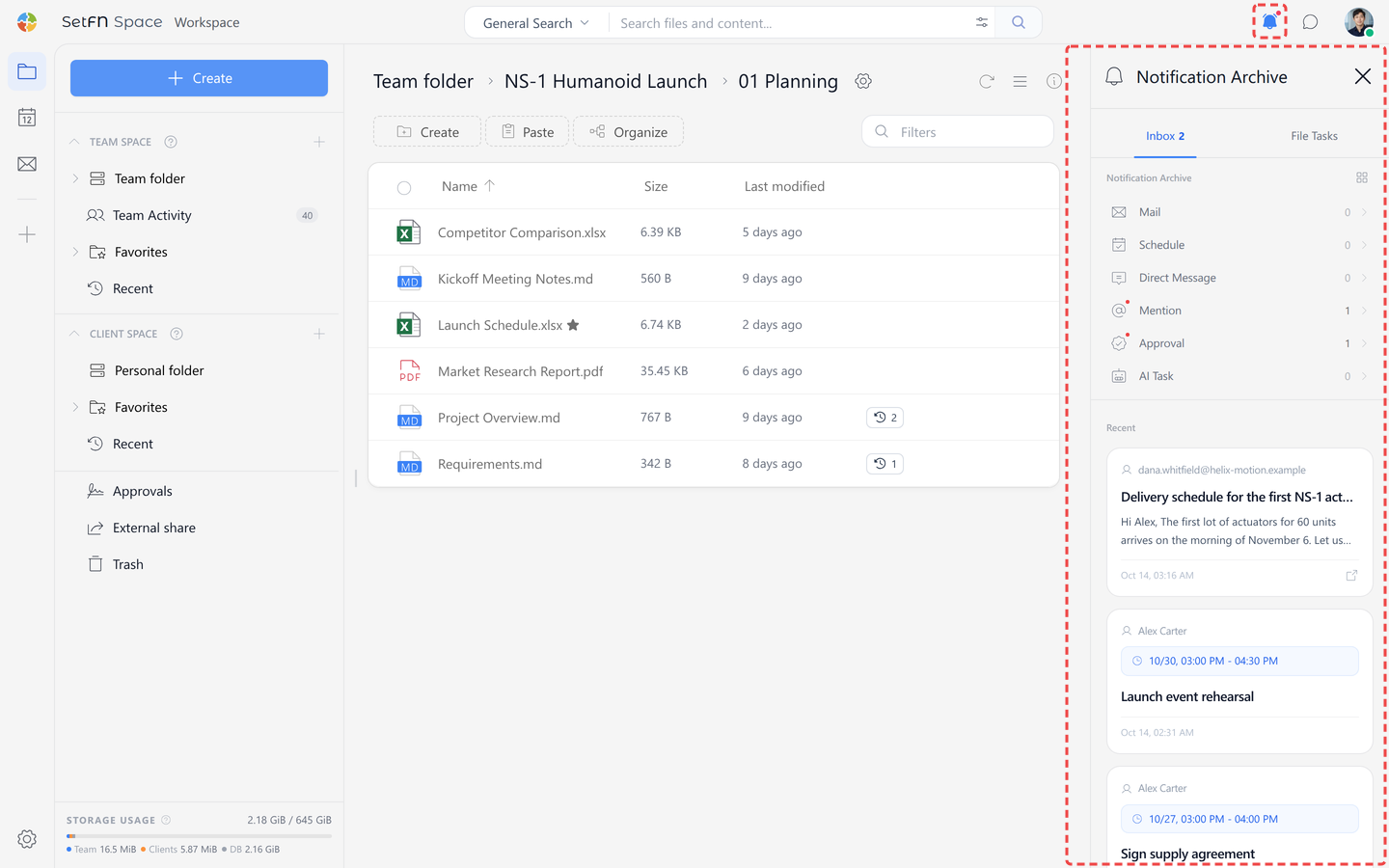
Bandeja de entrada
Consulte las notificaciones por categoría. Seleccione un elemento para desplegar su lista.
| Categoría | Contenido |
|---|---|
| Notificaciones de correos electrónicos recibidos. | |
| Schedule | Notificaciones creadas al añadir un evento al calendario. |
| Direct Message | Mensajes directos individuales recibidos. |
| Mention | Contenido en el que le han mencionado mediante @ en comentarios, chats o documentos Markdown. |
| Approval | All: estado general de aprobaciones / To Sign: documentos que esperan su firma / My Documents: documentos de aprobación que ha creado. |
| AI Task | Notificaciones de finalización de las tareas que ha programado o solicitado a la AI. |
Seleccione el icono de una notificación para ir directamente al archivo. Use Empty All en las listas de mensajes directos y menciones, y Mark All Read en las listas de correo y menciones, para procesar todos los elementos a la vez.
Tareas de archivos
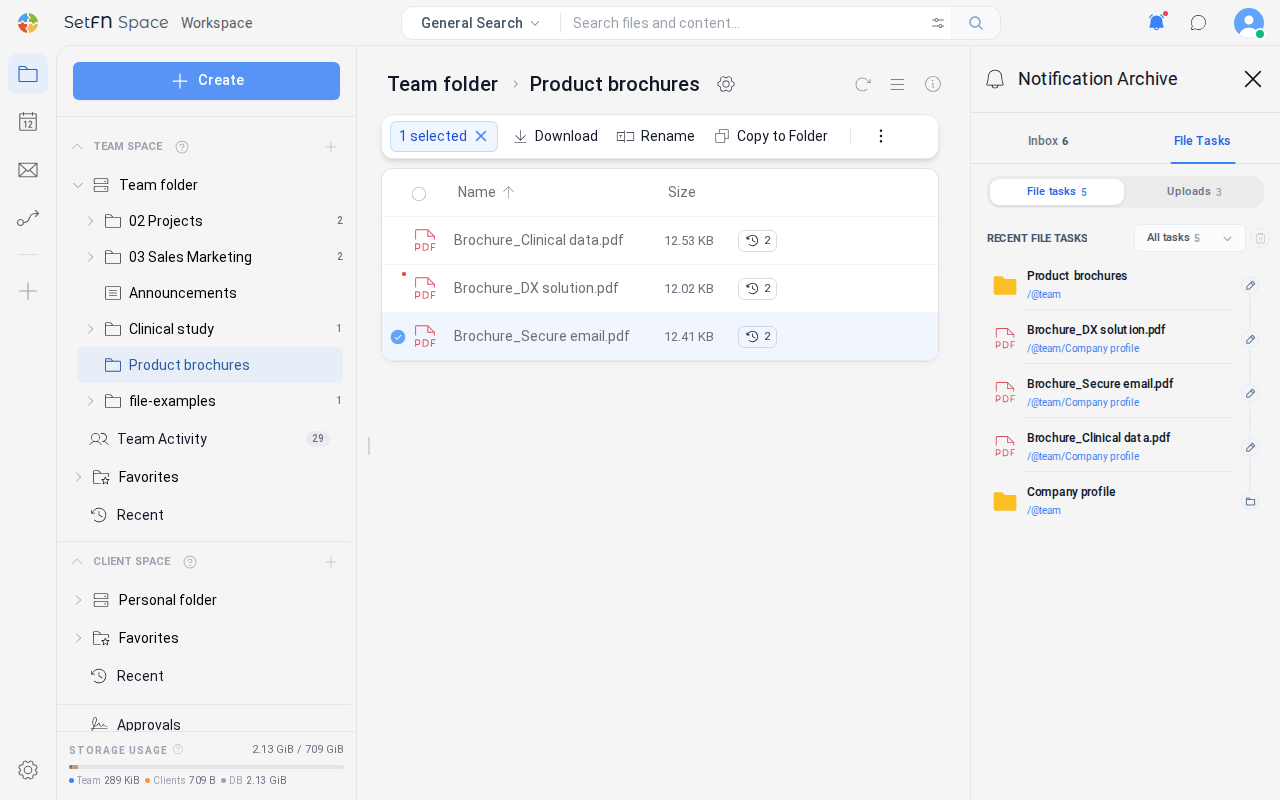
Tareas recientes de archivos
En la pestaña interna File tasks, consulte el historial de acciones que ha realizado en archivos. Use el menú desplegable de la derecha para filtrar por tipo de acción.
| Tipo | Contenido |
|---|---|
| All tasks | Historial de todas las acciones. |
| Move / Rename | Movimientos y cambios de nombre de archivos y carpetas. |
| Delete | Archivos y carpetas eliminados. |
| Other | Otras acciones. |
Cargas recientes
En la pestaña Uploads, consulte el progreso de los archivos cargados.
Ongoing: archivos que se están cargando.Completed: archivos cuya carga ha finalizado.Failure: archivos que no se han podido cargar.