'/%3e%3cpath%20id='cross_2'%20data-name='cross%202'%20class='cls-2'%20d='M20.612,30.43h0a5.361,5.361,0,1,0-10.723,0H0A33.709,33.709,0,0,1,30.569,0V9.75a5.361,5.361,0,1,1,0,10.723V30.43Z'%20transform='translate(67.193%200.007)%20rotate(90)'/%3e%3cpath%20id='cross_3'%20data-name='cross%203'%20class='cls-3'%20d='M20.612,30.43h0a5.361,5.361,0,1,0-10.723,0H0A33.709,33.709,0,0,1,30.569,0V9.75a5.361,5.361,0,1,1,0,10.723V30.43Z'%20transform='translate(67.186%2067.041)%20rotate(180)'/%3e%3cpath%20id='cross_4'%20data-name='cross%204'%20class='cls-4'%20d='M20.6,30.5h0a5.361,5.361,0,1,0-10.723,0H0A33.71,33.71,0,0,1,30.56,0V9.818a5.361,5.361,0,1,1,0,10.723V30.5Z'%20transform='translate(0%2067.041)%20rotate(-90)'/%3e%3c/svg%3e)
Consultar la actividad del equipo
Vea de un vistazo cuándo y qué archivos han creado o modificado los miembros del equipo y dónde han dejado comentarios. Así puede conocer el flujo de actividad sin tener que preguntar por separado.
Acceder a la actividad
Seleccione Team Activity en el menú de la barra lateral izquierda.
Elija la pestaña File o Comments junto al título de la página para indicar el tipo de actividad.
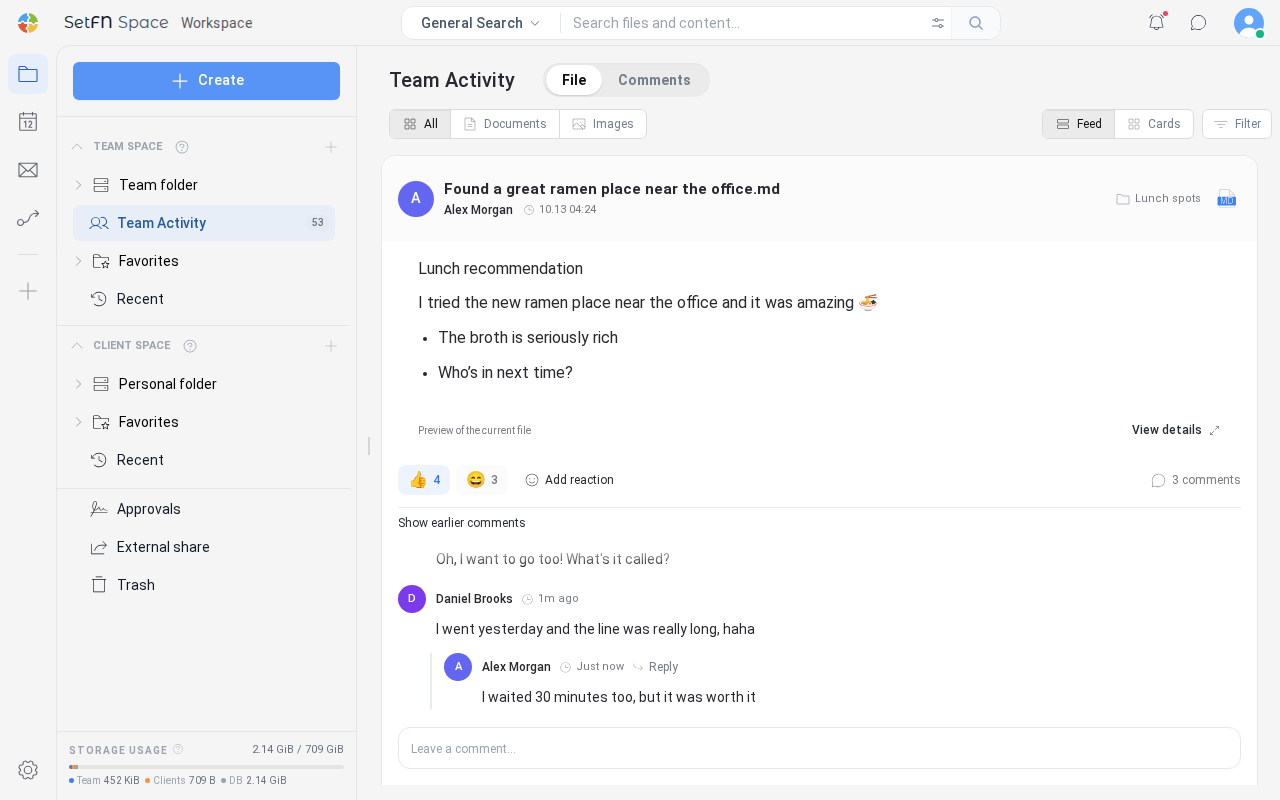
- Use las pestañas
All,DocumentseImagespara limitar el tipo de elemento. - Use los botones
FeedyCardsde la esquina superior derecha para cambiar la vista.
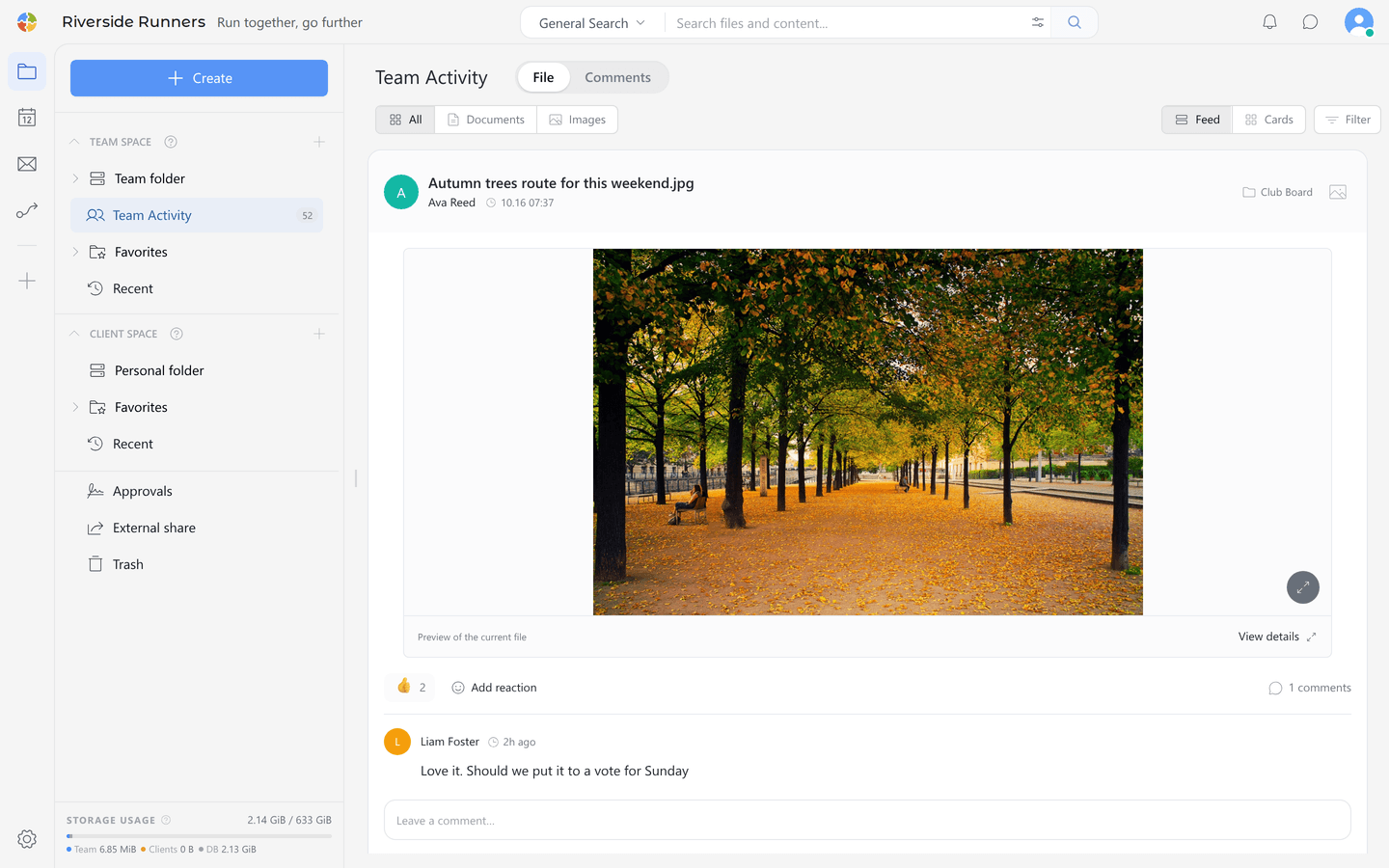
Vista de feed
Consulte una publicación cada vez a todo lo ancho.
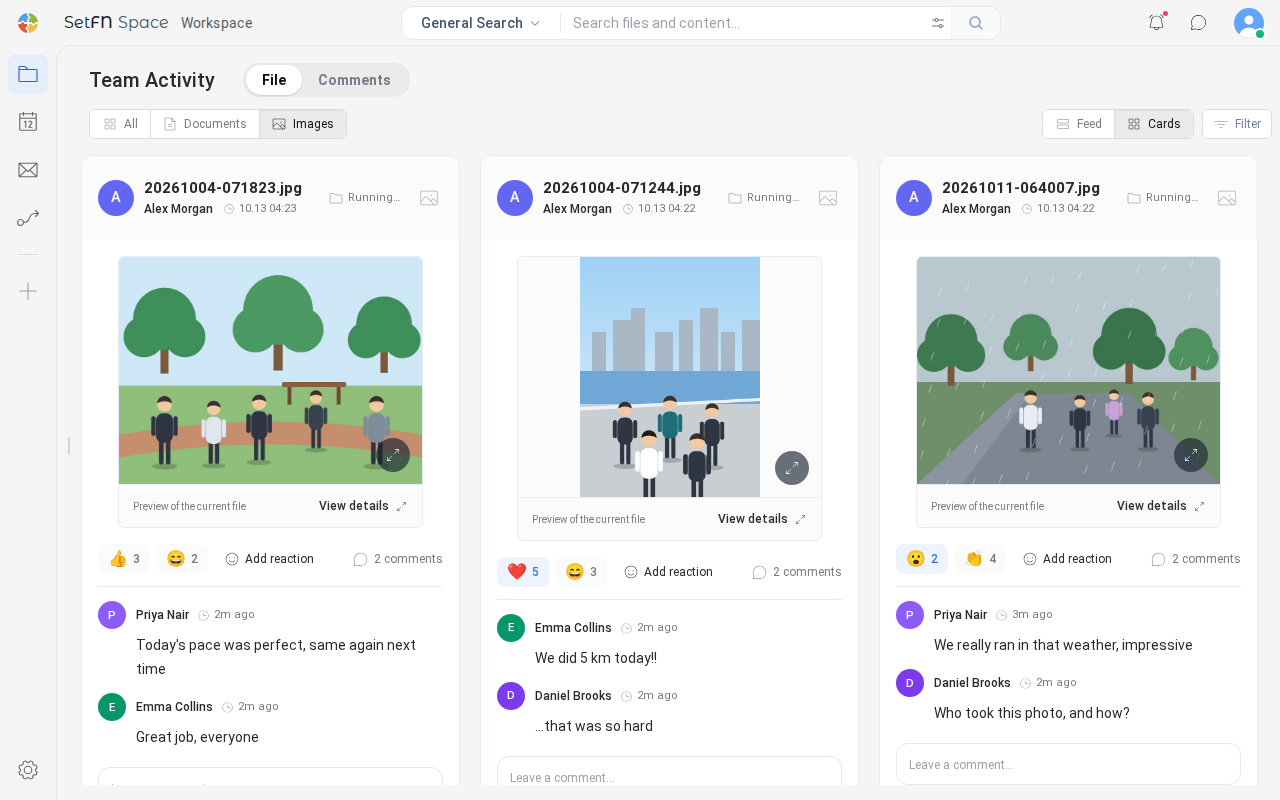
Vista de tarjetas
Consulte varias publicaciones a la vez en una cuadrícula.
Actividad de archivos
Consulte las acciones de los miembros del equipo en archivos y carpetas. Use las pestañas Documents e Images de la parte superior para limitar la lista por tipo de elemento.
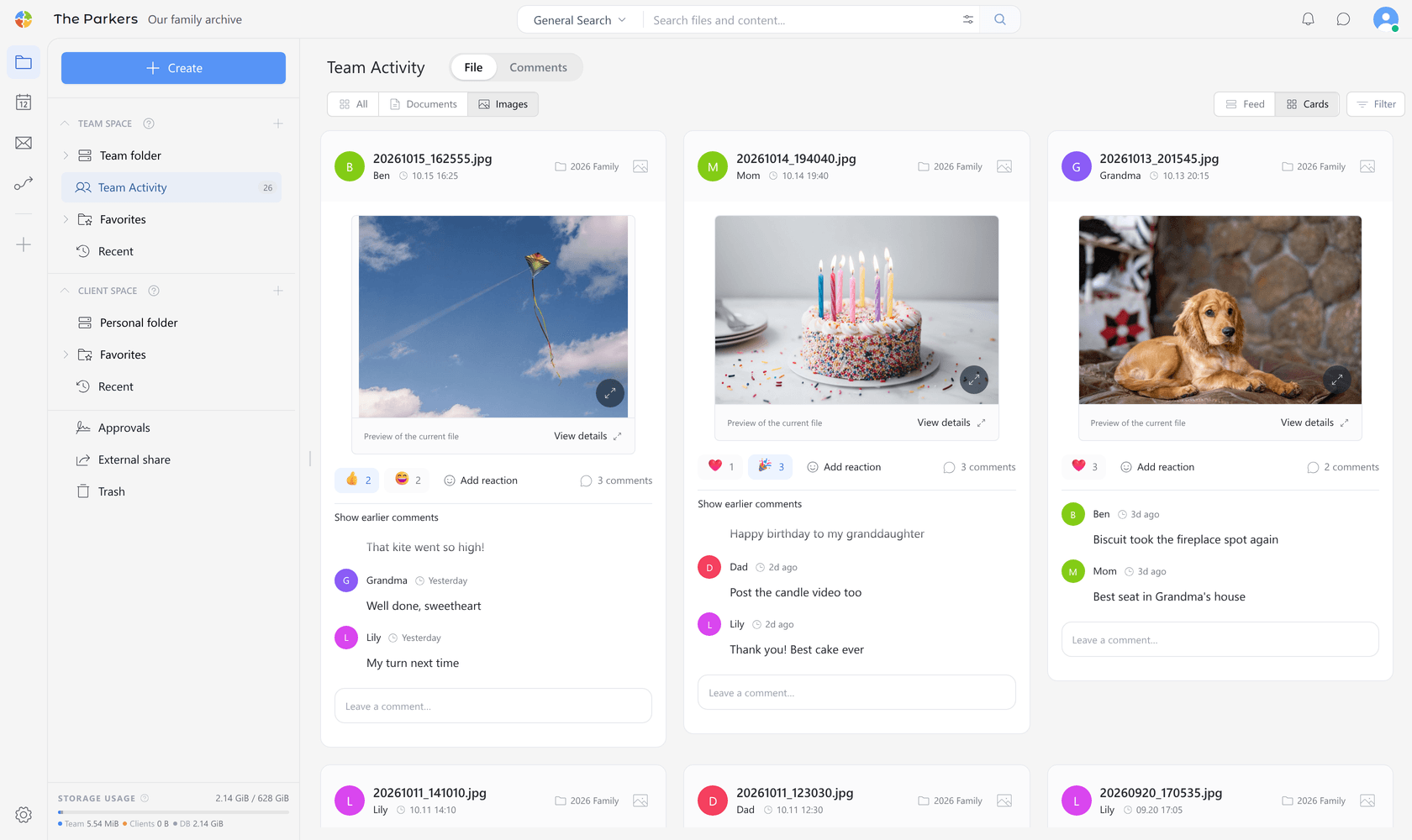
- Vea quién creó, modificó, eliminó o movió cada archivo y cuándo.
- En la vista
Cards, consulte juntos la vista previa del archivo y las reacciones. - Resulta útil para retomar el trabajo del día anterior o encontrar rápidamente un archivo eliminado por error.
Actividad de comentarios
Consulte en un solo lugar los comentarios distribuidos entre distintos archivos y carpetas.
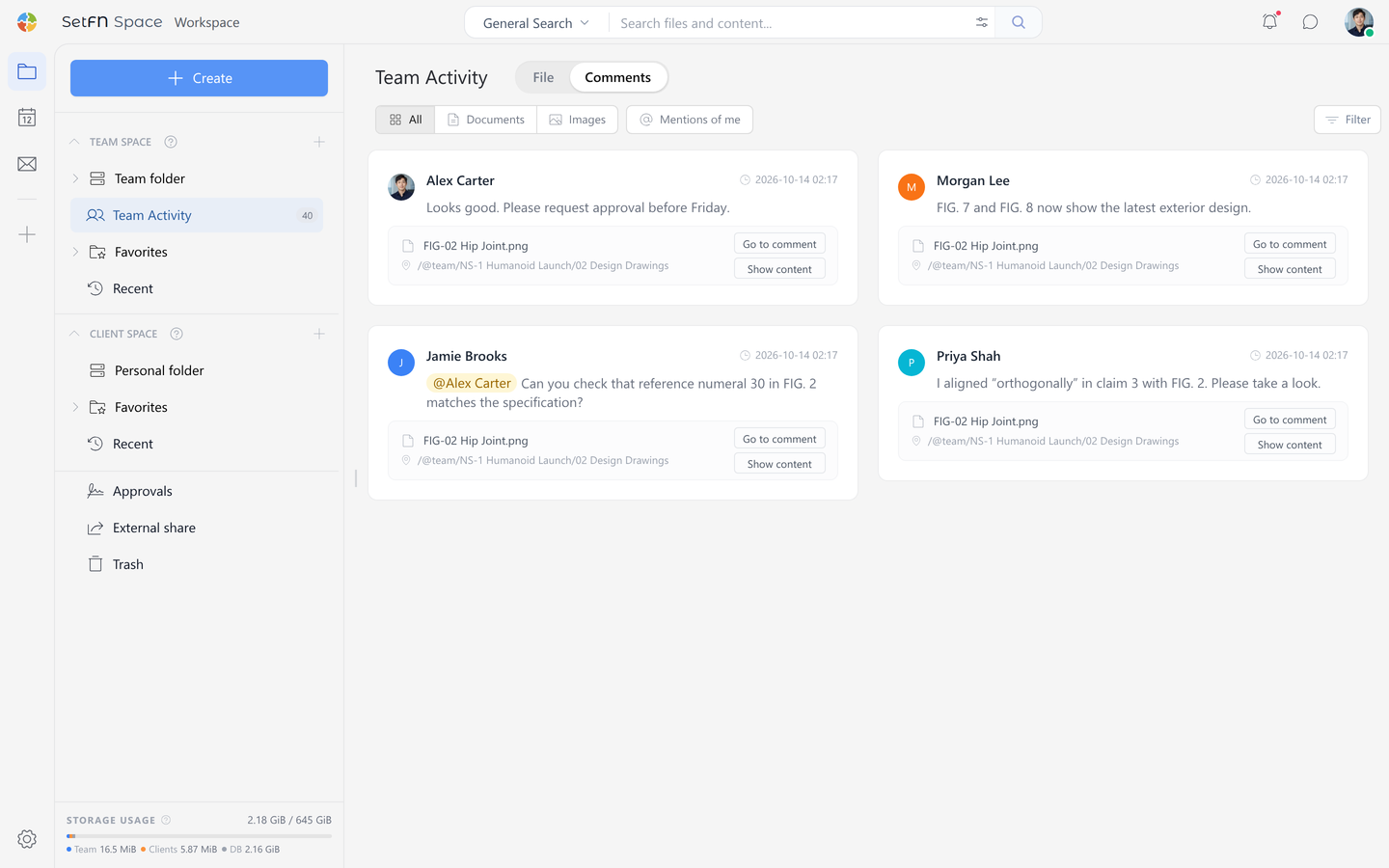
- Compruebe quién dejó cada comentario, cuándo y dónde.
- Seleccione
Go to commentpara ir al archivo donde se dejó el comentario. - Seleccione
Show contentpara obtener una vista previa sin salir de la lista.
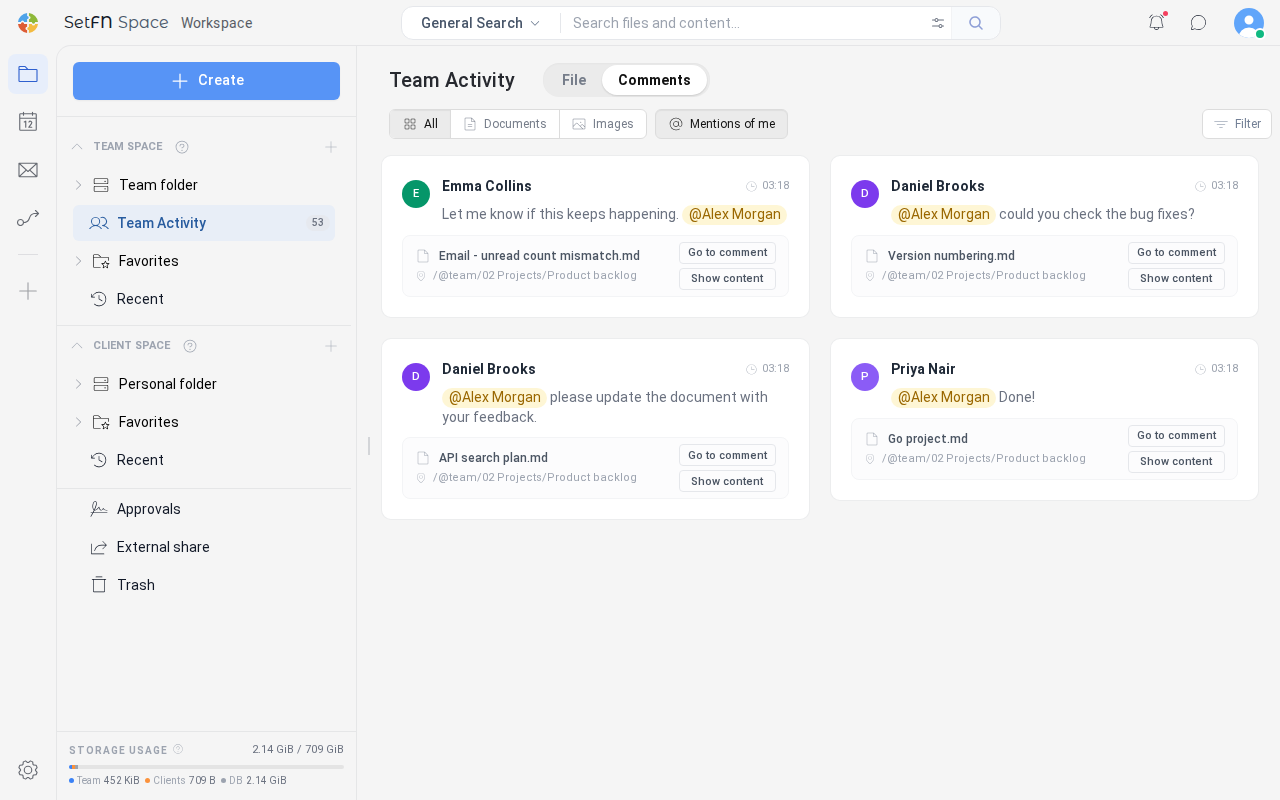
Consultar sus menciones
Seleccione Mentions of me para ver únicamente los comentarios que le mencionan mediante @.
Encontrar un comentario mediante filtros
Si hay demasiados comentarios, use Filter en la esquina superior derecha para limitar la lista por apodo, contenido o fecha. Consulte Buscar comentarios para obtener más información.
Consultar la actividad de archivos desde el chat
Cuando se carga o modifica un archivo en una carpeta de equipo, aparece automáticamente una notificación en el chat. Puede comunicarse en tiempo real mientras gestiona archivos sin adjuntarlos por separado.
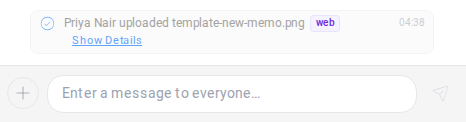
Seleccione Show Details para mostrar el nombre y la ubicación del archivo; seleccione el nombre para ir directamente hasta él.
Debe activar
Show File Activity NotificationsenChat Settings>Notification Settings. Si no necesita estas notificaciones, puede desactivarlas allí.
Casos de uso recomendados
- Conocer el progreso como responsable del equipo: vea qué archivos ha modificado hoy cada miembro sin pedir otro informe de estado y reduzca las comprobaciones periódicas.
- Ponerse al día después de una ausencia: cuando vuelva tras varios días, repase rápidamente los cambios y comentarios que se produjeron mientras no estaba.