'/%3e%3cpath%20id='cross_2'%20data-name='cross%202'%20class='cls-2'%20d='M20.612,30.43h0a5.361,5.361,0,1,0-10.723,0H0A33.709,33.709,0,0,1,30.569,0V9.75a5.361,5.361,0,1,1,0,10.723V30.43Z'%20transform='translate(67.193%200.007)%20rotate(90)'/%3e%3cpath%20id='cross_3'%20data-name='cross%203'%20class='cls-3'%20d='M20.612,30.43h0a5.361,5.361,0,1,0-10.723,0H0A33.709,33.709,0,0,1,30.569,0V9.75a5.361,5.361,0,1,1,0,10.723V30.43Z'%20transform='translate(67.186%2067.041)%20rotate(180)'/%3e%3cpath%20id='cross_4'%20data-name='cross%204'%20class='cls-4'%20d='M20.6,30.5h0a5.361,5.361,0,1,0-10.723,0H0A33.71,33.71,0,0,1,30.56,0V9.818a5.361,5.361,0,1,1,0,10.723V30.5Z'%20transform='translate(0%2067.041)%20rotate(-90)'/%3e%3c/svg%3e)
Menciones
Escriba @apodo en un comentario o una ventana de chat para enviar una notificación a ese miembro del equipo. También puede usar menciones en documentos Markdown.
Enviar una mención
1. En chats y comentarios
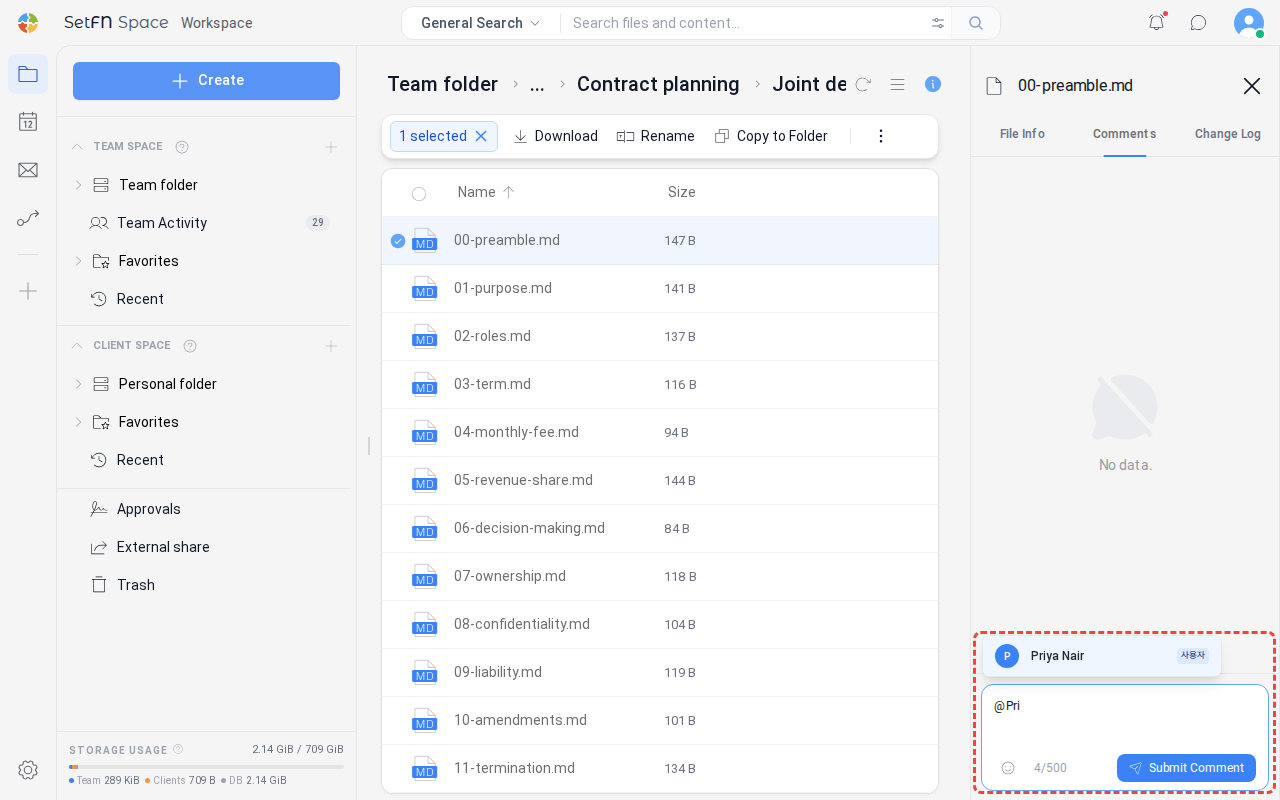
Escriba @ en el campo de un chat o comentario para mostrar la lista de miembros. Seleccione o escriba un apodo para indicar el destinatario y redacte el mensaje.
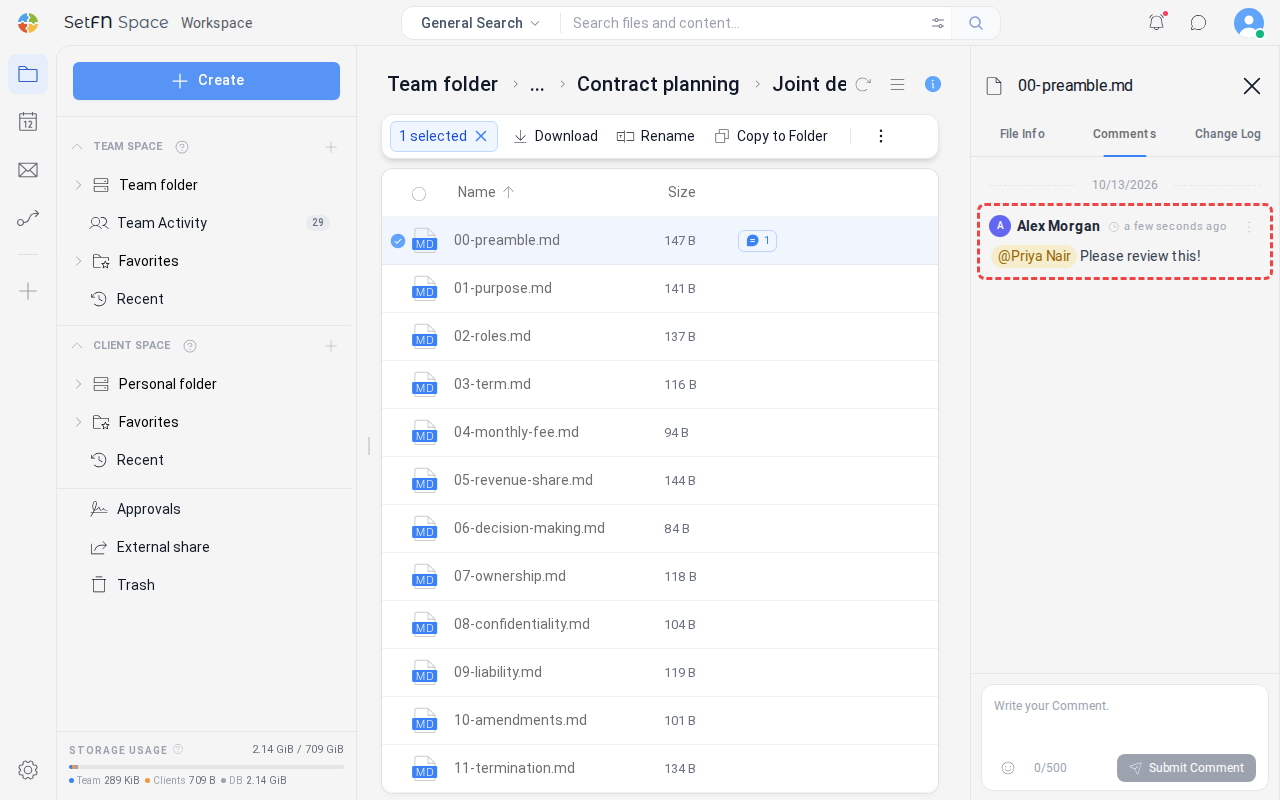
Al guardar un comentario que contiene una mención, esta aparece en los comentarios del archivo.
2. En un documento Markdown
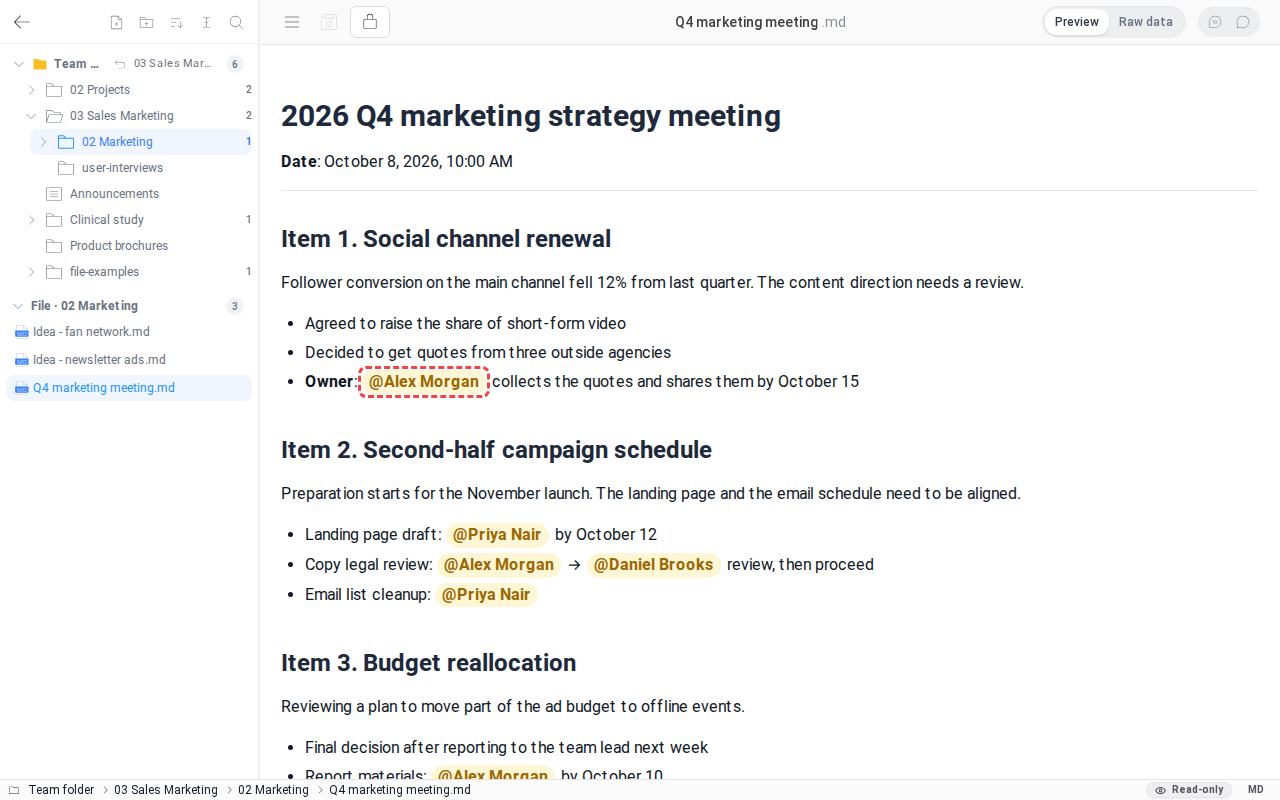
También puede escribir @ en el editor de Markdown para mencionar a un miembro. Al guardar el documento, esa persona recibirá una notificación.
Ejemplos de uso
- Etiquetar a la persona responsable junto a cada elemento de un documento de asignación de tareas.
- Asignar un responsable a una acción de un acta y enviarle una notificación al mismo tiempo.
- Solicitar una revisión en una sección concreta de una propuesta o un documento y proporcionar el contexto.
Consultar menciones
1. Notificación en tiempo real mientras está conectado
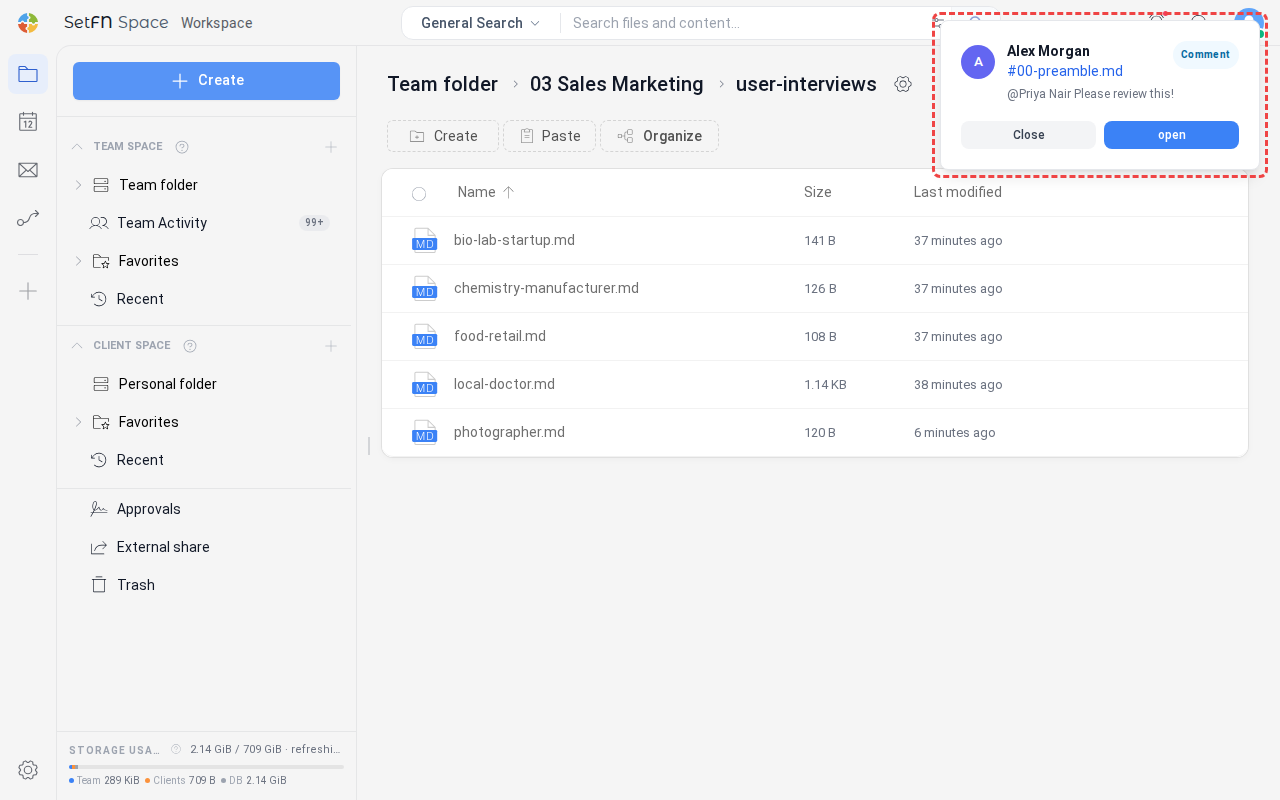
Si el miembro mencionado está conectado, aparece inmediatamente una notificación en la esquina superior derecha. Seleccione Open en la notificación para ir al archivo correspondiente. Las menciones recibidas en el chat abren la lista de menciones del archivo de notificaciones.
2. Consultarlas más tarde en el archivo de notificaciones
Aunque no estuviera conectado o no viera la notificación, puede consultarla en el archivo de notificaciones mediante el icono 🔔 de la esquina superior derecha. Seleccione el icono situado a la derecha de un elemento para ir al archivo correspondiente.
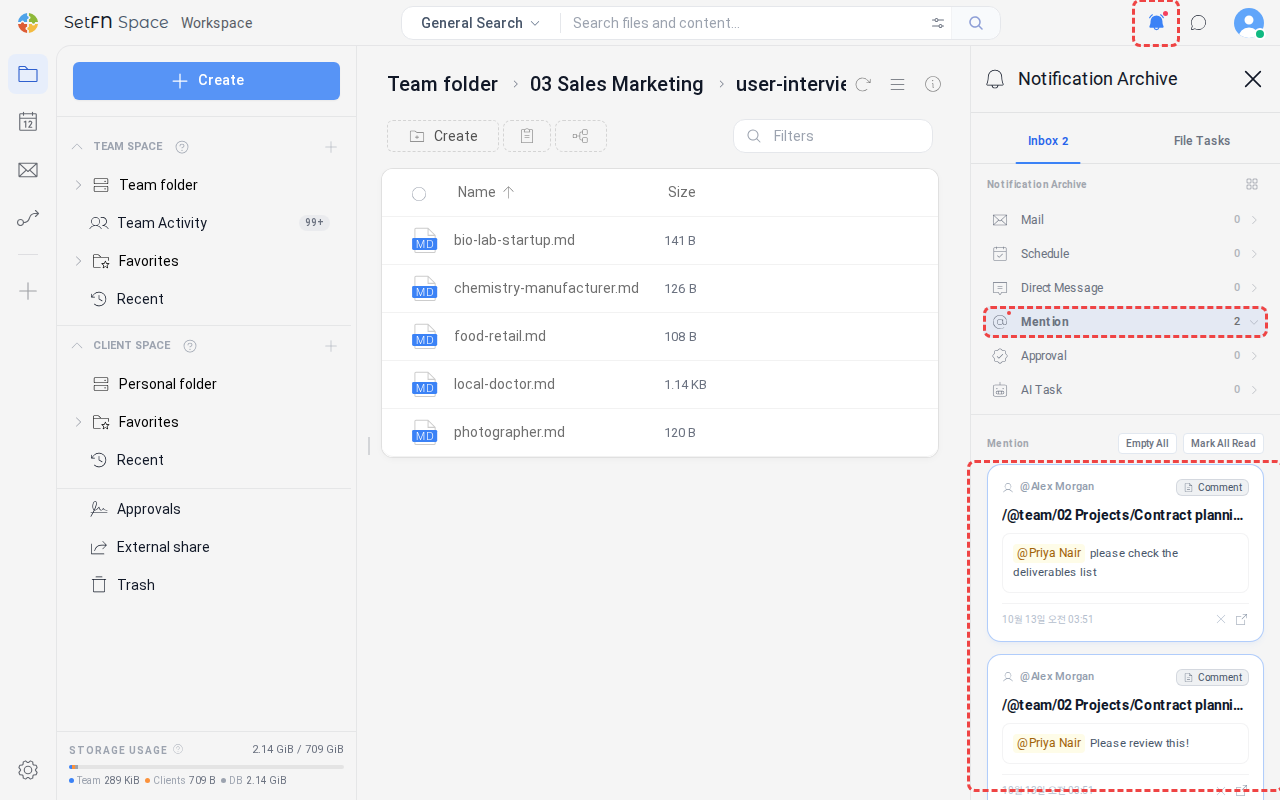
Consulte Archivo de notificaciones para obtener más información.