'/%3e%3cpath%20id='cross_2'%20data-name='cross%202'%20class='cls-2'%20d='M20.612,30.43h0a5.361,5.361,0,1,0-10.723,0H0A33.709,33.709,0,0,1,30.569,0V9.75a5.361,5.361,0,1,1,0,10.723V30.43Z'%20transform='translate(67.193%200.007)%20rotate(90)'/%3e%3cpath%20id='cross_3'%20data-name='cross%203'%20class='cls-3'%20d='M20.612,30.43h0a5.361,5.361,0,1,0-10.723,0H0A33.709,33.709,0,0,1,30.569,0V9.75a5.361,5.361,0,1,1,0,10.723V30.43Z'%20transform='translate(67.186%2067.041)%20rotate(180)'/%3e%3cpath%20id='cross_4'%20data-name='cross%204'%20class='cls-4'%20d='M20.6,30.5h0a5.361,5.361,0,1,0-10.723,0H0A33.71,33.71,0,0,1,30.56,0V9.818a5.361,5.361,0,1,1,0,10.723V30.5Z'%20transform='translate(0%2067.041)%20rotate(-90)'/%3e%3c/svg%3e)
Chat
Puede chatear en tiempo real con otros usuarios conectados al espacio de trabajo y con la AI. Hable con su equipo directamente en el espacio de trabajo sin instalar otro programa de mensajería interna.
Antes de comenzar
- Permiso necesario: tener al menos el nivel definido por el administrador en
Min Level for Sending Chat. - Configuración del administrador: debe activar
Enable Team Chaten Configuración de la comunidad.
Activar el chat
Seleccione el icono del chat en la parte superior. La ventana del chat aparecerá a la derecha de la pantalla.
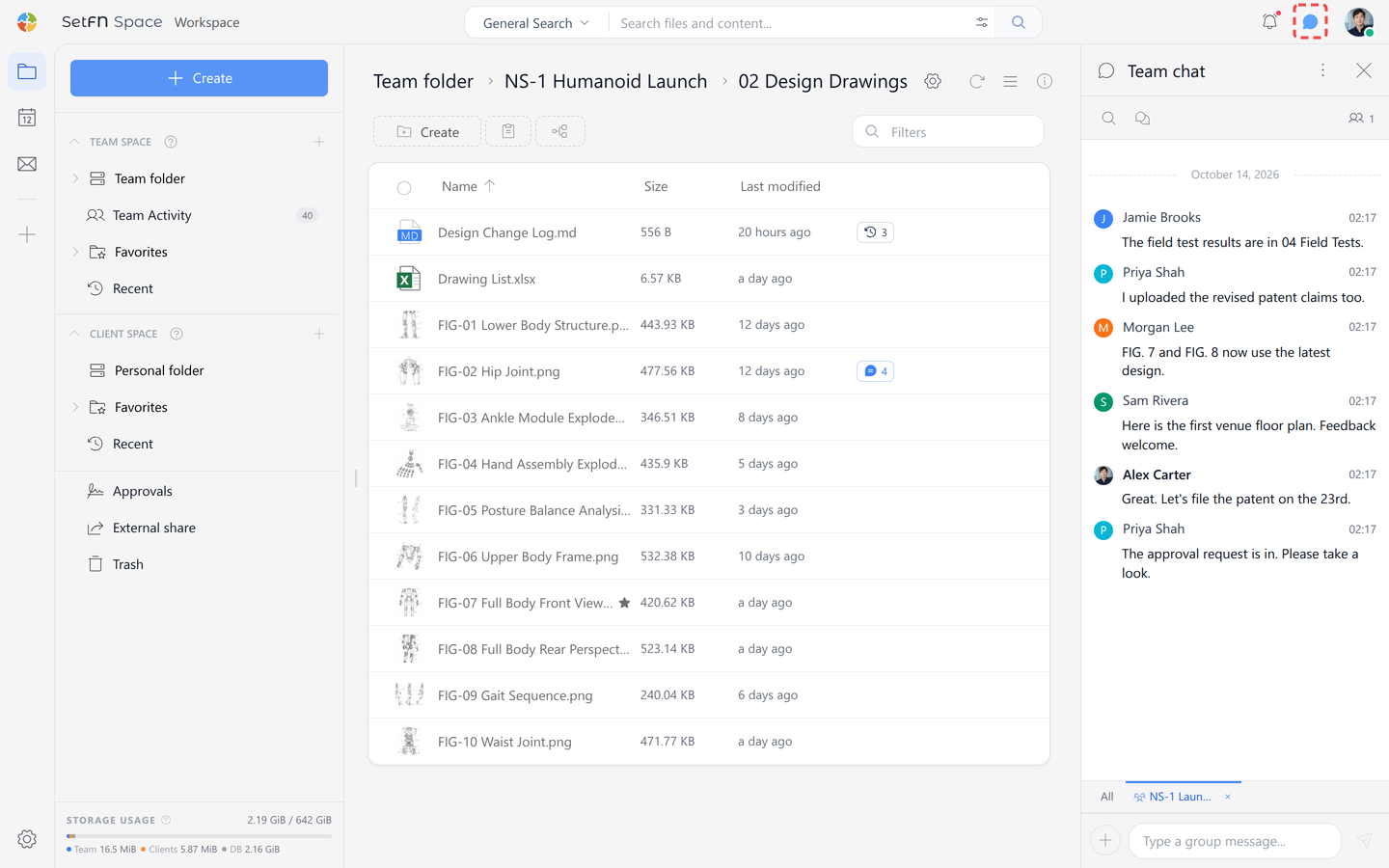
Tipos de chat
- Chat general: conversación en la que participa todo el equipo.
- Chat de grupo: conversación entre varias personas.
- Chat individual: seleccione el apodo de un usuario en la ventana del chat o el nombre de un autor en una lista de archivos o un tablón de anuncios y elija
1:1 chat. Si el panel está cerrado y no puede abrirse la conversación, apareceCouldn't open the chat. Open the chat panel and try again..
Crear una sala de chat de grupo
- Seleccione
Chats-New room.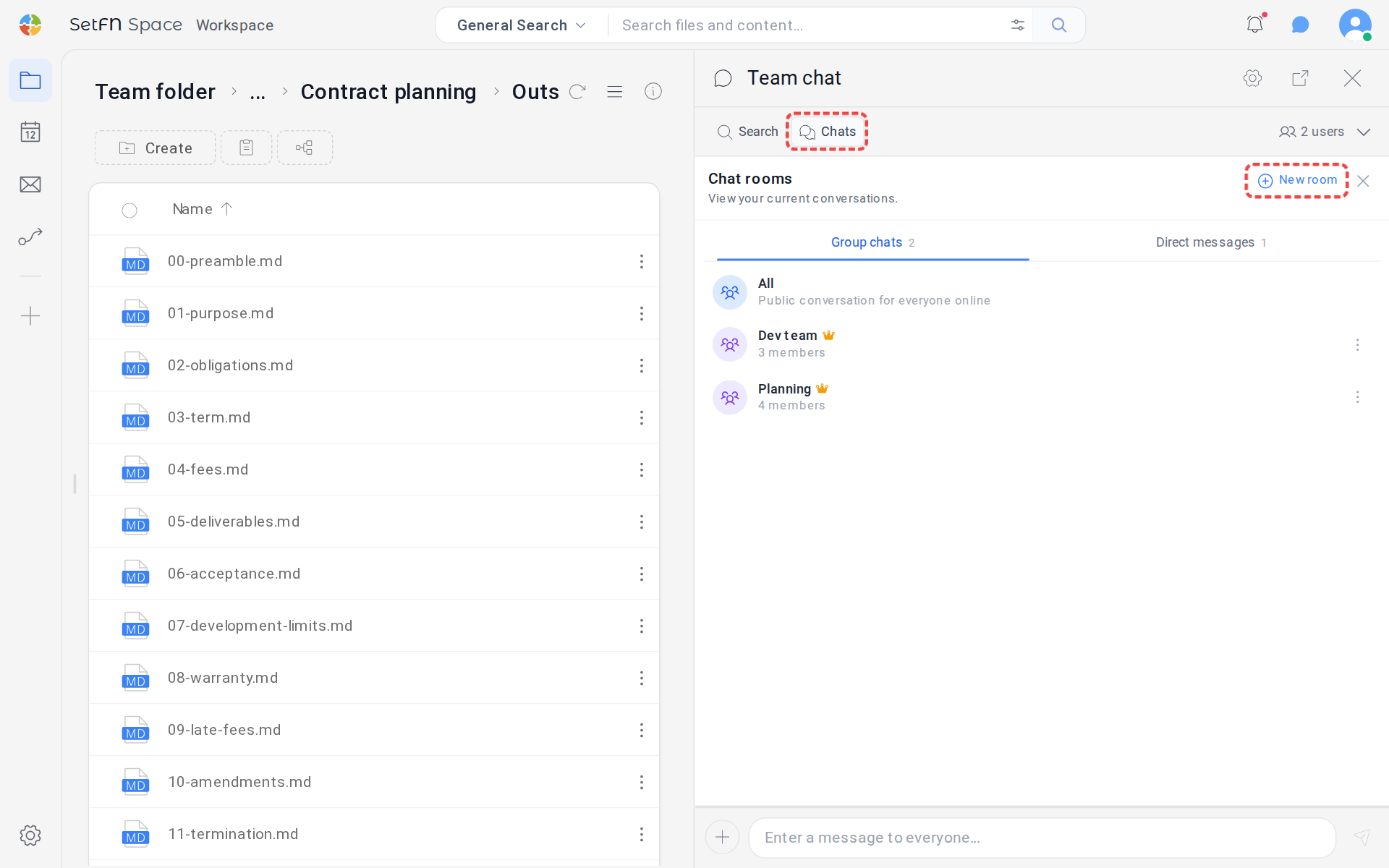
- Seleccione a las personas que participarán, introduzca un nombre para la sala y pulse
Create group chat.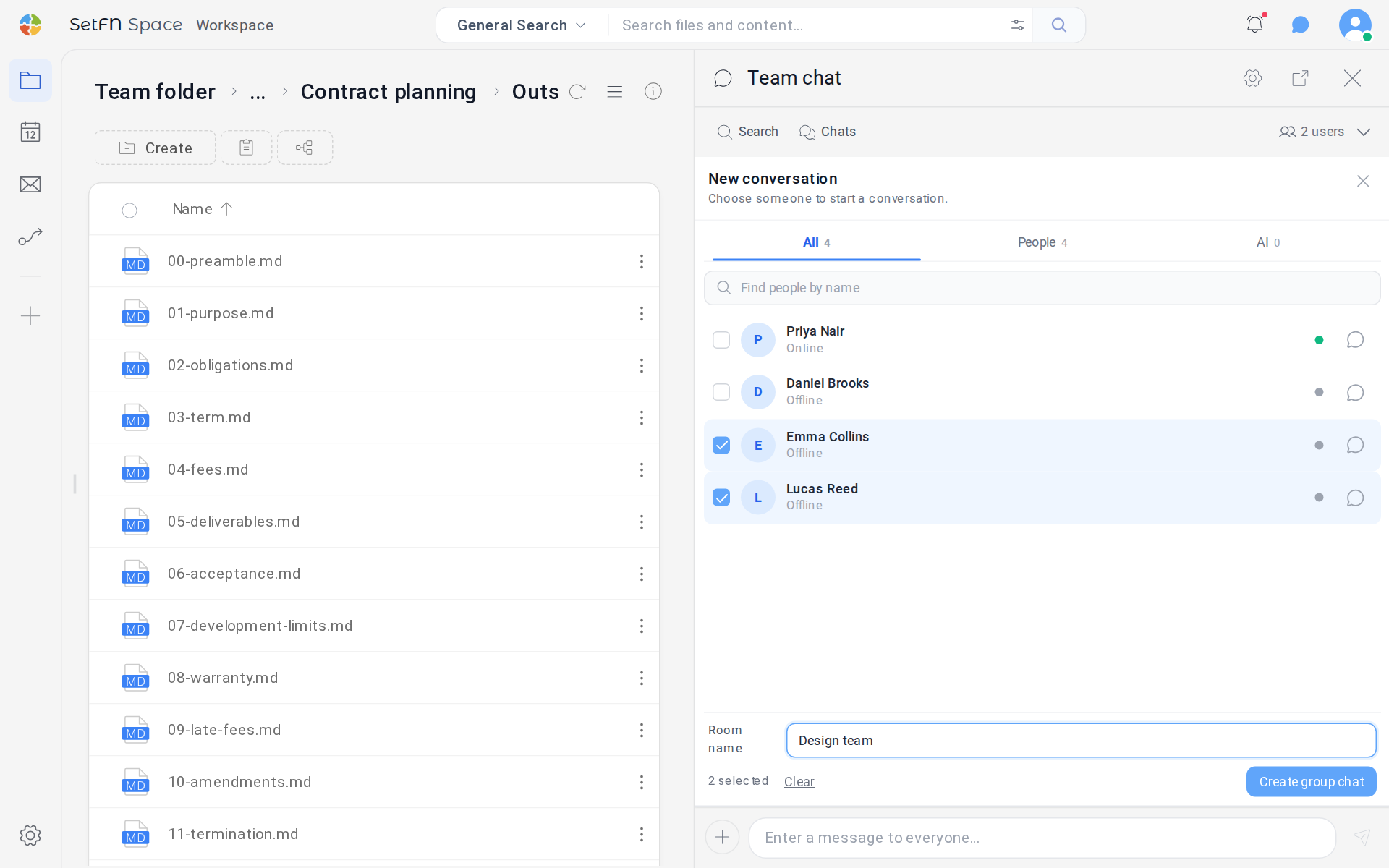
Una vez creada la sala, todos los participantes pueden intercambiar mensajes. El número actual de participantes aparece en la esquina superior derecha de la ventana del chat.
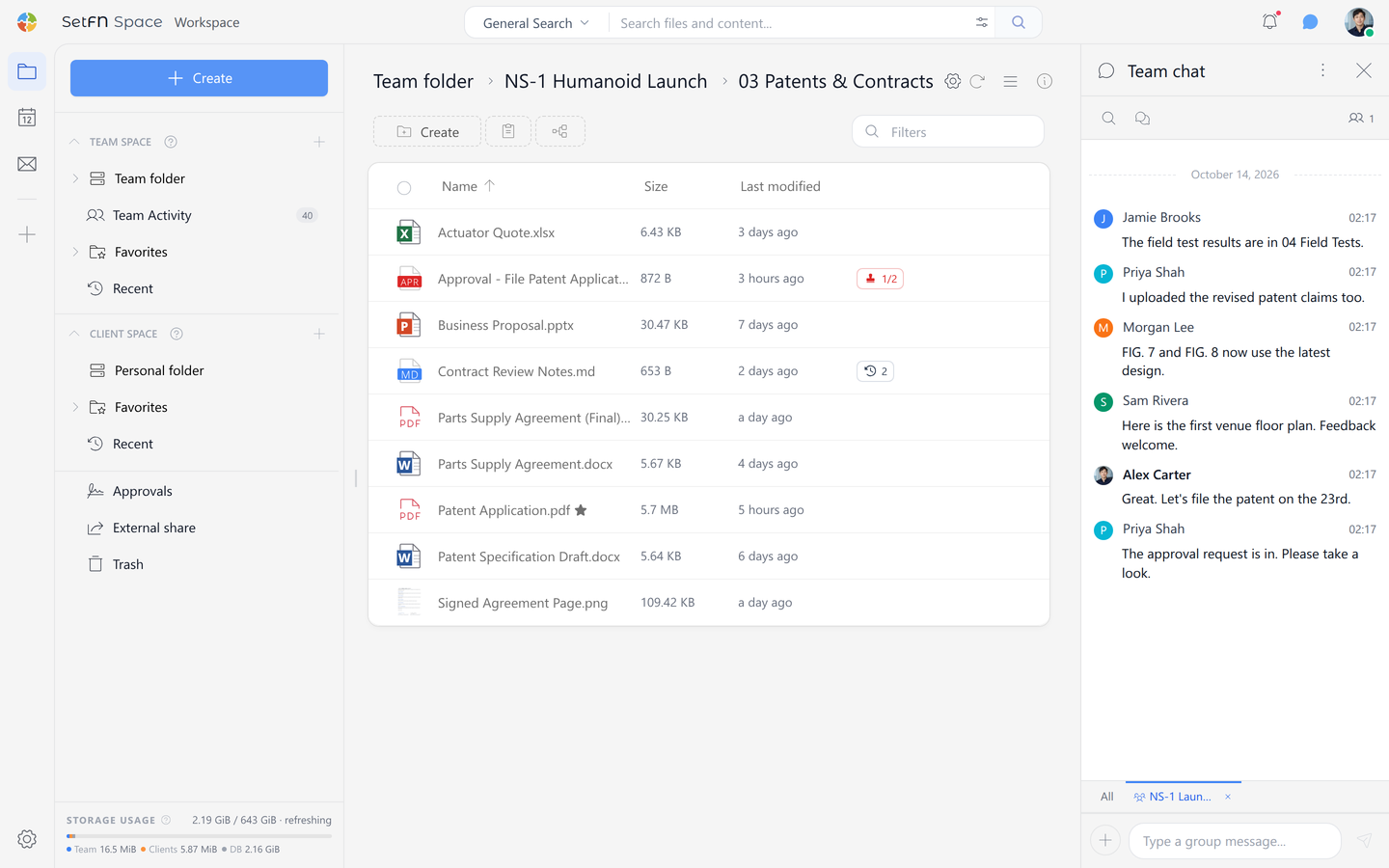
Si el administrador ha activado la función de chat con AI, también puede conversar con la AI.
Ajustar la posición de la ventana del chat
Seleccione el icono de la parte superior de la ventana para ajustar su posición.
- Chat en la barra lateral: converse mientras consulta la lista de archivos a la derecha de la pantalla.
- Chat en una ventana emergente: separe el chat en otra ventana para verlo al mismo tiempo que un archivo.
Cambiar su estado
Seleccione el avatar en la esquina superior derecha del espacio de trabajo y después el estado actual que aparece debajo de su apodo.
Elija Online, Busy, Away o Appear offline.
Buscar en el chat
Use Search en la parte superior de la ventana del chat para buscar mensajes anteriores por nombre, contenido o fecha y consultar su contexto. Consulte Buscar en el chat para obtener más información.
Responder a un mensaje
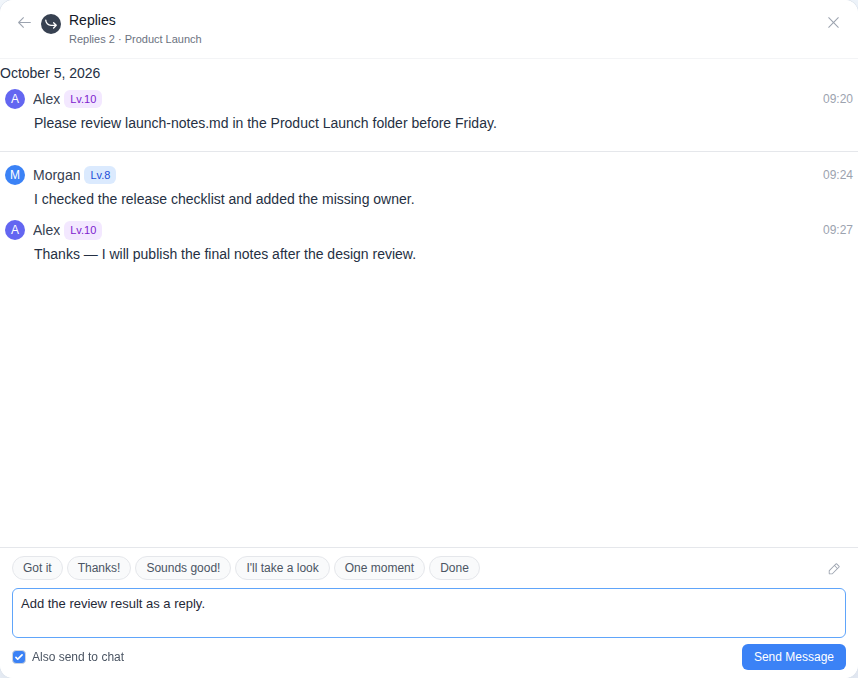
En el chat general y los chats de grupo puede responder a un mensaje normal para mantener unida una conversación sobre un tema. Las respuestas no están disponibles en chats individuales, chats con AI ni chats de colaboración en documentos.
- Pase el cursor sobre el mensaje y seleccione
Reply. En una pantalla estrecha, seleccioneReplyen el menú del mensaje. - Introduzca el contenido en la vista
Repliesy seleccioneSend Message. - Seleccione
Replies {count}debajo del mensaje original para volver a consultar el mensaje y sus respuestas.
Also send to chat está activado de forma predeterminada. Si lo desactiva, la respuesta solo aparecerá en la vista de respuestas; no se mostrará en la cronología principal ni aumentará su número de mensajes sin leer. Al cerrar la vista de respuestas, volverá a la posición del mensaje que estaba consultando.
Pegar archivos en el chat
Puede arrastrar y soltar un archivo en la ventana del chat.
- Si pega un archivo del espacio de trabajo, aparecerá como enlace en el chat. Seleccione el enlace para ir directamente a la ubicación del archivo.
- Si pega un archivo de su PC, se cargará como adjunto. Puede indicar dónde se guardan los adjuntos en Configuración de la ubicación de carga.
Opciones y configuración
Seleccione el icono ⚙️ de la ventana del chat para abrir la configuración.
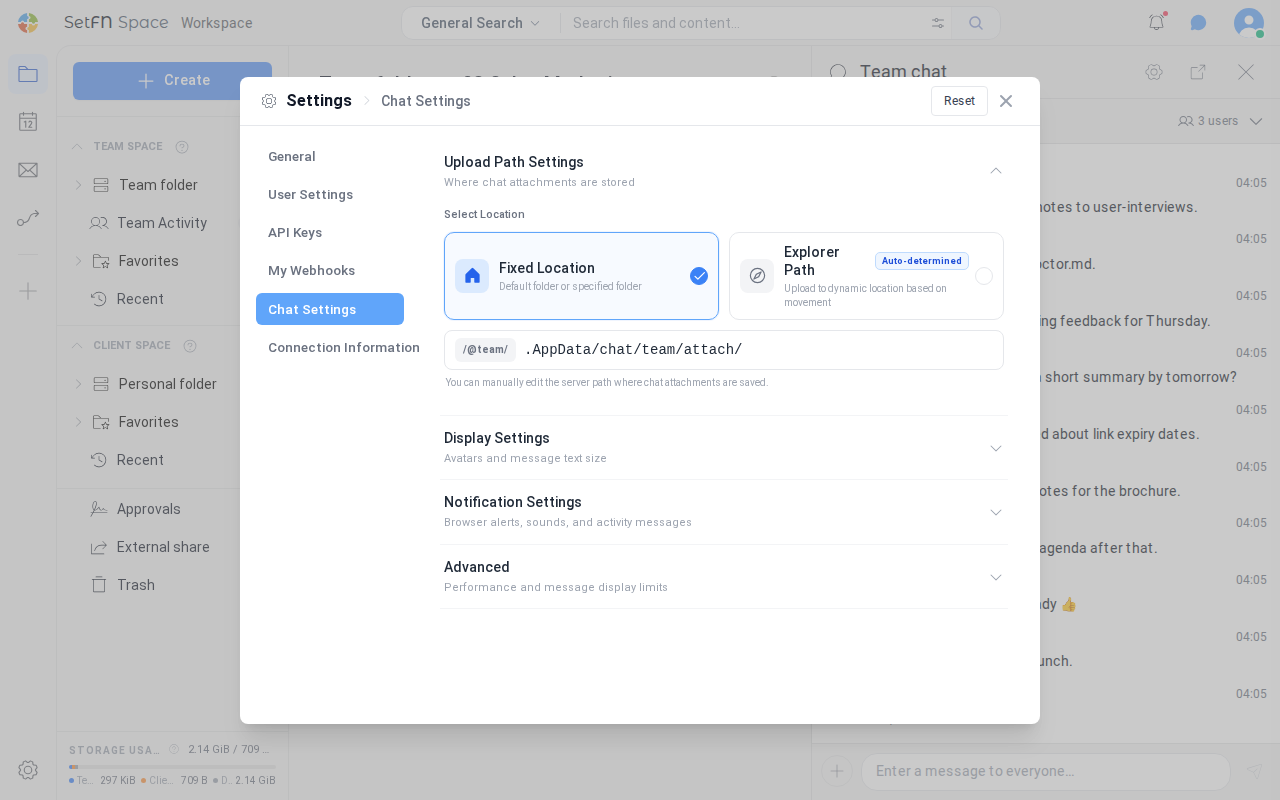
Configuración de la ubicación de carga
Indique dónde se guardan los archivos adjuntos del chat, como imágenes y documentos.
| Elemento | Descripción |
|---|---|
| Fixed Location | Guarda los archivos en una carpeta predefinida por el sistema. También puede cambiarla introduciendo directamente otro nombre. |
| Explorer Path | Guarda los archivos en la carpeta que esté viendo en ese momento. |
Configuración de visualización
| Elemento | Descripción | Valor predeterminado |
|---|---|---|
| Show Avatars | Indica si se muestran las imágenes de perfil en el chat. | ON |
| Font Size | Ajusta el tamaño del texto del chat. | 100% |
Configuración de notificaciones
| Elemento | Descripción | Valor predeterminado |
|---|---|---|
| Enable Browser Notifications | Muestra una notificación del navegador al recibir un mensaje. | ON |
| Notification Sound | Reproduce un sonido al recibir un mensaje. | OFF |
| Show Join/Leave Notifications | Muestra una notificación cuando otro usuario se conecta o desconecta. | ON |
| Show File Activity Notifications | Muestra una notificación cuando se produce actividad de archivos. | ON |
| Show Schedule Activity Notifications | Muestra una notificación cuando se produce actividad de calendarios. | ON |
Configuración avanzada
| Elemento | Descripción | Valor predeterminado |
|---|---|---|
| Performance | Número máximo de mensajes que se muestran en la ventana del chat (100–1000). Un valor mayor puede ralentizar la carga. | 200 |