'/%3e%3cpath%20id='cross_2'%20data-name='cross%202'%20class='cls-2'%20d='M20.612,30.43h0a5.361,5.361,0,1,0-10.723,0H0A33.709,33.709,0,0,1,30.569,0V9.75a5.361,5.361,0,1,1,0,10.723V30.43Z'%20transform='translate(67.193%200.007)%20rotate(90)'/%3e%3cpath%20id='cross_3'%20data-name='cross%203'%20class='cls-3'%20d='M20.612,30.43h0a5.361,5.361,0,1,0-10.723,0H0A33.709,33.709,0,0,1,30.569,0V9.75a5.361,5.361,0,1,1,0,10.723V30.43Z'%20transform='translate(67.186%2067.041)%20rotate(180)'/%3e%3cpath%20id='cross_4'%20data-name='cross%204'%20class='cls-4'%20d='M20.6,30.5h0a5.361,5.361,0,1,0-10.723,0H0A33.71,33.71,0,0,1,30.56,0V9.818a5.361,5.361,0,1,1,0,10.723V30.5Z'%20transform='translate(0%2067.041)%20rotate(-90)'/%3e%3c/svg%3e)
検索品質・言語
通常の検索とAI検索の精度を高める設定を一か所で管理します。形態素解析、同義語辞書、AIリクエスト分類を設定でき、誤字候補を確認して同義語辞書に登録することもできます。
AIリクエスト分類を使用するには、先にAIモデル設定でAIランタイムを構成する必要があります。
始める前に
- 必要な権限:Workspace管理者
- 形態素の設定と同義語の変更は、通常の検索とAI検索の両方に影響します。
検索品質・言語を開く
- 管理者ページにアクセスします。
- 左側のメニューで
ナレッジサービスを選択します。 検索品質・言語を選択します。
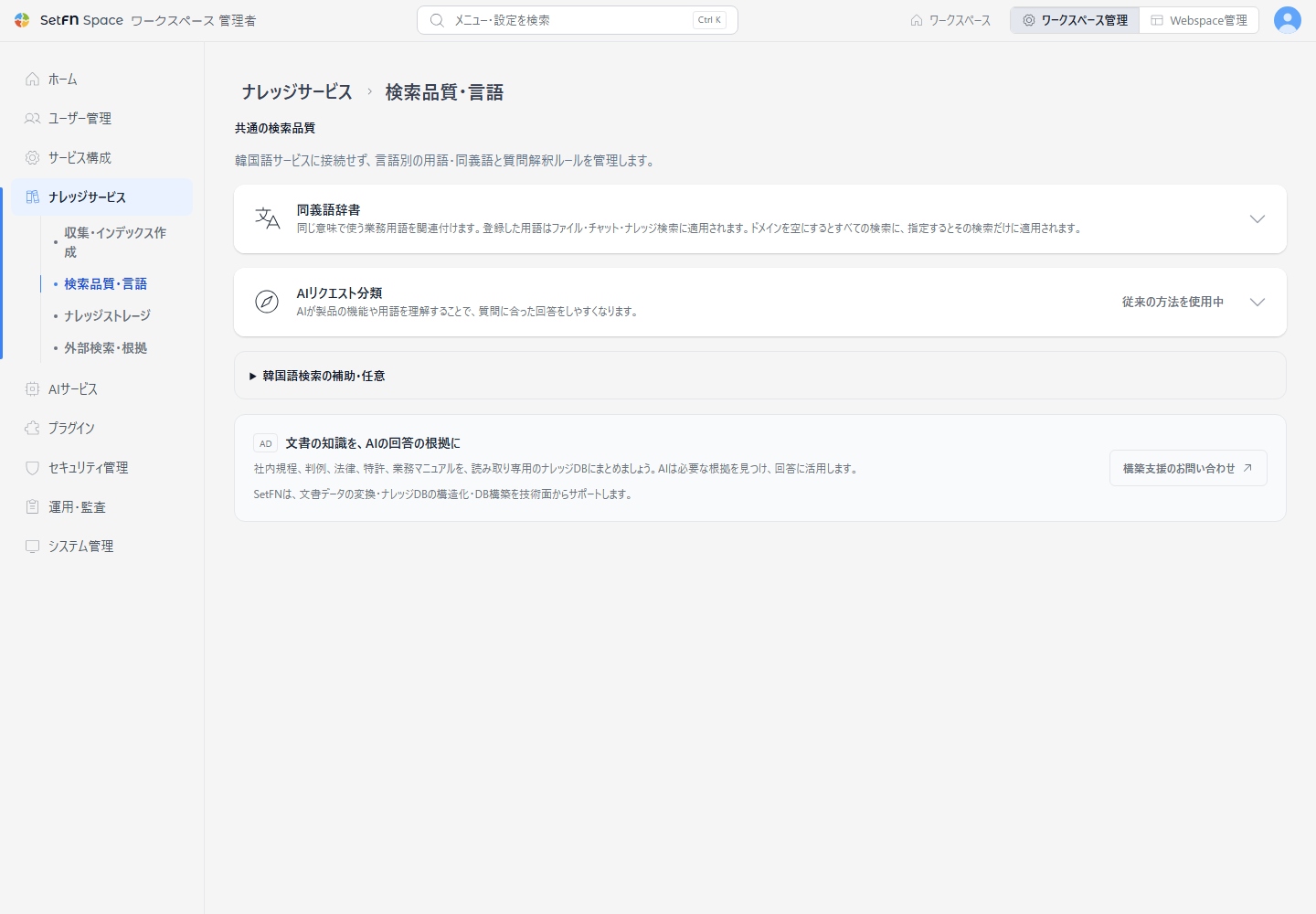
形態素解析器
現在の検索方法と解析器の情報を確認してから、検索方法を選択して保存します。サーバー再起動の案内が表示された場合は、作業時間を決めて再起動します。保存した方式と現在適用されている方式は異なる場合があるため、再起動後に現在の検索方法を確認します。
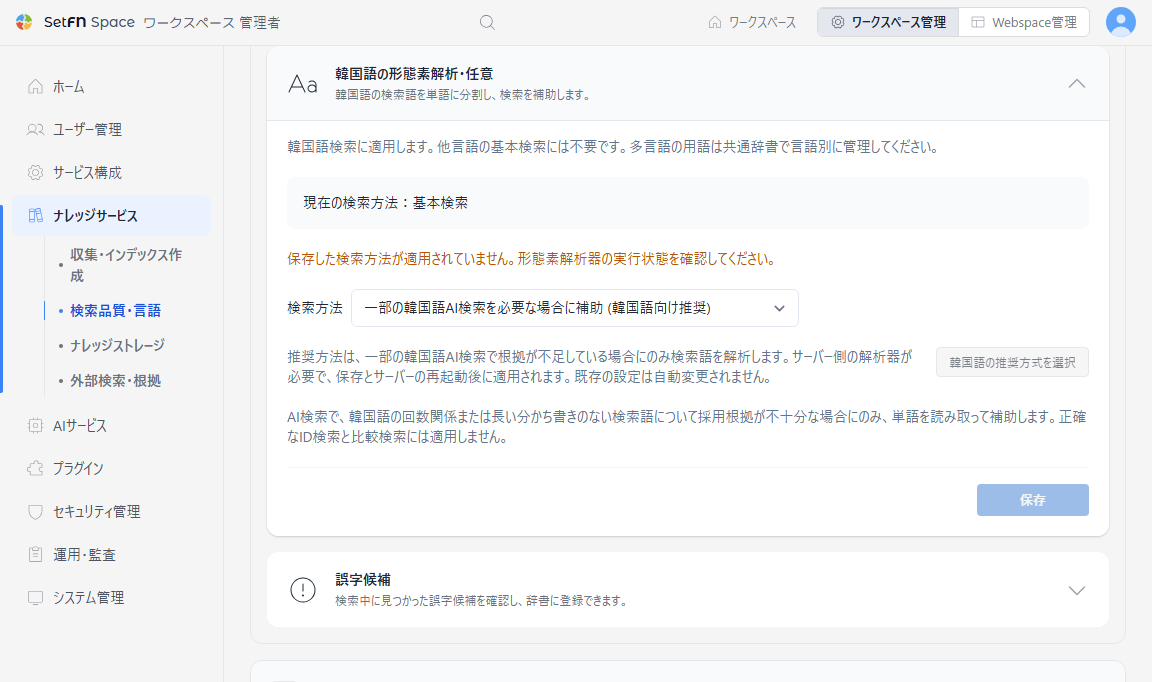
| 検索方法 | 動作 |
|---|---|
基本検索 | 入力した検索語で探す従来の方式です。 |
検索語を単語に分けて検索 | 検索語を単語ごとに分けて探します。 |
根拠不足時に検索語を補助 | 推奨の方式です。AI検索の根拠が不足するときだけ、検索語を単語に分けて再検索します。ID検索と比較検索には使いません。 |
根拠不足時に文書索引も使って補助 | 文書の単語補助索引を準備し、権限が確認された原文の回答根拠が不足する場合に、検索語と補助索引でもう一度探します。 |
検索語と文書を単語に分けて検索 | 検索語と文書の内容の両方を単語ごとに整理します。 |
推奨方式を選択は、選択値だけを変更します。保存とサーバーの再起動を終えるまで適用されず、既存の設定が自動的に変わることはありません。形態素解析器がサーバーに用意されている必要があります。
文書の単語索引を使用する方式に変更した場合、既存の文書は収集・インデックス作成で再処理する必要があります。文書形態素処理の稼働状況はサーバー起動後の作業の累計であり、文書全体の完了率ではありません。
同義語辞書
表記は異なるものの、同じ意味で使用する業務用語を関連付けます。登録した同義語は、通常(ファイル)検索、チャット検索、コメント検索、ナレッジベース検索のすべてに適用されます。システム標準の同義語は一覧に表示されません。
例
次は、네이버、인스타그램、카카오톡を正規語として登録した例です。
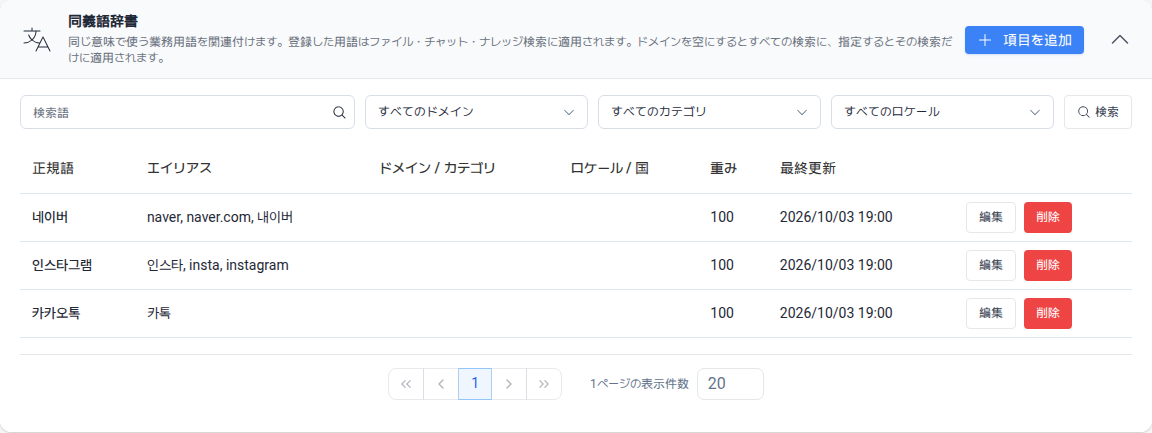
네이버を正規語、naver、naver.com、내이버をエイリアスとして登録しておくと、ユーザーがnaverで検索しても、네이버を含む文書やコメントを一緒に見つけられます。同じように、카카오톡に카톡のような実務でよく使う略語をエイリアスとして登録しておくと、表記が異なっていても検索結果を取りこぼしません。
検索語、すべてのドメイン、すべてのカテゴリの条件で、登録済みの同義語を探すことができます。
同義語の項目を追加する
項目を追加を選択します。正規語に、基準となる用語を入力します。エイリアスに、正規語に置き換えても意味が変わらない表現をカンマで区切って入力します。- 必要に応じて、
重み(0〜1000、値が高いほど自動補完の候補で優先)、ドメイン、カテゴリ、ロケール、国、説明を入力します。 保存を選択します。
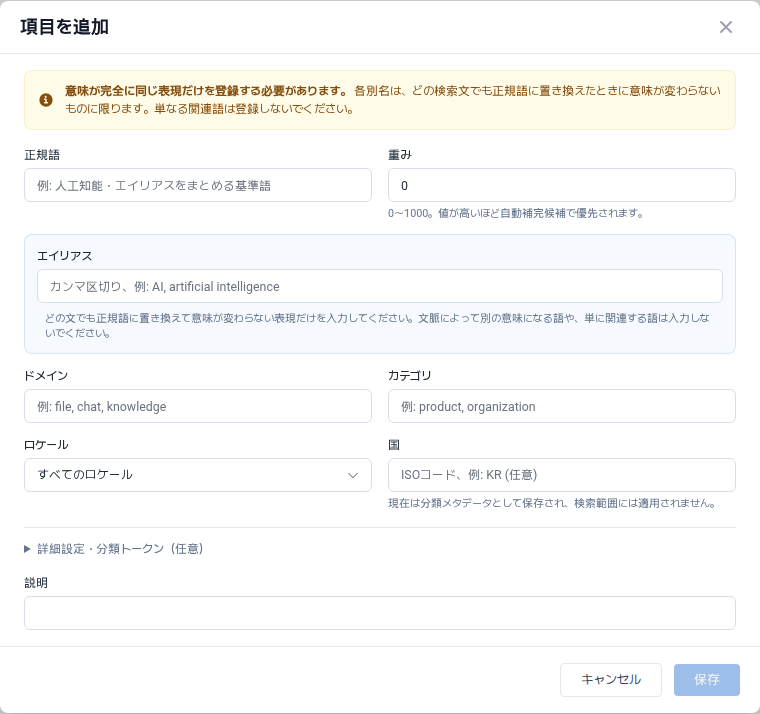
国は、現在は分類メタデータとしてのみ保存され、検索範囲には適用されません。
すべてのロケールフィルターで辞書の一覧を絞り込むことができます。詳細入力のトークンは自動補完と分類にのみ使用され、検索の同義語としては展開されません。
AIリクエスト分類
AIが製品の機能と用語を理解していると、質問により合った回答ができます。
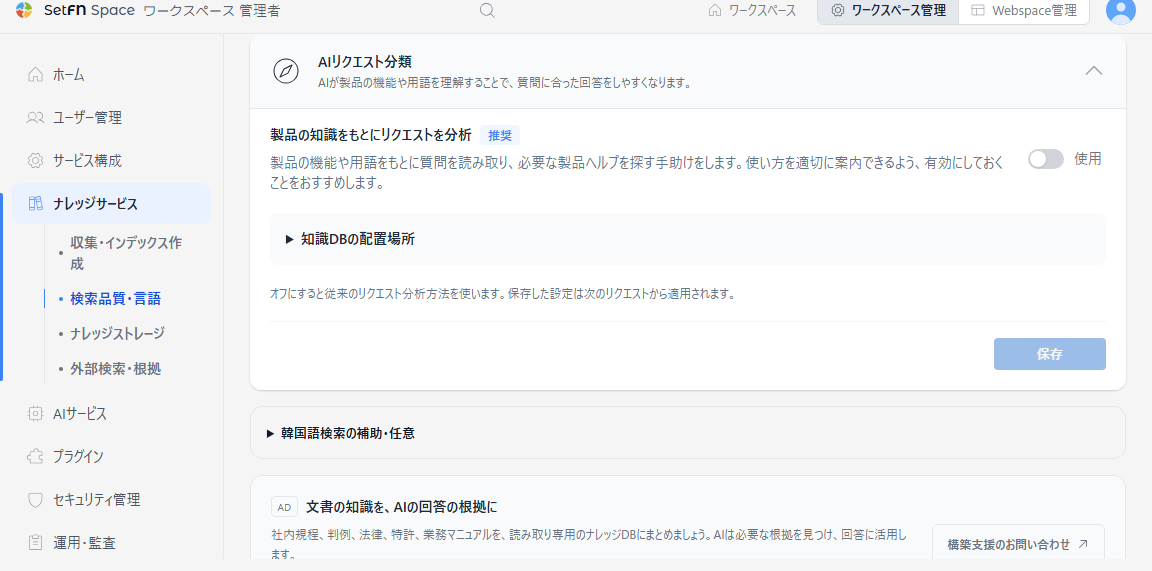
製品の知識をもとにリクエストを分析をオンにすると、AIが製品の機能と用語をもとに質問を解釈し、必要な製品ヘルプを探せるようにします。知識DBの配置場所を開くと、参照するDBのパスを確認できます。
| DB | パス | 説明 |
|---|---|---|
| 製品ヘルプDB | resources/product-help/product-help-<locale>.db | 製品の使い方と機能の説明を収録した言語別のDBです。 |
| 分野別専門家知識DB(連携予定) | resources/knowledge/catalog.json、resources/knowledge/collections/<collection-id>-<locale>.db | 規定・判例など、専門家が確認した資料をAIが回答の根拠として参照する読み取り専用のDBです。AIはDBの原文を変更しません。 |
設定が終わったら、保存を選択します。
誤字候補を確認する
誤字候補カードを開きます。- 入力された単語、提案された単語、検出元、適用範囲、検出回数を確認します。
- 実際に同じ意味である候補は、
辞書に登録を選択して確定します。 - 誤っている候補は、
却下を選択して確定します。
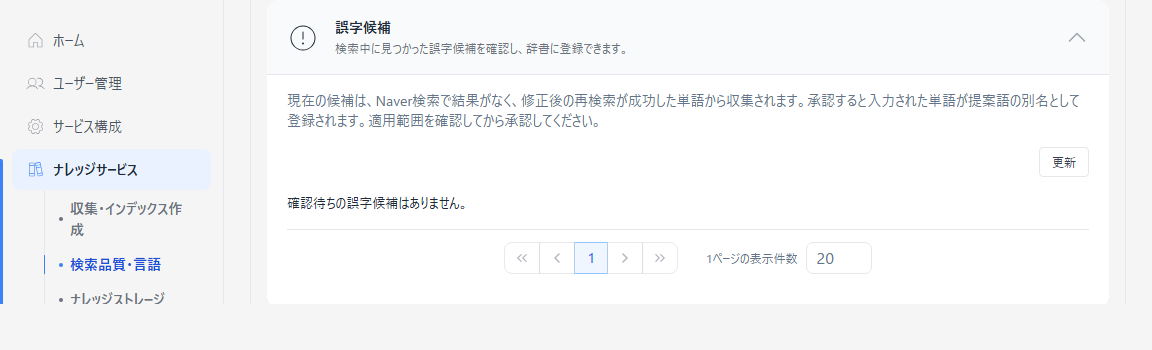
現在の候補は、NAVER検索の結果がなかったときに、補正した検索が成功した単語から収集されます。承認すると、入力された単語が提案された単語の同義語として登録され、辞書の一覧が更新されます。自動的には承認されないため、適用範囲と意味を確認します。
準備中の機能
検索語補正の独立したルール管理カードは、まだ使用できません。誤字候補の確認と辞書への登録は使用できます。