'/%3e%3cpath%20id='cross_2'%20data-name='cross%202'%20class='cls-2'%20d='M20.612,30.43h0a5.361,5.361,0,1,0-10.723,0H0A33.709,33.709,0,0,1,30.569,0V9.75a5.361,5.361,0,1,1,0,10.723V30.43Z'%20transform='translate(67.193%200.007)%20rotate(90)'/%3e%3cpath%20id='cross_3'%20data-name='cross%203'%20class='cls-3'%20d='M20.612,30.43h0a5.361,5.361,0,1,0-10.723,0H0A33.709,33.709,0,0,1,30.569,0V9.75a5.361,5.361,0,1,1,0,10.723V30.43Z'%20transform='translate(67.186%2067.041)%20rotate(180)'/%3e%3cpath%20id='cross_4'%20data-name='cross%204'%20class='cls-4'%20d='M20.6,30.5h0a5.361,5.361,0,1,0-10.723,0H0A33.71,33.71,0,0,1,30.56,0V9.818a5.361,5.361,0,1,1,0,10.723V30.5Z'%20transform='translate(0%2067.041)%20rotate(-90)'/%3e%3c/svg%3e)
外部検索・根拠
外部検索・根拠では、社内文書の検索に、公開ウェブの検索結果を根拠として加えるウェブ検索を設定します。任意の機能であり、検索プロバイダーを接続すると使用できます。
始める前に
- 必要な権限:Workspace管理者
- 必要なライセンス:設定の保存とプロバイダー・サーバーの変更は、Team以上が必要です。Freeでは、設定の確認と検索テストのみ行えます。
- 検索語は外部のプロバイダーに送信されます。AIモードでは質問が検索語として使用される場合があるため、機密の内容を入力しないよう案内します。
外部検索・根拠を開く
- 管理者ページにアクセスします。
- 左側のメニューで
ナレッジサービスを選択します。 外部検索・根拠を選択します。
画面は、基本設定、検索プロバイダー、使用量・セキュリティ、外部MCPのタブで構成されています。値を変更した後は、保存を選択しないと適用されません。
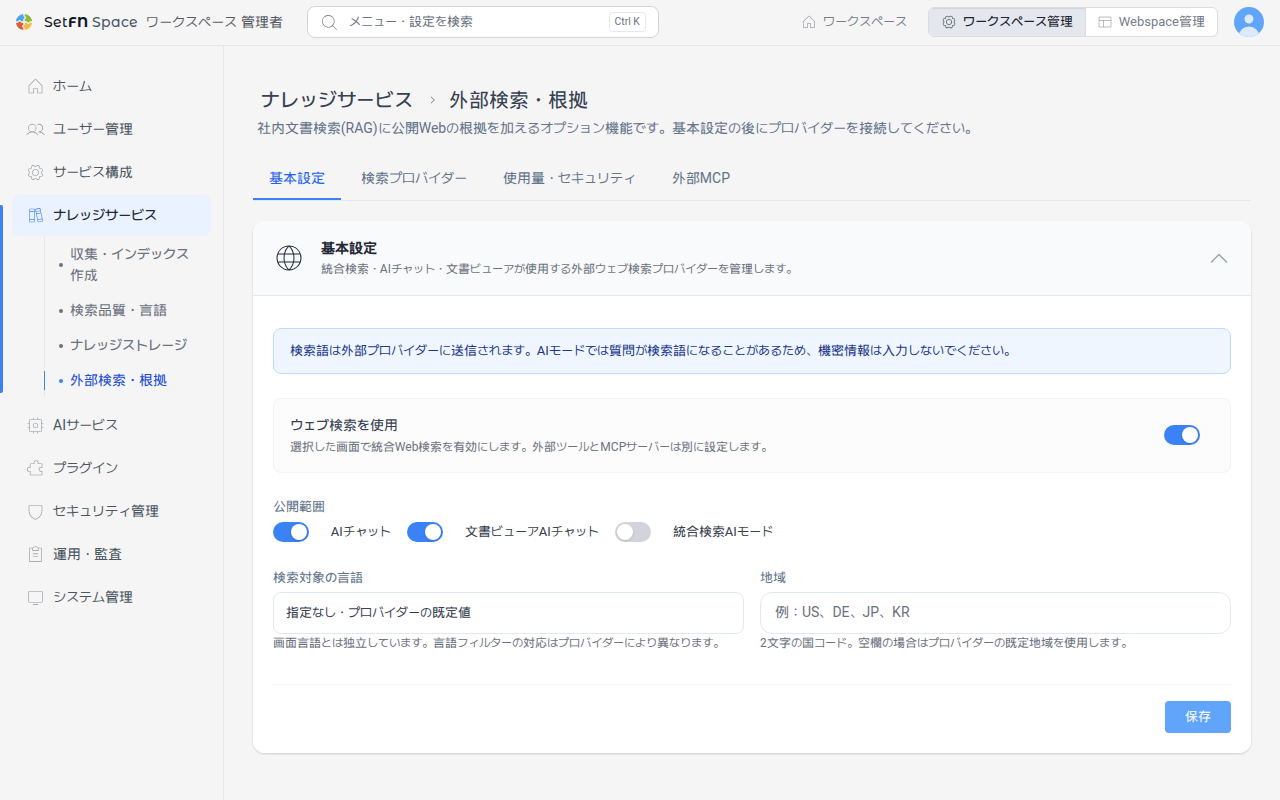
ウェブ検索をオンにする
基本設定タブでウェブ検索をオンにし、使用する画面を決めます。
| 項目 | 説明 |
|---|---|
ウェブ検索を使用 | 選択した画面でウェブ検索をオンにします。 |
公開範囲 | ウェブ検索を使用する画面です。AIチャット、文書ビューアAIチャット、統合検索AIモードの中から選択します。 |
検索対象の言語 | 検索結果の言語です。指定しない場合は、プロバイダーのデフォルト値を使用します。 |
地域 | 2桁の国コードです。空欄にすると、プロバイダーのデフォルトの地域を使用します。 |
検索プロバイダーを接続する
検索プロバイダータブで、使用するプロバイダーを接続し、検索の順序を決めます。
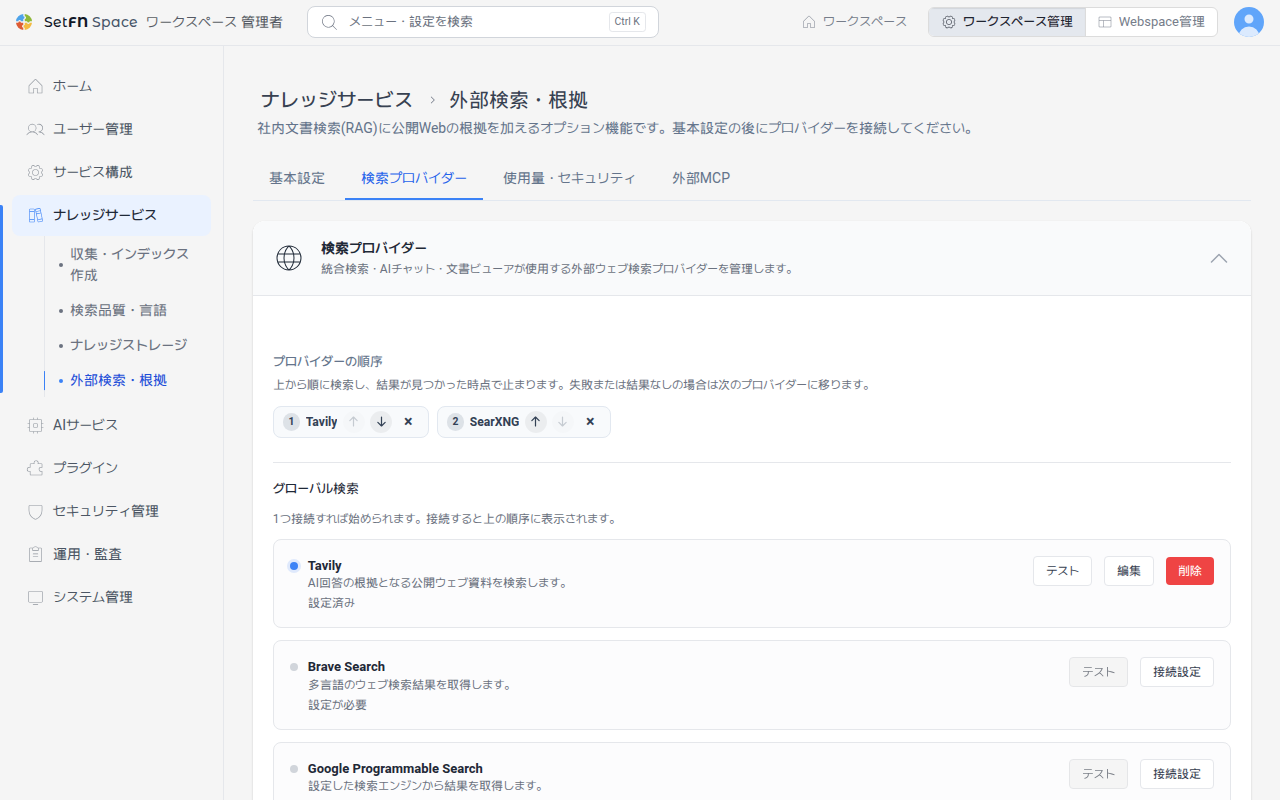
- 接続するプロバイダーの
接続設定を選択します。 - プロバイダーから発行されたキーを入力し、
保存を選択します。 プロバイダーの順序で、検索に使用する順序を確認します。テストでプロバイダーごとの接続を確認するか、検索語を入力して全体の順序でテストを選択します。
検索は、プロバイダーの順序の上から順に試行し、結果が見つかると停止します。失敗した場合や結果がない場合は、次のプロバイダーに進みます。
使用量とセキュリティを設定する
使用量・セキュリティタブで、検索結果の量と呼び出しの上限を決めます。
| 項目 | 説明 |
|---|---|
上位結果ページの本文を読む | 上位2件の結果ページを読み取り、質問に関連する文を根拠として補強します。オフにすると、プロバイダーの短い要約のみを使用します。 |
最大結果数 (1-20) | 1回の検索で取得する結果の数です。 |
1日の外部検索上限 (0 = 無制限) | ウェブ検索と外部MCPの呼び出しを合算した1日の上限です。 |
ユーザーごとの1時間上限 | 1人のユーザーが1時間に実行できる外部検索の回数です。 |
許可ドメイン、ブロックドメイン | 検索結果に含める、または除外するドメインです。1行に1つずつ入力します。 |
外部MCPサーバーを接続する
外部MCPタブで、外部MCPサーバーを接続します。検索プロバイダーをすでに接続している場合は、追加しなくても構いません。
サーバーを追加を選択します。ID、名前、URLを入力します。認証が必要なサーバーの場合は、認証ヘッダー名を入力してシークレットを保存します。接続テストで、サーバーと提供されるツールを確認します。保存を選択します。
検索ツールがあるサーバーは、保存した後に検索プロバイダータブのプロバイダーの順序に追加できます。
注意事項
- NAVERは、韓国語の検索にのみ使用されます。検索言語を指定していない場合は、検索語にハングルが含まれているときに使用します。
- 1日の上限は、1回の検索で複数のプロバイダーを試行する場合があるため、プロバイダーの実際の課金上限とは異なります。