'/%3e%3cpath%20id='cross_2'%20data-name='cross%202'%20class='cls-2'%20d='M20.612,30.43h0a5.361,5.361,0,1,0-10.723,0H0A33.709,33.709,0,0,1,30.569,0V9.75a5.361,5.361,0,1,1,0,10.723V30.43Z'%20transform='translate(67.193%200.007)%20rotate(90)'/%3e%3cpath%20id='cross_3'%20data-name='cross%203'%20class='cls-3'%20d='M20.612,30.43h0a5.361,5.361,0,1,0-10.723,0H0A33.709,33.709,0,0,1,30.569,0V9.75a5.361,5.361,0,1,1,0,10.723V30.43Z'%20transform='translate(67.186%2067.041)%20rotate(180)'/%3e%3cpath%20id='cross_4'%20data-name='cross%204'%20class='cls-4'%20d='M20.6,30.5h0a5.361,5.361,0,1,0-10.723,0H0A33.71,33.71,0,0,1,30.56,0V9.818a5.361,5.361,0,1,1,0,10.723V30.5Z'%20transform='translate(0%2067.041)%20rotate(-90)'/%3e%3c/svg%3e)
ツール・連携を設定する
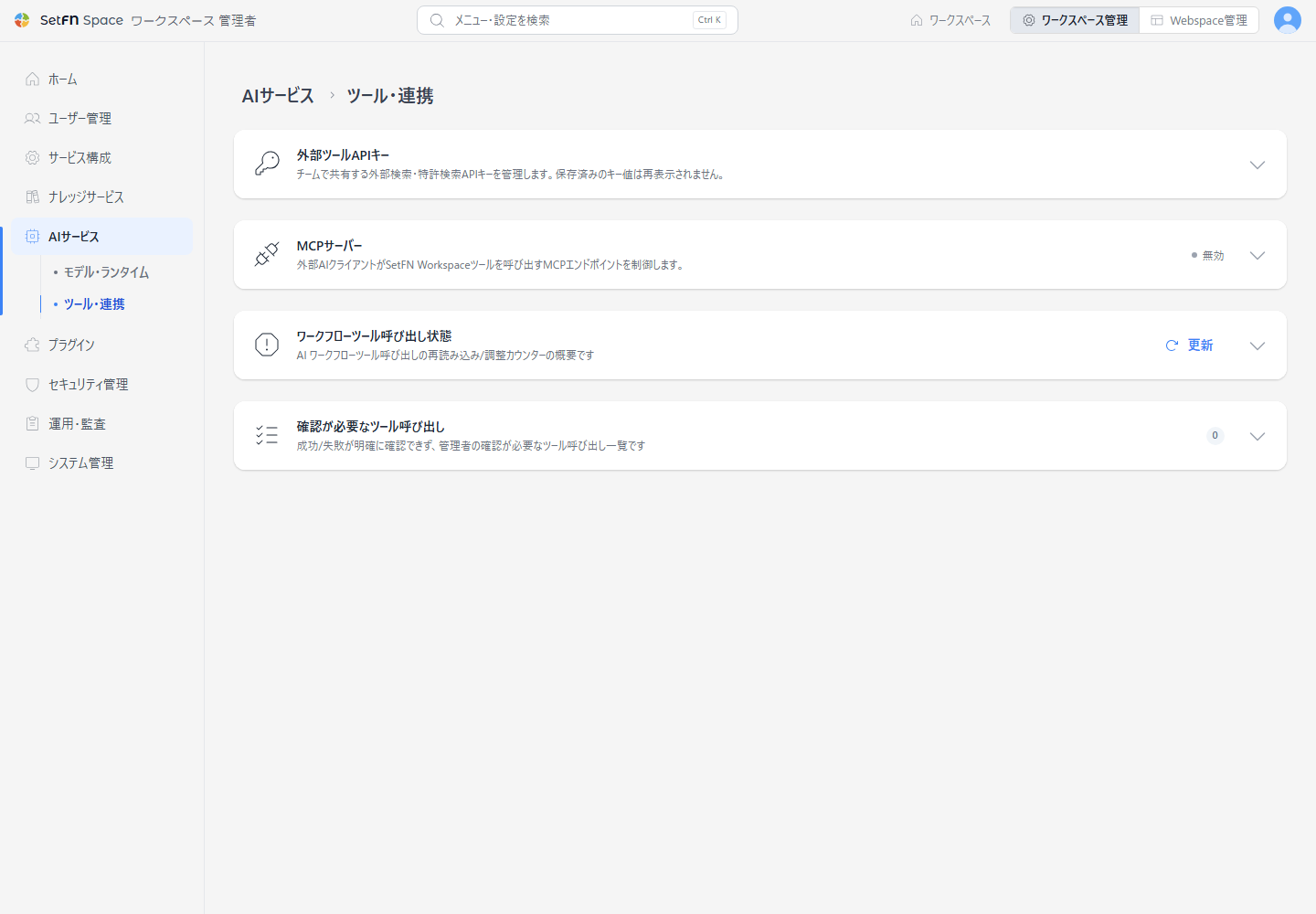
ツール・連携では、外部検索や特許検索などに使用するAPIキーと、外部AIクライアントのMCPアクセス範囲を管理します。ワークフローツール呼び出しの処理状態も、この画面で確認できます。
始める前に
- 必要な権限:管理者
- 各サービスで発行されたキーを準備します。サービスによっては
Client Secretなどの2つ目の値も必要です。 - MCPを有効にする前に、外部に送信される可能性のある資料と、許可する操作の範囲を確認します。
ツール・連携を開く
- 管理者ページにアクセスします。
- 左側のメニューで
AIサービスを選択します。 ツール・連携を選択します。
外部ツールAPIキーを保存する
画面の外部ツールAPIキーには、サーバーが対応しているプロバイダーの一覧が表示されます。キーがない場合は、プロバイダーのキーを取得リンクから発行します。
- 設定するプロバイダーのキー入力欄(
API Key、Client IDなど)に、発行されたキーを入力します。 - 2つ目の入力欄(
Client Secretなど)が表示された場合は、あわせて入力します。 - 必要に応じて、
メモ(任意)にキーの用途や発行アカウントを入力します。 保存を選択します。
保存したキーの値は、再表示されません。キーを変更するには、編集を選択して新しい値を入力します。使用しなくなった場合は、削除を選択します。
MCP接続ポリシーを確認する
MCPは、外部AIクライアントがSetFNの許可されたツールを呼び出せるように接続します。実際のアクセス範囲は、組織のポリシー、接続したユーザーの既存の権限、接続キーに許可した操作とスペースの共通範囲で決まります。
MCPを有効化をオンにし、組織で許可するツールを選択してから保存します。ユーザー接続キーの発行とツールごとの注意事項は、MCPサーバーを管理するを参照します。
ワークフローツール呼び出し状態を確認する
画面下部のワークフローツール呼び出し状態で、ツール呼び出しの集計と確認が必要なツール呼び出しの一覧を確認します。成否が確認できない呼び出しは、外部で実際の結果を確認してから再試行または完了として処理を選択します。
再試行すると、ファイルの作成や外部APIの呼び出しなどの処理が再度実行される場合があります。完了として処理は元に戻せません。