'/%3e%3cpath%20id='cross_2'%20data-name='cross%202'%20class='cls-2'%20d='M20.612,30.43h0a5.361,5.361,0,1,0-10.723,0H0A33.709,33.709,0,0,1,30.569,0V9.75a5.361,5.361,0,1,1,0,10.723V30.43Z'%20transform='translate(67.193%200.007)%20rotate(90)'/%3e%3cpath%20id='cross_3'%20data-name='cross%203'%20class='cls-3'%20d='M20.612,30.43h0a5.361,5.361,0,1,0-10.723,0H0A33.709,33.709,0,0,1,30.569,0V9.75a5.361,5.361,0,1,1,0,10.723V30.43Z'%20transform='translate(67.186%2067.041)%20rotate(180)'/%3e%3cpath%20id='cross_4'%20data-name='cross%204'%20class='cls-4'%20d='M20.6,30.5h0a5.361,5.361,0,1,0-10.723,0H0A33.71,33.71,0,0,1,30.56,0V9.818a5.361,5.361,0,1,1,0,10.723V30.5Z'%20transform='translate(0%2067.041)%20rotate(-90)'/%3e%3c/svg%3e)
MCPサーバーを管理する
MCPサーバーは、Codex、Claude Codeなどの外部AIクライアントが、ワークスペースのファイル、検索、チーム活動などの機能を標準化された方法で呼び出せるように接続するサーバーです。
始める前に
- 必要な権限:管理者
- 接続キーを発行するメンバーと、許可する操作、スペース、フォルダのパスを確認します。
- 外部のAIプロバイダーに送信される可能性のある資料の範囲を、先に確認します。
MCP設定を開く
- 管理者ページにアクセスします。
AIサービス>ツール・連携を選択します。MCPサーバーを展開します。
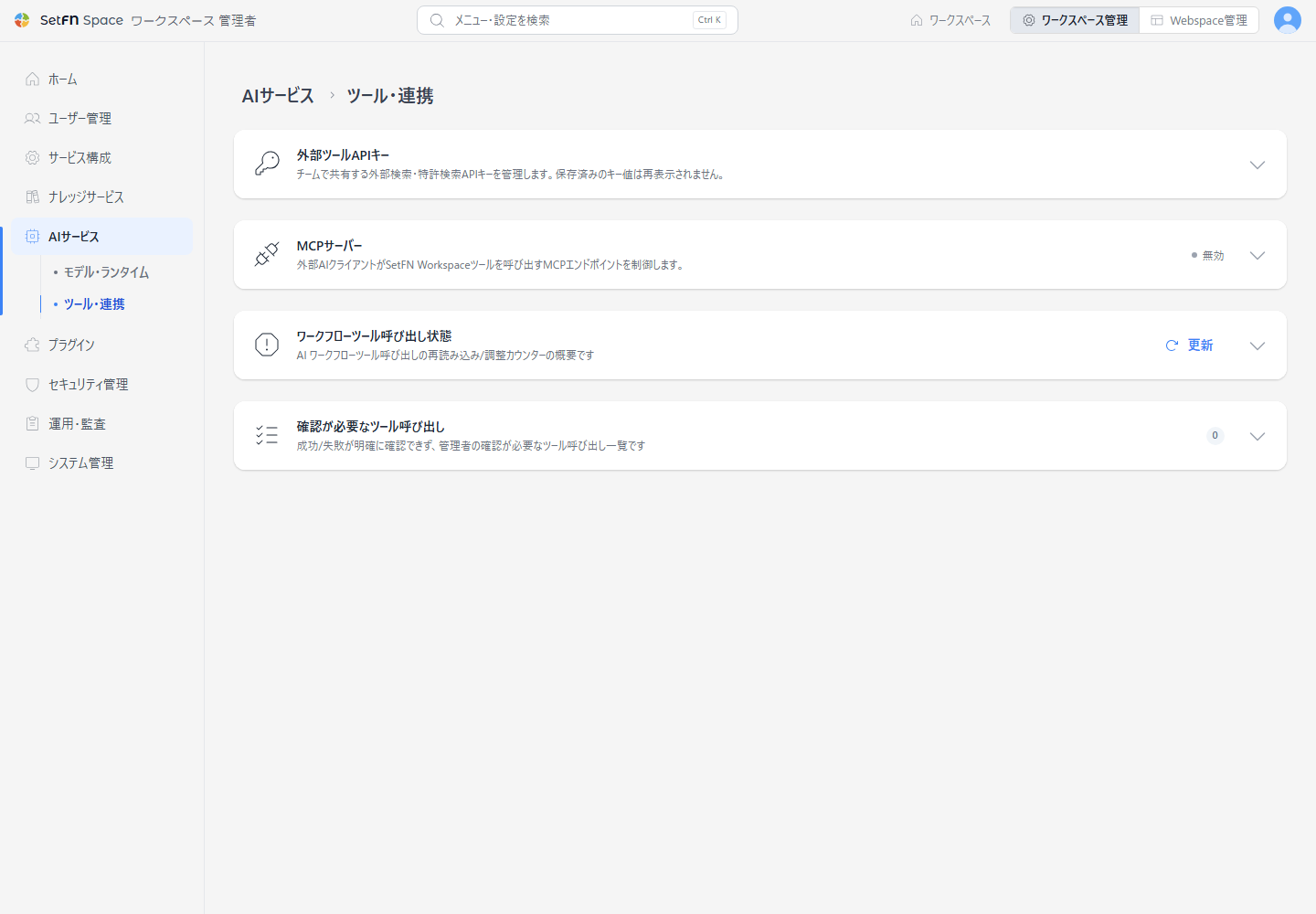
管理は2段階で行います。管理者が先に組織全体に許可する最大範囲を決め、メンバー用の接続キーには、それより狭い操作・スペース・パスの範囲を設定します。
1. 組織共通の機能設定
すべての外部AI接続に共通して適用する、最大の許可範囲を決めます。ここで許可していない機能は、ユーザーが個別のキーでオンにすることもできません。
| 許可するツール | 説明 | 数 |
|---|---|---|
| 基本情報 | 現在の位置と時刻、作業の承認状態を確認します。 | 3個 |
| ファイルの読み取り | フォルダとファイルの内容を確認します。 | 5個 |
| ファイル・文書検索 | ファイル名や文書の内容で資料を探します。 | 2個 |
| チーム情報 | チームの会話と活動履歴を照会します。関連する内容が外部のAIプロバイダーに送信される場合があります。 | 2個 |
| ファイル・フォルダーの変更 | ファイルとフォルダを作成、変更、移動します。 | 5個 |
| ごみ箱 | 承認されたファイルだけを、復元可能なごみ箱に移動します。フォルダには対応していません。 | 1個 |
それぞれの許可するツールは、次の詳細機能(ツール)で構成されています。
基本情報
- 作業の承認状態を確認(
getApprovalStatus):変更作業を進めてよいかどうかを確認します · 承認フローに必須 - 現在位置を確認(
getCurrentPath):現在表示している仮想フォルダの位置を確認します - 現在時刻を確認(
getCurrentTime):サーバーの現在の日付と時刻を確認します
ファイルの読み取り
- フォルダーの内容を見る(
listResources):フォルダ内のファイルとサブフォルダを確認します - ファイルを読む(
readFile):ファイルの内容を読み取るか、大きなファイルのダウンロードアドレスを確認します - 大きなテキストを読む(
readTextFileRange):容量の大きいテキストファイルを分割して読み取ります - お気に入りを見る(
listFavoriteResources):お気に入りに登録した文書を確認します - 最近の文書を見る(
listRecentResources):最近開いた文書を確認します
ファイル・文書検索
- ファイルを探す(
internalFindFiles):名前やファイルの種類でファイルを探します - 文書内容を検索(
internalSearchContent):文書の中から目的の内容をすばやく検索します
チーム情報
- チーム会話を検索(
searchChat):自分が閲覧できるチームの会話から内容を探します - チーム活動履歴を見る(
getAuditLogs):自分が閲覧できるチームの作業記録を確認します
ファイル・フォルダーの変更
- テキストの一部を修正(
applyPatch):ほかの変更と競合しないように、テキストの必要な部分だけを修正します - フォルダーを作成(
createFolder):新しいフォルダを作成します - ファイルを作成(
createFile):新しいファイルを作成します - ファイル内容を修正(
updateFile):既存のファイルの内容を修正します - ファイル・フォルダーを移動(
moveFile):ファイルやフォルダの位置を移動します
ごみ箱
- ファイルをごみ箱へ移動(
deleteFile):承認を受けた後、ごみ箱に移動します
すべて選択/すべて解除で一括して調整するか、ツールごとに個別に設定できます。設定後、保存ボタンをクリックします。
2. メンバー用の外部AI接続キー
管理者は、メンバーの外部AI接続キーで対象のメンバーを選択し、用途別のキーを発行できます。キーに許可する操作とスペースは、組織のポリシーとそのメンバーの既存の権限を超えることはできません。キーを発行を選択して、新しいキーを作成します。
キーを発行するときに、次の項目を設定できます。
| 項目 | 説明 |
|---|---|
| キーを発行するメンバー | このキーで接続するユーザーアカウントを指定します。 |
| キー名 | キーの用途を区別するための名前を入力します。 |
| 有効期限(任意) | このキーが有効な期間を指定します。 |
| このキーで許可する操作 | 組織が許可したツールのうち、このキーで実際に使用する機能だけに絞って選択します。 |
| このキーで許可するスペース | このキーでアクセスするチームフォルダまたは個人フォルダを指定します。 |
| 許可するパス(任意) | アクセスを許可するフォルダのパスを指定します。 |
キーを発行すると、キーの原本、MCPエンドポイント、CLI設定コマンドがあわせて提供されます。キーの原本は発行直後に一度だけ表示されるため、すぐに安全な場所に保存します。
MCP endpoint: https://my-company.setfn.me/api/mcp
先にSETFN_MCP_TOKEN環境変数に発行されたキーを設定してから、使用するクライアントに合ったコマンドで登録します。
# Codex CLI
codex mcp add setfn --url "https://my-company.setfn.me/api/mcp" --bearer-token-env-var SETFN_MCP_TOKEN
# Claude Code
claude mcp add --transport http setfn "https://my-company.setfn.me/api/mcp" --header "Authorization: Bearer $SETFN_MCP_TOKEN"
CLI設定をコピーボタンで、上記の設定をそのままコピーできます。ここまで登録すると、CodexでもほかのMCPクライアントでも、発行したキーの権限の範囲内で、すぐにワークスペースの機能を呼び出せます。
キーを発行した後も、いつでもローテーションまたは無効化できます。
| 操作 | 意味 |
|---|---|
| ローテーション | 同じ設定(操作・スペース・パス)で新しいキーを発行します。既存のキーはただちに使用できなくなります。キーが漏えいした可能性がある場合に使用します。 |
| 無効化 | キーをただちに無効にします。以後、このキーではどのリクエストも認証されません。 |
キーを交換した場合は、SETFN_MCP_TOKENの値とクライアントに登録したキーも、新しく発行された値にあわせて更新する必要があります。
セキュリティ上の注意事項
- MCPエンドポイントは、そのまま外部に公開しないことを推奨します。外部との連携が必要な場合は、HTTPS、認証トークン、IP制限、権限範囲の制限を適用し、呼び出せるツールを必要な範囲だけに制限してください。
- 特に、ファイルの変更、ごみ箱への移動、ワークフローの実行のように影響範囲の大きいツールは、社内ネットワークまたは信頼できるネットワークでのみ使用するのが安全です。
- ユーザーがログインと同意画面を経て接続したAIツール(OAuth接続)は、パスワードの変更・再設定、アカウントの無効化・削除、2段階認証の変更やリセットのように、そのアカウントのセッションがすべて切断される操作のあとに一緒に切断され、ユーザーはAIツールから再接続する必要があります。この画面で発行した接続キーと、ユーザーが自分で作成した
MCP接続キーは維持されるため、必要に応じて廃棄します。