'/%3e%3cpath%20id='cross_2'%20data-name='cross%202'%20class='cls-2'%20d='M20.612,30.43h0a5.361,5.361,0,1,0-10.723,0H0A33.709,33.709,0,0,1,30.569,0V9.75a5.361,5.361,0,1,1,0,10.723V30.43Z'%20transform='translate(67.193%200.007)%20rotate(90)'/%3e%3cpath%20id='cross_3'%20data-name='cross%203'%20class='cls-3'%20d='M20.612,30.43h0a5.361,5.361,0,1,0-10.723,0H0A33.709,33.709,0,0,1,30.569,0V9.75a5.361,5.361,0,1,1,0,10.723V30.43Z'%20transform='translate(67.186%2067.041)%20rotate(180)'/%3e%3cpath%20id='cross_4'%20data-name='cross%204'%20class='cls-4'%20d='M20.6,30.5h0a5.361,5.361,0,1,0-10.723,0H0A33.71,33.71,0,0,1,30.56,0V9.818a5.361,5.361,0,1,1,0,10.723V30.5Z'%20transform='translate(0%2067.041)%20rotate(-90)'/%3e%3c/svg%3e)
Qdrantサーバーを準備する
ナレッジストレージでドライバーとしてQdrantを選択するには、接続できるQdrantサーバーが先に必要です。SetFNがQdrantサーバーを一緒にインストールすることはないため、ここではDockerで自分で準備する方法を説明します。
始める前に
- SetFNで接続設定を保存するには、Workspaceの管理者権限が必要です。
- Qdrantサーバーを稼働させるLinux(Ubuntu)環境と、管理者(
sudo)権限が必要です。 - その環境にDockerがインストールされていない場合は、先にインストールします。
- SetFNサーバーが、このQdrantサーバーにネットワーク経由で接続できる必要があります。
Dockerをインストールする
Ubuntuを基準とした、Docker公式のインストール手順です。すでにDockerがインストールされている場合は、この手順を省略します。
1. パッケージインデックスの更新と必要なパッケージのインストール
sudo apt update
sudo apt install ca-certificates curl
sudo install -m 0755 -d /etc/apt/keyrings
sudo curl -fsSL https://download.docker.com/linux/ubuntu/gpg -o /etc/apt/keyrings/docker.asc
sudo chmod a+r /etc/apt/keyrings/docker.asc
2. DockerリポジトリをAptソースに追加
sudo tee /etc/apt/sources.list.d/docker.sources <<EOF
Types: deb
URIs: https://download.docker.com/linux/ubuntu
Suites: $(. /etc/os-release && echo "${UBUNTU_CODENAME:-$VERSION_CODENAME}")
Components: stable
Architectures: $(dpkg --print-architecture)
Signed-By: /etc/apt/keyrings/docker.asc
EOF

sudo apt update
3. Dockerパッケージのインストール
sudo apt install docker-ce docker-ce-cli containerd.io docker-buildx-plugin docker-compose-plugin
Qdrantコンテナを実行する
1. docker-compose.ymlファイルを作成する
Qdrantを実行するフォルダにdocker-compose.ymlファイルを作成し、次の内容を入力します。
services:
  qdrant:
    image: qdrant/qdrant:latest
    container_name: qdrant
    restart: unless-stopped
    ports:
      - "6333:6333"
      - "6334:6334"
    volumes:
      - ./qdrant_storage:/qdrant/storage
2. コンテナを実行する
同じフォルダでコンテナを実行します。
sudo docker compose up -d
image:使用するQdrantのイメージとバージョンです。latestはコンテナを取得し直すたびに最新バージョンに変わるため、運用環境ではQdrantのリリースから、組織で検証済みの特定のバージョンに固定することを推奨します。社内レジストリをミラーとして使用している場合は、このパスをそのアドレスに変更できます。container_name、./qdrant_storage:コンテナ名とデータの保存パスは例であり、任意の値に変更してもかまいません。6333:REST API(HTTP)のポートです。6334:gRPCのポートです。バイナリプロトコル(protobuf)を使用するため、大量のアップサートやバッチ検索のように処理量の多い作業では、REST APIより高速です。SetFNはナレッジストレージでgRPC接続に対応しており、検索とベクトルの保存にはgRPCを優先して使用することを推奨します。
SetFNに接続する
ナレッジストレージのベクトルDB構成で次の項目を入力し、保存ボタンを押します。
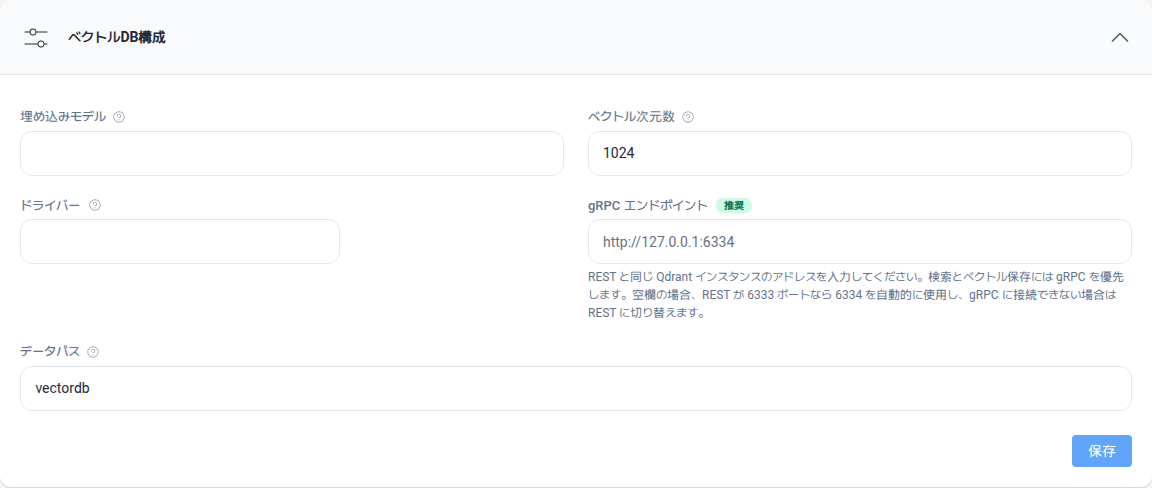
| 項目 | 値 |
|---|---|
| ドライバー | Qdrant |
| コレクション | 使用するコレクション名です。インスタンスごとに区別できるように、自分で決めます。 |
| REST エンドポイント | QdrantサーバーのREST APIのアドレス(例:http://localhost:6333) |
| gRPC エンドポイント(推奨) | RESTと同じQdrantインスタンスのgRPCアドレス(例:http://localhost:6334)。検索とベクトルの保存にgRPCを優先して使用します。空欄にすると、RESTのアドレスが6333ポートの場合は6334を自動的に使用し、接続できない場合はRESTに切り替えます。 |
| APIキー | Qdrantで認証を有効にしている場合にのみ入力します。空欄にすると認証なしで接続し、保存済みの値を空にして保存すると削除されます。 |
保存後、ベクトルDBの運用状況の接続状態が接続済みに変わり、ベクトルストアがQdrantと表示されていれば、正常に接続されています。