'/%3e%3cpath%20id='cross_2'%20data-name='cross%202'%20class='cls-2'%20d='M20.612,30.43h0a5.361,5.361,0,1,0-10.723,0H0A33.709,33.709,0,0,1,30.569,0V9.75a5.361,5.361,0,1,1,0,10.723V30.43Z'%20transform='translate(67.193%200.007)%20rotate(90)'/%3e%3cpath%20id='cross_3'%20data-name='cross%203'%20class='cls-3'%20d='M20.612,30.43h0a5.361,5.361,0,1,0-10.723,0H0A33.709,33.709,0,0,1,30.569,0V9.75a5.361,5.361,0,1,1,0,10.723V30.43Z'%20transform='translate(67.186%2067.041)%20rotate(180)'/%3e%3cpath%20id='cross_4'%20data-name='cross%204'%20class='cls-4'%20d='M20.6,30.5h0a5.361,5.361,0,1,0-10.723,0H0A33.71,33.71,0,0,1,30.56,0V9.818a5.361,5.361,0,1,1,0,10.723V30.5Z'%20transform='translate(0%2067.041)%20rotate(-90)'/%3e%3c/svg%3e)
ナレッジストレージ
文書検索とRAG回答に必要なAI検索データを管理します。RAGは、保存された文書から関連する内容を探し、AIが回答の参考にする方式です。
始める前に
- 必要な権限:Workspace管理者
- 使用する埋め込みモデルの出力次元を確認します。
- 外部ストレージを選択する場合は、SpaceBuilderサーバーからそのエンドポイントにアクセスできる必要があります。
ナレッジストレージを開く
- 管理者ページにアクセスします。
- 左側のメニューで
ナレッジサービスを選択します。 ナレッジストレージを選択します。
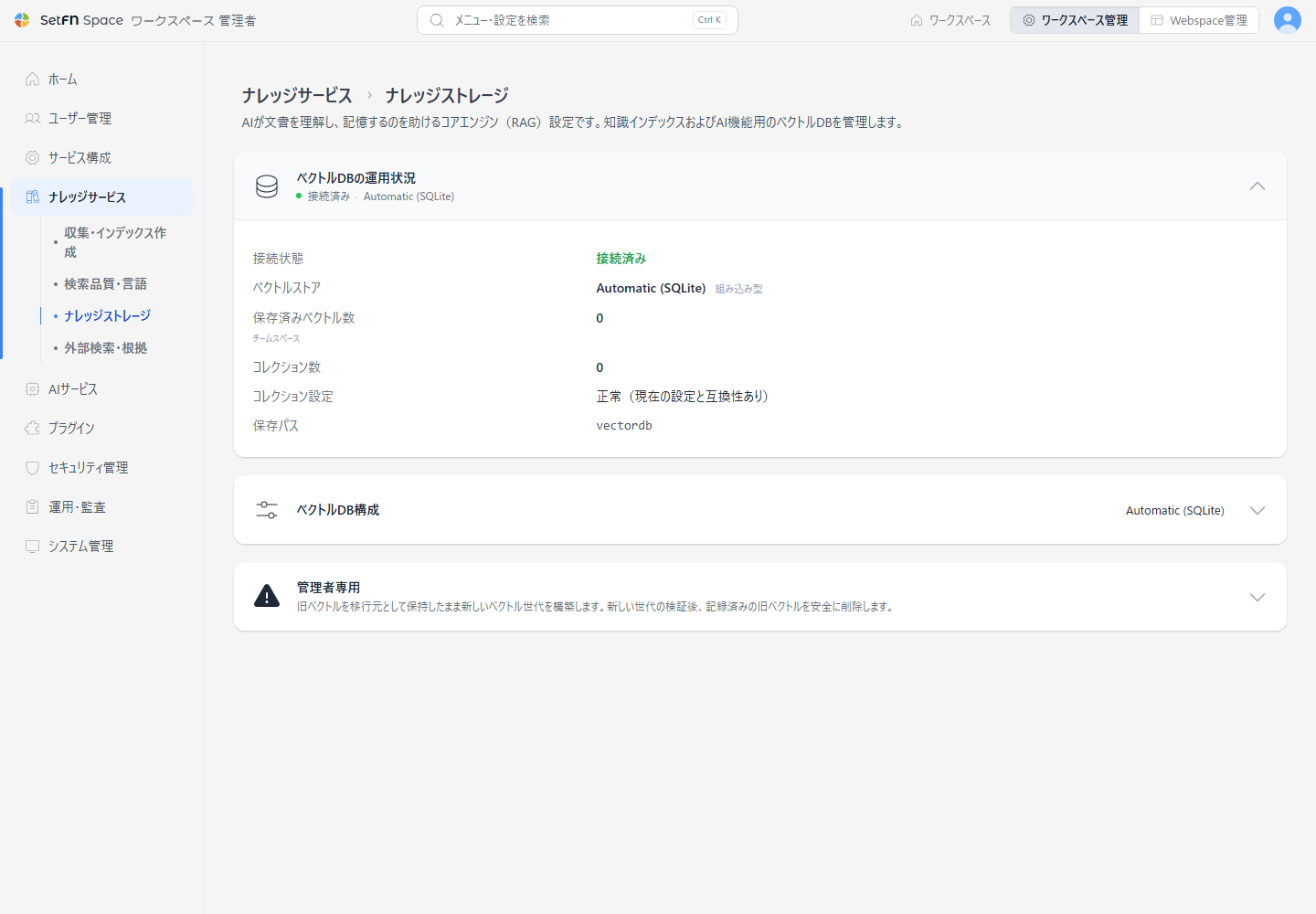
ベクトルDBの運用状況
現在接続されているベクトルDBの状態を確認します。
| 項目 | 説明 |
|---|---|
| 接続状態 | ベクトルDBに接続されているかどうか |
| ベクトルストア | AI検索データを保存する方式と種類(例:Qdrant サービス型) |
| 保存済みベクトル数 | このインスタンス(現在のSpaceBuilder)が保存したデータ項目の数 |
| コレクション数 | ストレージのコレクション数。Qdrant・Milvusの場合は、そのサーバーにあるすべてのコレクションの数です。 |
| コレクション設定 | ストレージの次元と距離の計算方式が、設定と一致しているかどうか |
| 保存パス | データの保存場所(Local・Automaticのみ表示、例:vectordb_local) |
各項目の詳しい意味と、コレクション設定の表示ごとの対処方法は、ベクトルDB運用ガイドを参照してください。
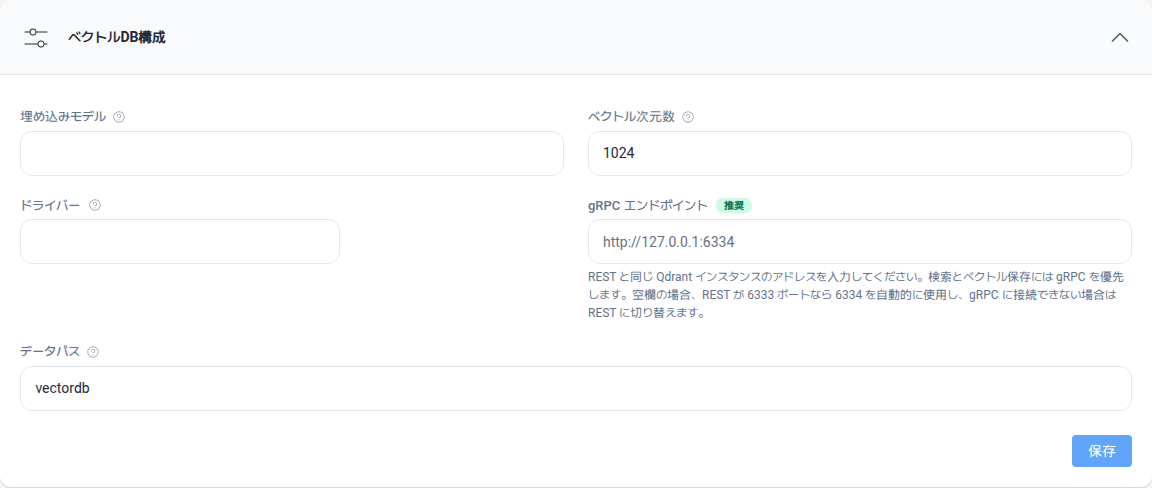
ベクトルDB構成
AI検索データを保存する方式と場所を設定します。
埋め込みモデルの選択
AIモデル設定でダウンロードしたモデルの中から、文書を検索用のベクトルに変換する埋め込みモデルを選択します。ダウンロード済みのモデルがない場合は、先にAIモデル設定で埋め込みモデルをダウンロードしてください。(例:bge-m3)
| 項目 | 説明 | デフォルト値 |
|---|---|---|
| 埋め込みモデル | AIモデル設定でダウンロードした埋め込みモデルを選択します。 | - |
| ベクトル次元数 | 選択したモデルが生成するベクトルの次元数です。 | 1024 |
bge-m3、nomic-embed-textなどの既知のモデルは、選択するとベクトル次元数が自動的に入力されます。それ以外のモデルを使用する場合は、そのモデルの出力次元と同じ値を入力してください。
ドライバー
AI検索データを保存する方式を選択します。
| ドライバー | 説明 |
|---|---|
| Automatic (SQLite) | デフォルト値です。埋め込みモデルを選択すると、SpaceBuilderに内蔵されたSQLiteストレージを使用します。 |
| Local (SQLite) | AI検索データを、指定したパスのファイルとして保存します。別途DBサーバーを用意する必要がなく、ベクトルが約5万個以下の環境に適しています。デフォルトのパスはvectordb_localです。 |
| Milvus | 大容量の環境で使用する外部ベクトルDBです。コレクションを事前に作成する必要があります。Milvusを接続する |
| Qdrant | 外部ベクトルDBです。コレクションは、初回のインデックス作成時に自動的に作成されます。Qdrantを接続する |
どのドライバーを選ぶかは、ベクトルDB運用ガイドを参照してください。
データパス
Local・Automaticドライバーでデータを保存するパスを指定します。相対パスは、SpaceBuilderの設定ファイルがあるフォルダを基準にします。
外部ベクトルDBの接続情報
Qdrant・Milvusを選択した場合は、データパスの代わりに外部ベクトルDBの接続情報を入力します。QdrantはRESTとgRPCのエンドポイントをそれぞれ入力します。
| 項目 | 説明 |
|---|---|
| コレクション | データを保存するコレクションの名前です。インスタンスごとに異なる名前にすることを推奨します。画面には、このインスタンスの推奨名が表示されます。 |
| REST エンドポイント / エンドポイント | 外部ベクトルDBサーバーの接続アドレスです。Qdrantでは REST エンドポイント(例:http://localhost:6333)、Milvusでは エンドポイント(例:http://localhost:19530)と表示されます。 |
| gRPC エンドポイント(Qdrant、推奨) | RESTと同じQdrantインスタンスのgRPCアドレス(デフォルト値:http://localhost:6334)。検索とベクトルの保存にはgRPCを優先して使用します。空欄にすると、RESTアドレスが6333ポートの場合は6334を自動的に使用し、接続できない場合はRESTに切り替えます。 |
| APIキー | 外部ベクトルDBで認証が有効になっている場合にのみ入力します。保存済みの値は画面上でマスクされて表示され、変更しなければそのまま維持されます。空欄にして保存すると削除されます。 |
| ユーザー名 / パスワード | Milvusのアカウント認証に使用します。パスワードは、変更するときにのみ入力してください。 |
ベクトルの同期と再構築
管理者専用の領域で、ベクトルDBのデータを入れ直したり、新たに構成し直したりします。どちらの操作でもワークスペースの元のファイルは削除されず、Team以上のライセンスが必要です。
既存の埋め込みを同期:既存の埋め込みを選択したベクトルDBにコピーし、復元できないベクトルだけを作り直します。ベクトル世代を再構築:以前のベクトルを維持したまま新しいベクトル世代を作成し、検証が終わると以前のベクトルを整理します。
2つの操作の違いと使用する場面は、ベクトルDB運用ガイドを参照してください。