'/%3e%3cpath%20id='cross_2'%20data-name='cross%202'%20class='cls-2'%20d='M20.612,30.43h0a5.361,5.361,0,1,0-10.723,0H0A33.709,33.709,0,0,1,30.569,0V9.75a5.361,5.361,0,1,1,0,10.723V30.43Z'%20transform='translate(67.193%200.007)%20rotate(90)'/%3e%3cpath%20id='cross_3'%20data-name='cross%203'%20class='cls-3'%20d='M20.612,30.43h0a5.361,5.361,0,1,0-10.723,0H0A33.709,33.709,0,0,1,30.569,0V9.75a5.361,5.361,0,1,1,0,10.723V30.43Z'%20transform='translate(67.186%2067.041)%20rotate(180)'/%3e%3cpath%20id='cross_4'%20data-name='cross%204'%20class='cls-4'%20d='M20.6,30.5h0a5.361,5.361,0,1,0-10.723,0H0A33.71,33.71,0,0,1,30.56,0V9.818a5.361,5.361,0,1,1,0,10.723V30.5Z'%20transform='translate(0%2067.041)%20rotate(-90)'/%3e%3c/svg%3e)
Archivar y compartir mensajes en File Space
Los mensajes recibidos se guardan automáticamente como archivos .eml en la carpeta personal del workspace. Puede mover el archivo a una carpeta de equipo y compartirlo sin reenviar el mensaje.
Ir a la ubicación guardada
En Source Message, dentro del panel derecho de los detalles del mensaje, seleccione Open in Team Space para abrir la carpeta donde está guardado.
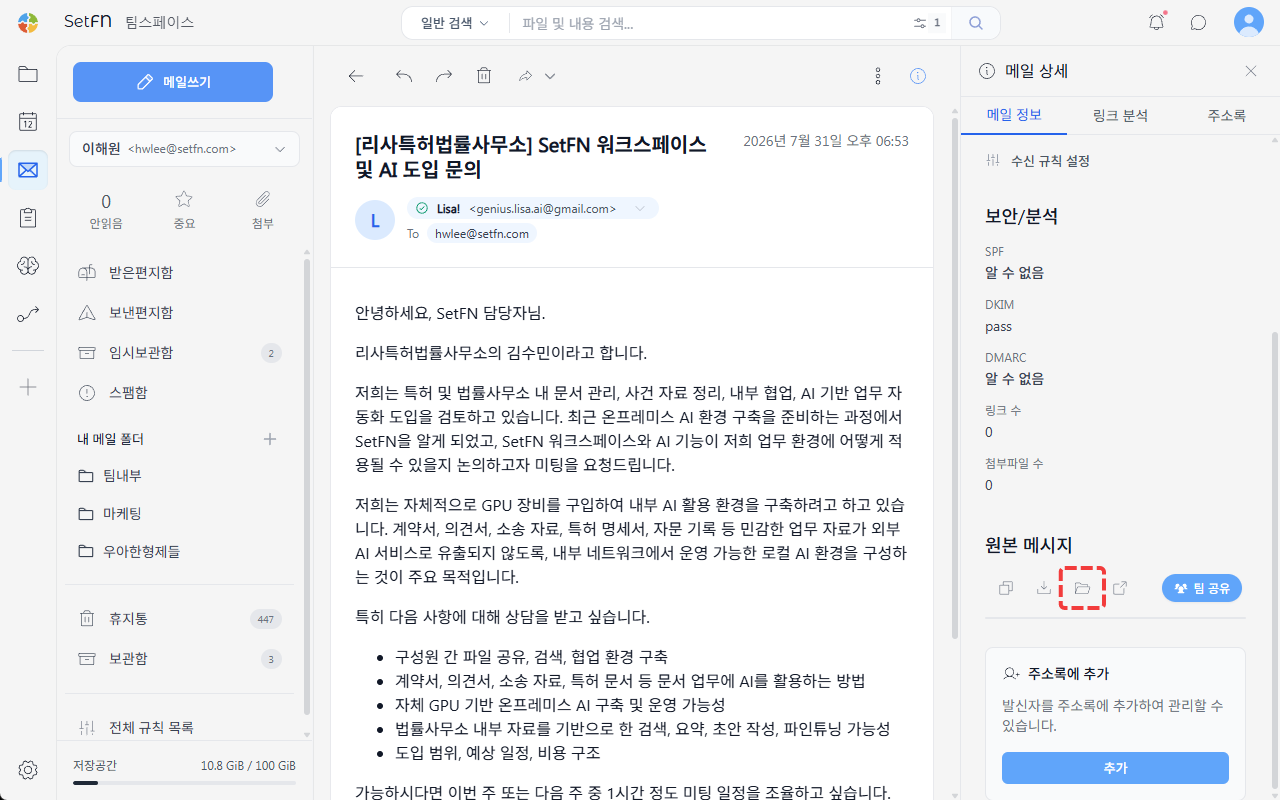
Los mensajes se guardan automáticamente por mes en la carpeta del buzón de Email dentro de la carpeta personal.
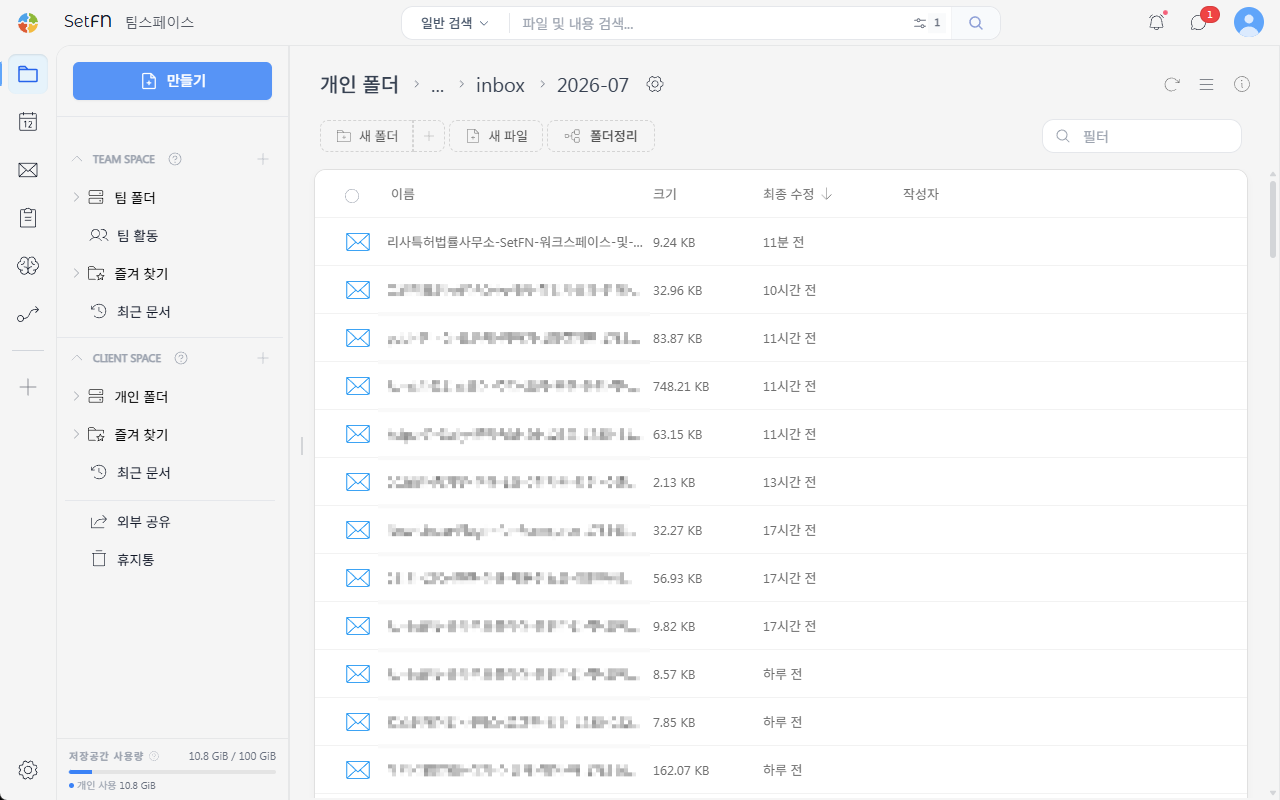
Compartir un archivo de correo
Para compartir un mensaje recibido con el equipo, seleccione Team Share en la parte inferior de Mail Info y elija la carpeta de destino.
Es útil para consultar en equipo el historial de correos comerciales o de marketing.
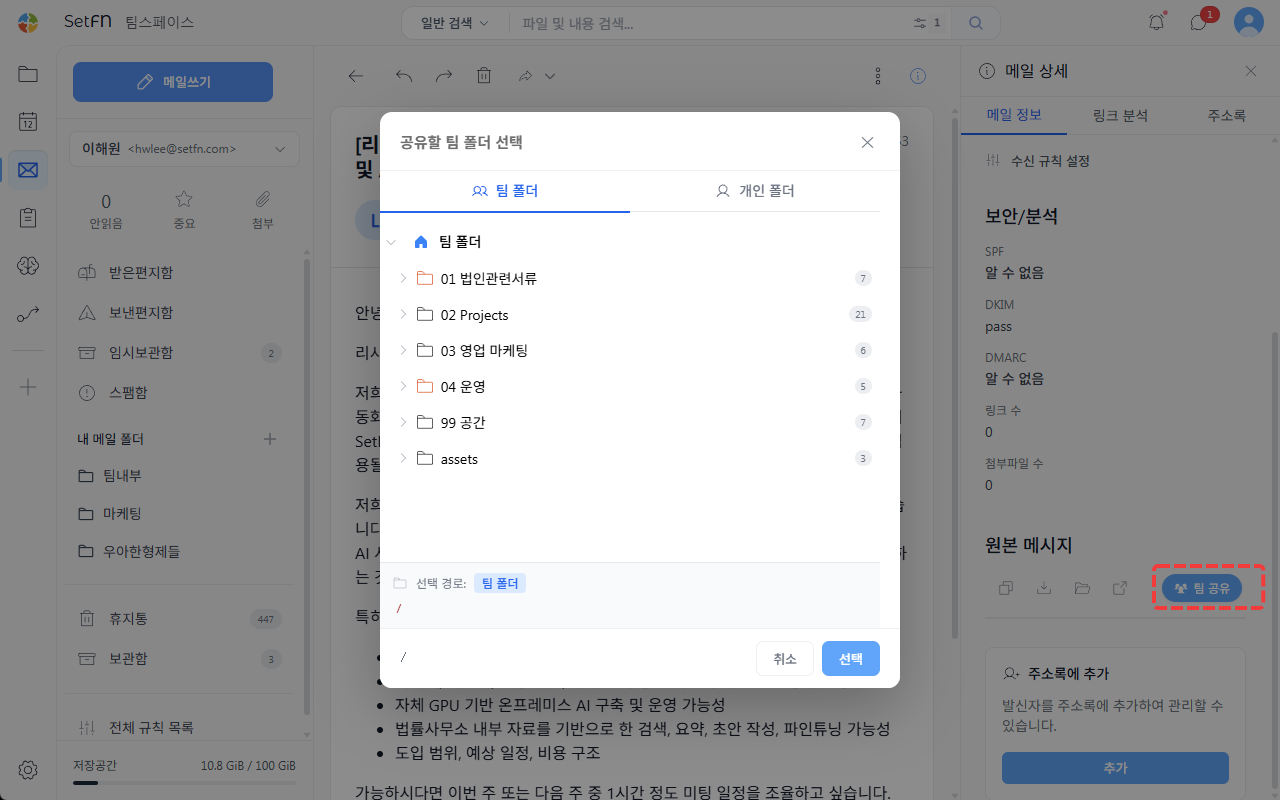
Abrir archivos de correo en el Workspace
Puede abrirlos directamente en el Workspace.
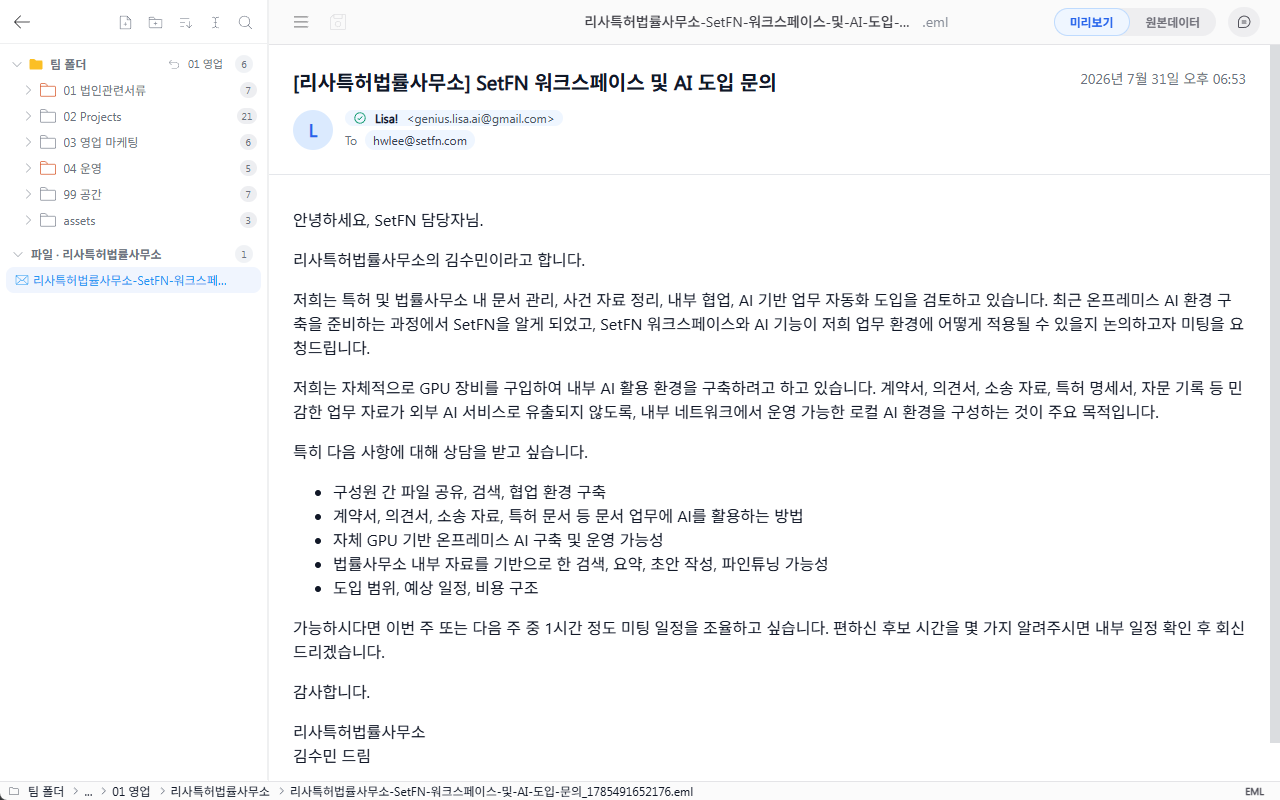
Un ejemplo de uso
Puede mover fácilmente a una misma carpeta los archivos relacionados con la comunicación con clientes, como mensajes y actas de reuniones, y consultarlos juntos.
Usar el correo como conocimiento de AI
Los mensajes recibidos se registran en el índice de conocimiento de AI al guardarse. No necesita activarlo ni registrarlos por separado, pero el administrador debe utilizar Ingestion & Indexing.
- En la pestaña
Context, puede buscar por significado enMy mail knowledge, aunque no recuerde las palabras exactas. - Los mensajes se utilizan como fuentes para Email AI Assistant.
- Solo los usuarios con acceso al mensaje pueden encontrarlo en el índice. Si cambian los miembros de un buzón de equipo, cambian también los permisos de búsqueda.
- Al eliminar una cuenta externa,
Back up EML files, then delete (recommended)conserva los archivos enMailBackup/ExternalMail;Delete permanently without backuptambién los elimina.