'/%3e%3cpath%20id='cross_2'%20data-name='cross%202'%20class='cls-2'%20d='M20.612,30.43h0a5.361,5.361,0,1,0-10.723,0H0A33.709,33.709,0,0,1,30.569,0V9.75a5.361,5.361,0,1,1,0,10.723V30.43Z'%20transform='translate(67.193%200.007)%20rotate(90)'/%3e%3cpath%20id='cross_3'%20data-name='cross%203'%20class='cls-3'%20d='M20.612,30.43h0a5.361,5.361,0,1,0-10.723,0H0A33.709,33.709,0,0,1,30.569,0V9.75a5.361,5.361,0,1,1,0,10.723V30.43Z'%20transform='translate(67.186%2067.041)%20rotate(180)'/%3e%3cpath%20id='cross_4'%20data-name='cross%204'%20class='cls-4'%20d='M20.6,30.5h0a5.361,5.361,0,1,0-10.723,0H0A33.71,33.71,0,0,1,30.56,0V9.818a5.361,5.361,0,1,1,0,10.723V30.5Z'%20transform='translate(0%2067.041)%20rotate(-90)'/%3e%3c/svg%3e)
Clasificar mensajes automáticamente
Puede crear carpetas y reglas que muevan automáticamente los mensajes a una carpeta según el remitente o el contenido.
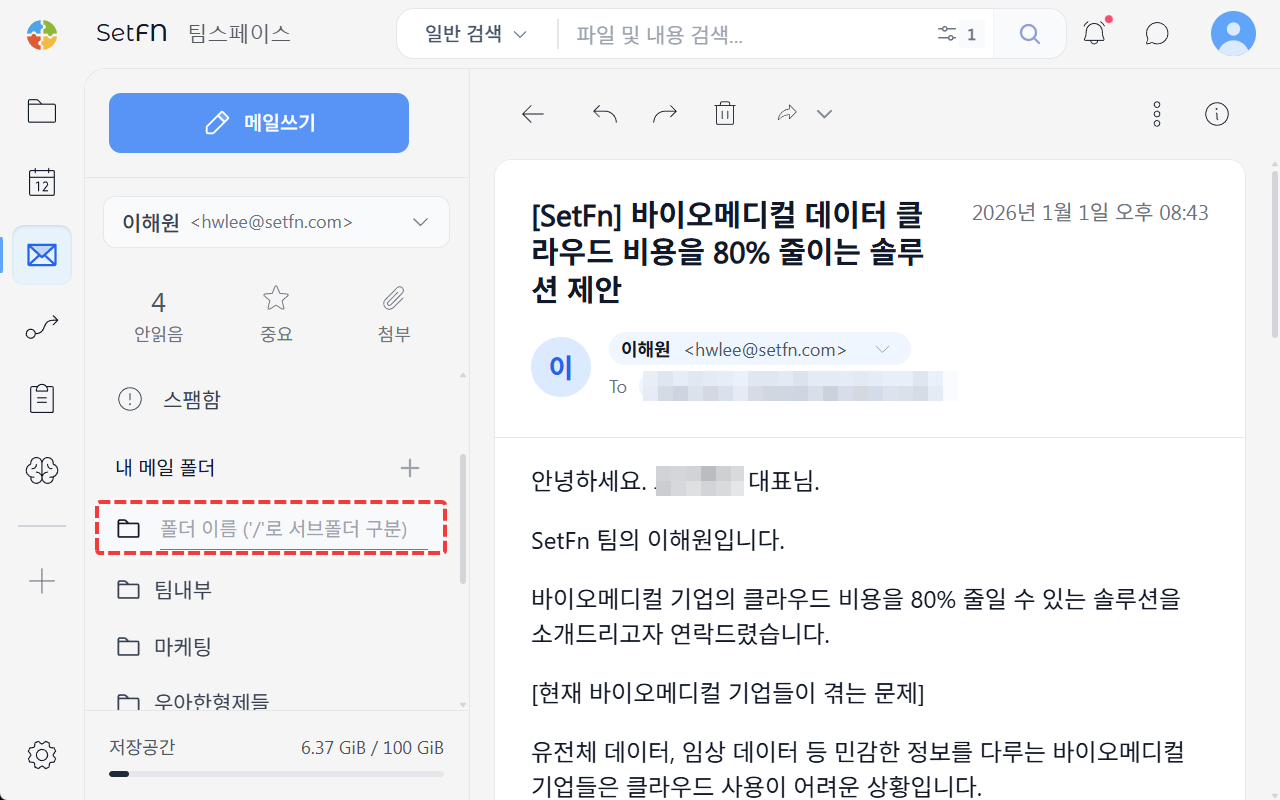
Crear una carpeta
Seleccione + junto a My Mail Folders e introduzca un nombre. Utilice / como separador para crear subcarpetas.
Crear una regla de clasificación
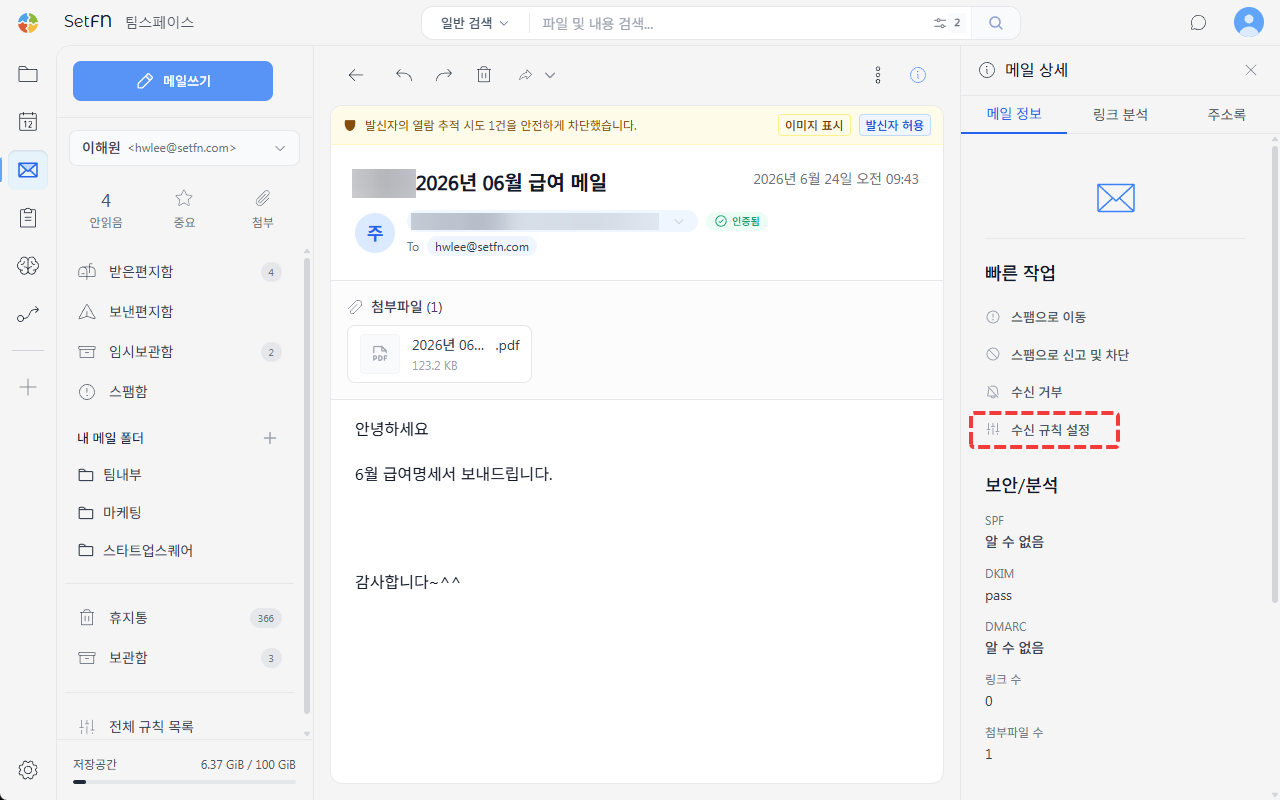
1. Abrir Auto-classification
Abra un mensaje y seleccione Auto-classification en "Quick Actions", dentro del panel Mail Info de la derecha.
2. Definir condiciones
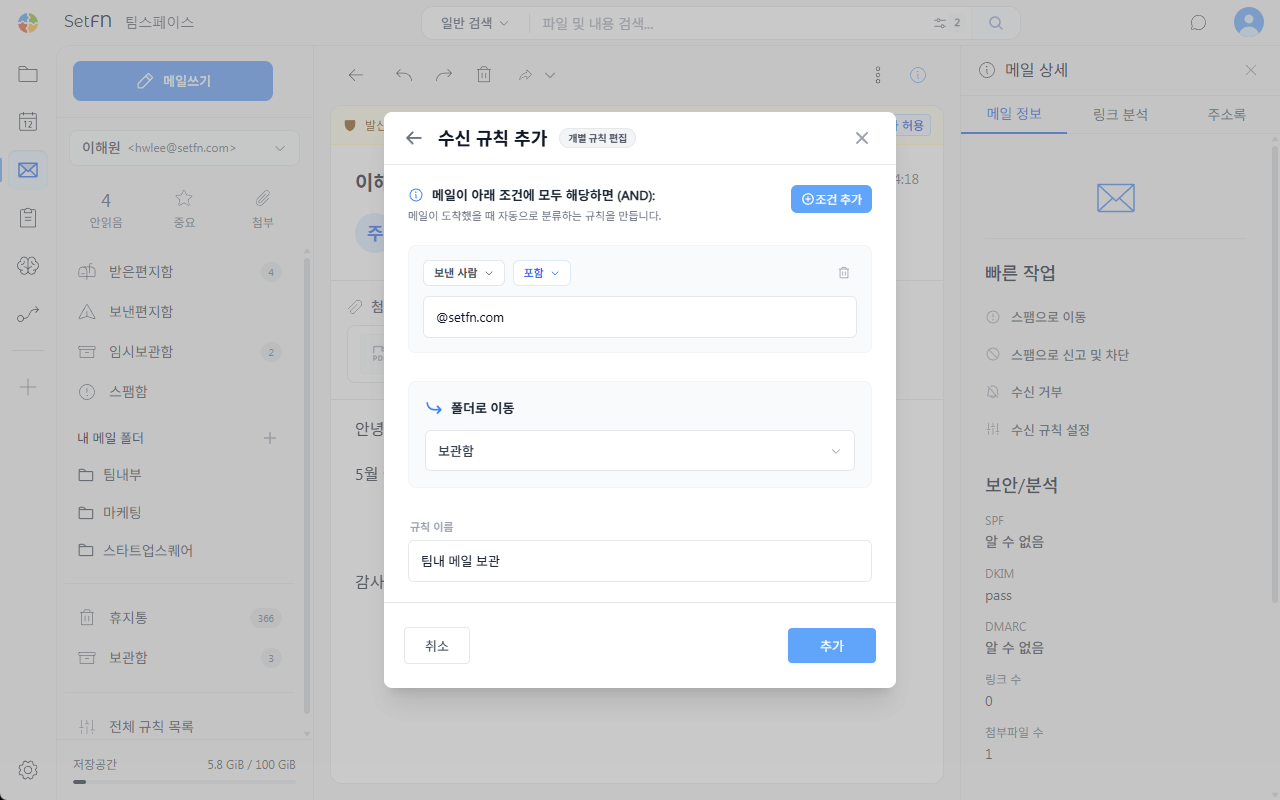
En Add Auto-classification Rule, defina condiciones como el remitente o una frase del contenido. Add Condition permite añadir varias.
En Combine conditions, elija All conditions (AND) para aplicar la regla solo a los mensajes que cumplan todas las condiciones, o Any condition (OR) para aplicarla a los que cumplan al menos una. El valor predeterminado es All conditions (AND).
3. Indicar la carpeta y el nombre
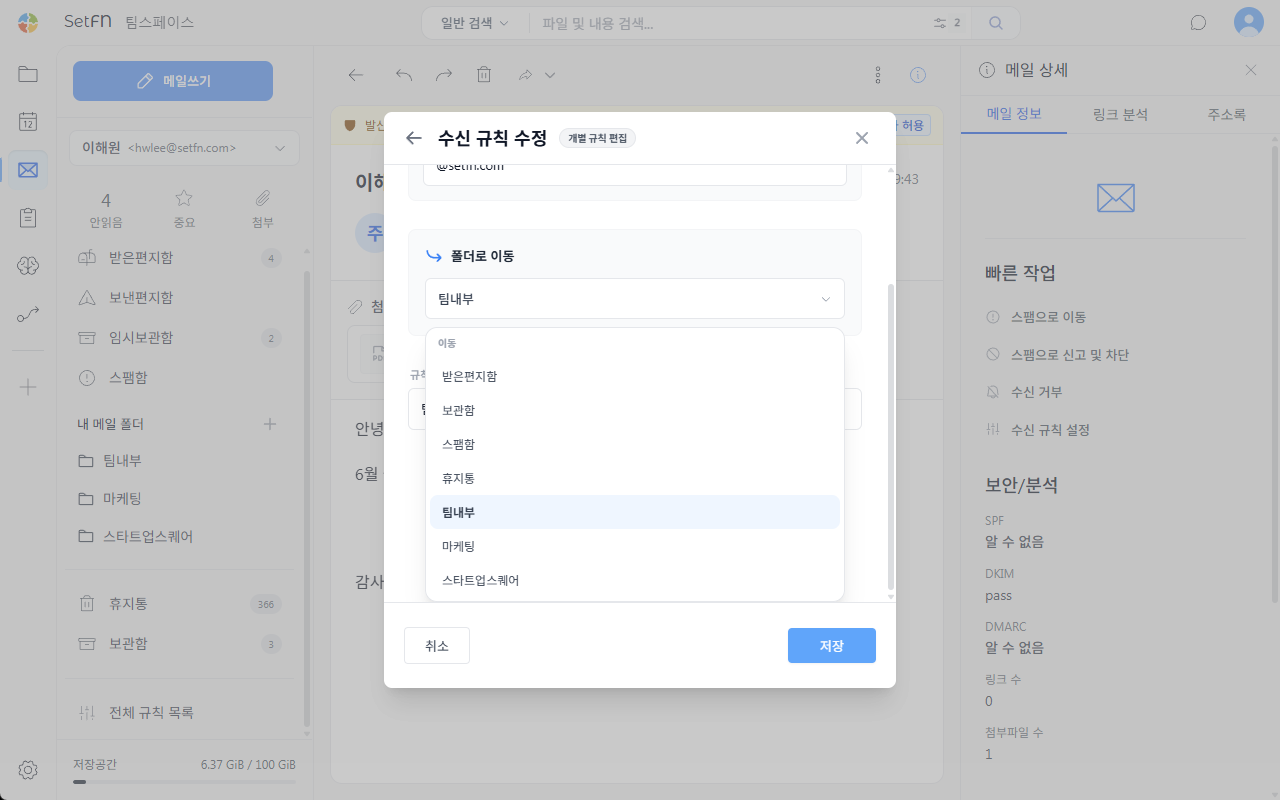
Seleccione la carpeta de destino, introduzca el nombre de la regla y seleccione Add.
Consultar todas las reglas
Abra Settings en la esquina inferior izquierda y seleccione la pestaña Automation para ver y editar todas las reglas.
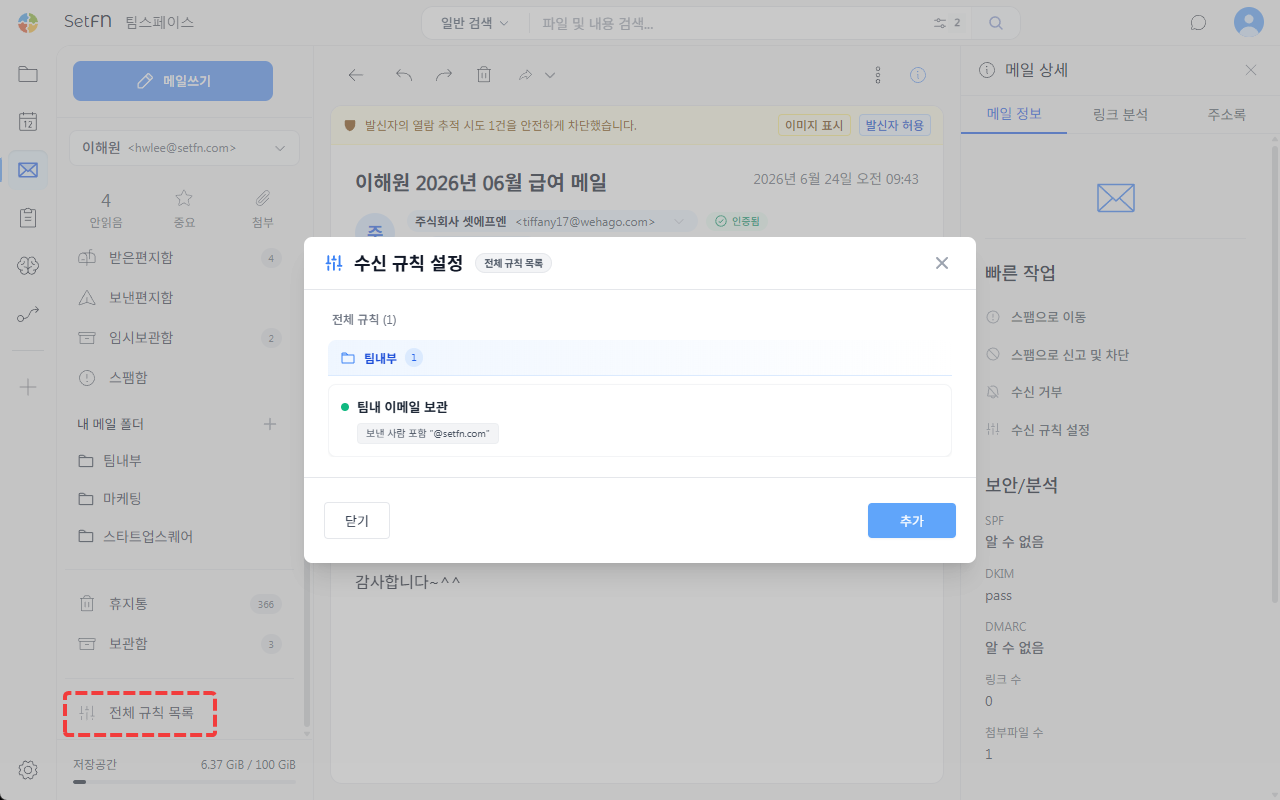
Gestionar carpetas
Seleccione ... a la derecha del nombre de una carpeta para realizar estas acciones:
Change storage location: cambiar dónde se guarda la carpeta en el Workspace. El nombre de la carpeta no cambia.Auto-classification: configurar una regla que mueva mensajes a esta carpeta.Edit: cambiar el nombre.Open folder location: ir a la ubicación de la carpeta en el Workspace.Sync mail: volver a reflejar en el buzón los archivos de correo de la carpeta del Workspace.Delete: eliminar la carpeta.
Información útil
- Al eliminar una carpeta, la carpeta y sus archivos de correo permanecen en el Workspace.