'/%3e%3cpath%20id='cross_2'%20data-name='cross%202'%20class='cls-2'%20d='M20.612,30.43h0a5.361,5.361,0,1,0-10.723,0H0A33.709,33.709,0,0,1,30.569,0V9.75a5.361,5.361,0,1,1,0,10.723V30.43Z'%20transform='translate(67.193%200.007)%20rotate(90)'/%3e%3cpath%20id='cross_3'%20data-name='cross%203'%20class='cls-3'%20d='M20.612,30.43h0a5.361,5.361,0,1,0-10.723,0H0A33.709,33.709,0,0,1,30.569,0V9.75a5.361,5.361,0,1,1,0,10.723V30.43Z'%20transform='translate(67.186%2067.041)%20rotate(180)'/%3e%3cpath%20id='cross_4'%20data-name='cross%204'%20class='cls-4'%20d='M20.6,30.5h0a5.361,5.361,0,1,0-10.723,0H0A33.71,33.71,0,0,1,30.56,0V9.818a5.361,5.361,0,1,1,0,10.723V30.5Z'%20transform='translate(0%2067.041)%20rotate(-90)'/%3e%3c/svg%3e)
Adjuntar archivos
Al redactar un mensaje, puede adjuntar un archivo del ordenador o compartir un archivo del workspace mediante un enlace.
Subir directamente desde el ordenador
Seleccione el icono del clip en la parte inferior de la ventana de redacción. Upload directly (10M) permite subir un archivo del ordenador como adjunto normal.
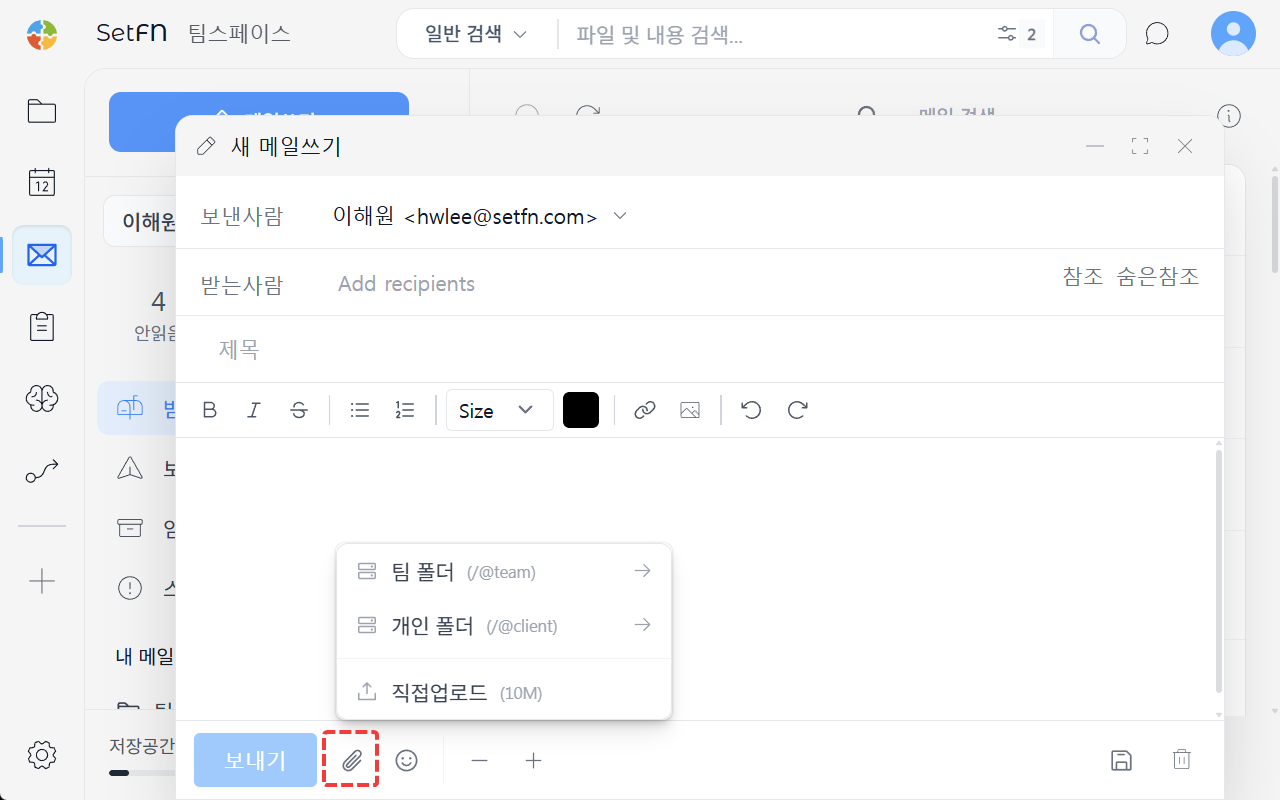
Los adjuntos normales pueden sumar hasta 10 MB. Los archivos que superan ese límite se convierten automáticamente en enlaces de descarga.
Compartir un archivo del Workspace
Los archivos que no se suben directamente se adjuntan como enlaces compartidos del workspace, sin límite de tamaño.
- En el menú del clip, seleccione
Team folder(/@team) oPersonal folder(/@client), busque el archivo y adjúntelo. - En el Workspace, seleccione un archivo o carpeta, abra el menú contextual y seleccione
External share→Compose Mail. Se abrirá una ventana de redacción con el elemento adjunto.
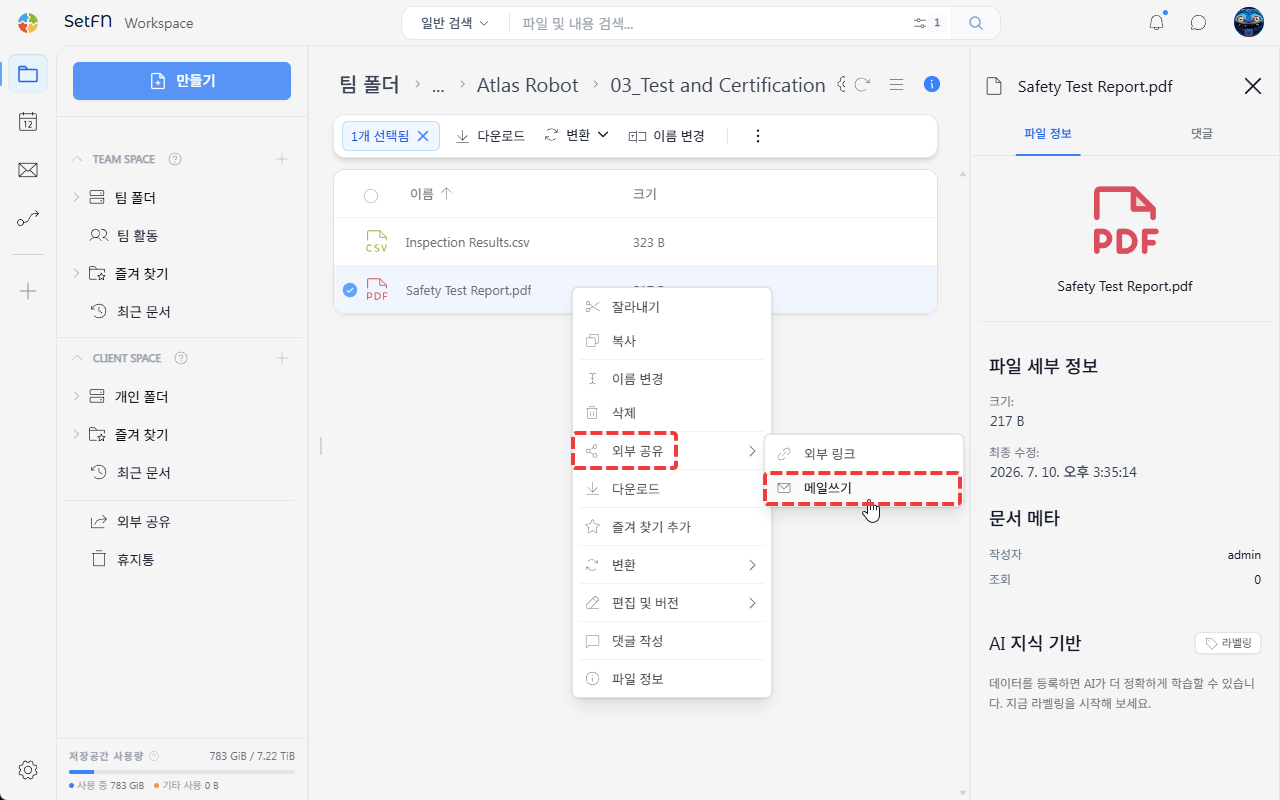
El mensaje incluye un enlace de descarga en vez del propio archivo.
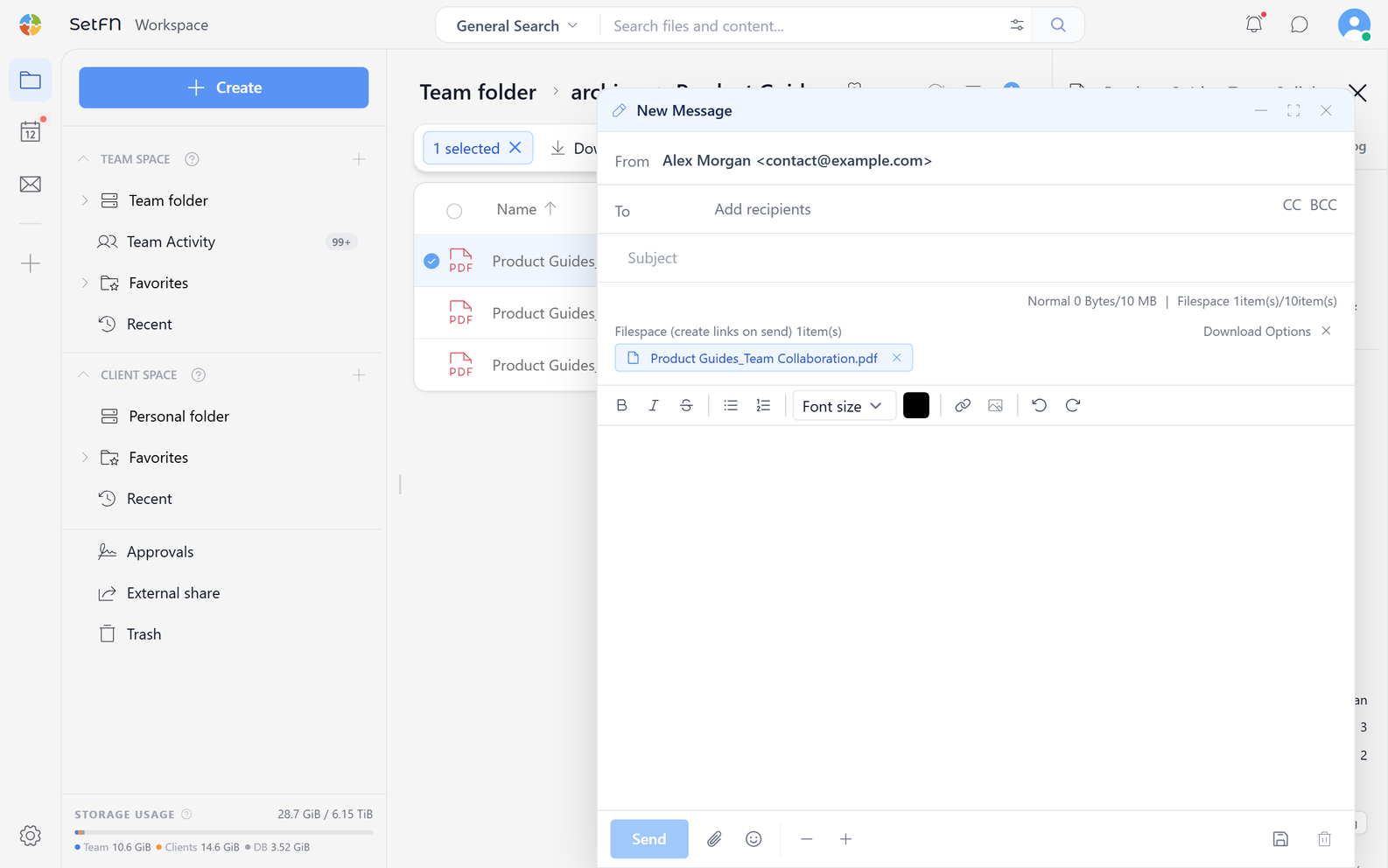
Consejo: Con la ventana de redacción abierta, puede recorrer distintas carpetas del Workspace y seguir adjuntando archivos mediante arrastrar y soltar. Es útil cuando están en varias ubicaciones.
Consulte Enviar un enlace externo por correo.
Gestionar archivos adjuntos
Puede adjuntar varios archivos a la vez. Mantenga pulsada la tecla Ctrl mientras los selecciona o arrastre varios juntos. Para quitar uno, seleccione la X situada junto a él.