'/%3e%3cpath%20id='cross_2'%20data-name='cross%202'%20class='cls-2'%20d='M20.612,30.43h0a5.361,5.361,0,1,0-10.723,0H0A33.709,33.709,0,0,1,30.569,0V9.75a5.361,5.361,0,1,1,0,10.723V30.43Z'%20transform='translate(67.193%200.007)%20rotate(90)'/%3e%3cpath%20id='cross_3'%20data-name='cross%203'%20class='cls-3'%20d='M20.612,30.43h0a5.361,5.361,0,1,0-10.723,0H0A33.709,33.709,0,0,1,30.569,0V9.75a5.361,5.361,0,1,1,0,10.723V30.43Z'%20transform='translate(67.186%2067.041)%20rotate(180)'/%3e%3cpath%20id='cross_4'%20data-name='cross%204'%20class='cls-4'%20d='M20.6,30.5h0a5.361,5.361,0,1,0-10.723,0H0A33.71,33.71,0,0,1,30.56,0V9.818a5.361,5.361,0,1,1,0,10.723V30.5Z'%20transform='translate(0%2067.041)%20rotate(-90)'/%3e%3c/svg%3e)
Conectar una cuenta de correo externa
Puede conectar el correo personal o empresarial que ya utiliza, como Gmail o NAVER Mail, al Workspace de SetFN y consultarlo todo en un solo lugar.
Formas de uso
¿Le resulta complicado utilizar el correo empresarial y el personal en distintos lugares? Conecte las cuentas externas para consultarlas juntas en SetFN.
El método de conexión depende de lo que quiera hacer.
Si solo quiere consultar el correo en el Workspace de SetFN
Conecte únicamente POP3. Consulte el correo nuevo en SetFN e inicie sesión en el servicio original para responder o redactar un mensaje.
Si quiere enviar correo
Conecte también SMTP. Así podrá consultar, responder y redactar mensajes desde SetFN. SMTP solo se encarga del envío; para recibir correo en SetFN también debe activar POP3.
Antes de empezar
- Active POP3 o IMAP, y SMTP, en la configuración del servicio de correo externo.
- Para importar mensajes existentes, elija en el servicio externo el intervalo de correo que quiere recibir.
- Genere en el servicio externo la contraseña de aplicación que se utilizará para autenticar la cuenta.
Abrir la pantalla de conexión
- Seleccione
Emailen la barra izquierda del Workspace. - Seleccione
Settingsen la esquina inferior izquierda de Email. - En la pestaña
Mailboxes, seleccioneConnect external mail.
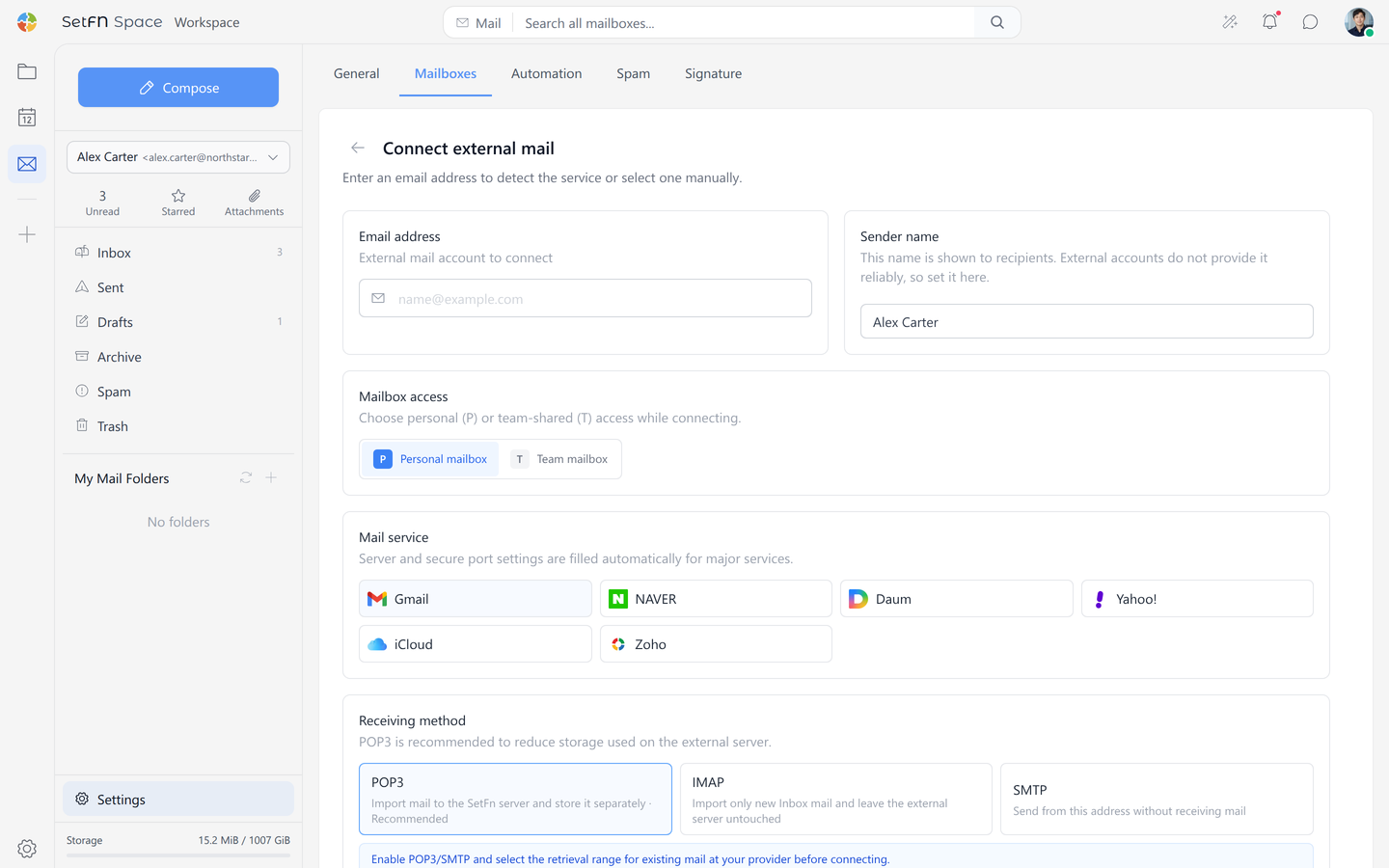
Introducir la información básica
Dirección de correo electrónico
En Email address, introduzca la dirección completa de la cuenta externa, por ejemplo, name@example.com.
SetFN detecta el servicio al introducir la dirección. Si no lo detecta o necesita otros ajustes, seleccione el servicio manualmente.
Nombre del remitente
En Sender name, introduzca el nombre que verá el destinatario. En una conexión POP3/SMTP debe introducirlo usted mismo.
Acceso al buzón
Seleccione el ámbito en el que se utilizará el correo conectado.
| Opción | Descripción |
|---|---|
P Personal mailbox | Conecta un buzón para uso individual. |
T Team mailbox | Conecta un buzón compartido por varios usuarios. |
Seleccionar el servicio de correo
En Mail service, seleccione el servicio que utiliza. Para los servicios principales, los servidores de entrada y salida y los puertos seguros se completan automáticamente.
- Gmail
- NAVER
- Daum
- Yahoo!
- iCloud
- Zoho
Si no aparece en la lista, seleccione Other. Si necesita valores distintos de los detectados, compruebe la configuración del servicio e introdúzcalos.
Configurar el método de recepción
En Receiving method, seleccione cómo se importará el correo.
| Método | Descripción |
|---|---|
POP3 | Importa el correo al servidor de SetFN y lo guarda por separado. Se recomienda para recopilar mensajes existentes o reducir el almacenamiento utilizado en el servicio externo. |
IMAP | Importa solo los mensajes nuevos de la bandeja de entrada y conserva el correo en el servidor externo. No sincroniza otras carpetas ni los estados de lectura o destacado. |
SMTP | Solo envía correo desde esta dirección, sin recibirlo. |
Si activa Delete from the external server after import, los mensajes guardados en SetFN también se eliminan del servidor externo. Esta opción está desactivada de forma predeterminada y solo puede activarse si el administrador permite POP3 remote deletion.
Con POP3 e IMAP, el servidor externo no avisa a SetFN en tiempo real. SetFN se conecta periódicamente —cada 5 minutos de forma predeterminada, aunque el administrador puede cambiarlo— para buscar correo nuevo. Por tanto, los mensajes aparecen en la siguiente comprobación. Para comprobarlos de inmediato, seleccione Sync now.
Antes de conectar, compruebe en el servicio externo lo siguiente:
- POP3 o IMAP, y SMTP, están activados.
- Para recibir también mensajes existentes mediante POP3, ha elegido el intervalo que quiere importar.
Enviar con la cuenta externa
Para enviar desde la dirección externa, active Send mail from this address. La configuración de envío SMTP se aplica por separado de la recepción.
Si no utiliza el envío, solo se conecta la recepción externa. Esto únicamente impide enviar desde esa dirección. Si tiene una cuenta de correo empresarial de SetFN, puede seguir enviando desde ella.
Cambiar de forma segura
Para pasar a SetFN mientras mantiene su servicio actual, active por separado y en este orden la recepción y el envío:
- Conecte primero solo la recepción POP3. Si deja desactivado
Delete from the external server after import, el correo original permanece en el servicio externo y SetFN recibe copias. Puede seguir utilizando su aplicación o correo web habitual. - Cuando confirme que el correo llega correctamente a SetFN, active
Send mail from this addresssi también quiere conectar el envío SMTP.
Desde que activa el envío, SetFN también guarda el registro de los mensajes enviados desde esa dirección. Por eso se recomienda comprobar primero la recepción y activar después el envío.
Comprobar los servidores
En Server settings, compruebe el servidor de entrada y el servidor de salida seleccionado. Al conectar Gmail mediante POP3, Incoming server muestra pop.gmail.com e Incoming port, 995.
Para no utilizar los servidores detectados, cambie su dirección y puerto en Server settings por los valores indicados por el servicio.
Autenticar la cuenta
ID de inicio de sesión
En Login ID, introduzca el ID utilizado para iniciar sesión en el servicio externo.
NAVER utiliza de forma predeterminada la parte anterior a @ de la dirección. Si la configuración de su cuenta es distinta, edite el ID.
Contraseña de aplicación
Introduzca la contraseña de aplicación generada por el servicio externo. Solo se solicita al conectar la cuenta.
Después de introducir toda la información, seleccione Verify connection. Cuando se complete la conexión, el buzón externo aparecerá en la lista de buzones.
Información útil
- El servicio externo puede exigir una contraseña de aplicación en lugar de la contraseña habitual.
- El intervalo de mensajes existentes que POP3 puede importar depende de la configuración del servicio externo.
- La recepción y el envío SMTP se configuran por separado. Para enviar, compruebe tanto la opción como el servidor de salida.
- Al conectar un buzón de equipo, compruebe también sus miembros y permisos de envío.