'/%3e%3cpath%20id='cross_2'%20data-name='cross%202'%20class='cls-2'%20d='M20.612,30.43h0a5.361,5.361,0,1,0-10.723,0H0A33.709,33.709,0,0,1,30.569,0V9.75a5.361,5.361,0,1,1,0,10.723V30.43Z'%20transform='translate(67.193%200.007)%20rotate(90)'/%3e%3cpath%20id='cross_3'%20data-name='cross%203'%20class='cls-3'%20d='M20.612,30.43h0a5.361,5.361,0,1,0-10.723,0H0A33.709,33.709,0,0,1,30.569,0V9.75a5.361,5.361,0,1,1,0,10.723V30.43Z'%20transform='translate(67.186%2067.041)%20rotate(180)'/%3e%3cpath%20id='cross_4'%20data-name='cross%204'%20class='cls-4'%20d='M20.6,30.5h0a5.361,5.361,0,1,0-10.723,0H0A33.71,33.71,0,0,1,30.56,0V9.818a5.361,5.361,0,1,1,0,10.723V30.5Z'%20transform='translate(0%2067.041)%20rotate(-90)'/%3e%3c/svg%3e)
查看和编辑 Markdown、文本文件
无需下载即可直接查看和编辑 Markdown、HTML、JSON、SQL、TXT 等基于文本的文件。
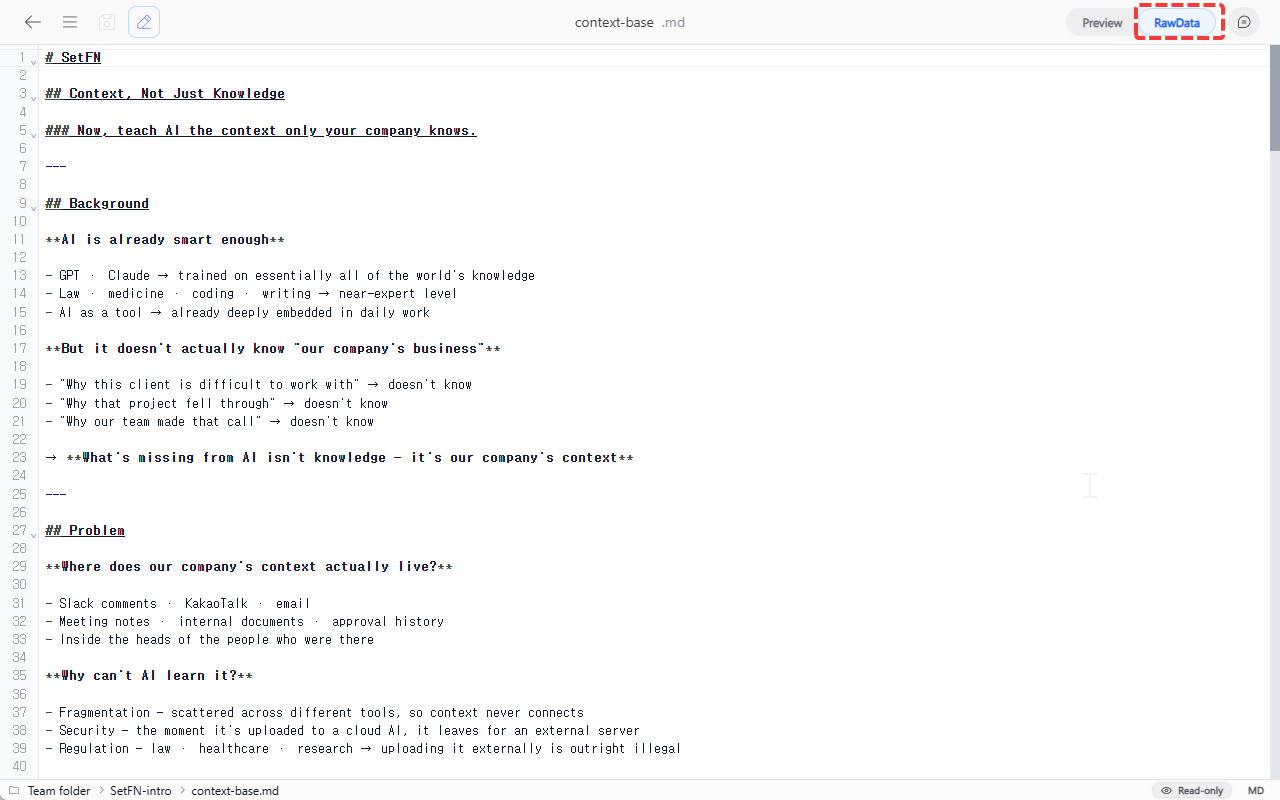
预览
提供与文件格式相匹配的查看器。
| 格式 | 预览 |
|---|---|
| Markdown (.md) | 以文档形式显示 |
| HTML (.html) | 渲染为网页形式 |
| JSON (.json) | 可折叠/展开的树状结构 |
| 电子邮件 (.eml) | 发件人/收件人信息、正文、附件 |
| 其他文本 | 原样显示原始文本 |
出于安全考虑,HTML 文件的脚本在允许执行之前会被阻止,允许后部分行为也可能受到限制。如果需要原样执行,请下载后在本地打开。预览为只读,HTML 在
原始数据中以代码方式编辑。请参阅查看 HTML 文件。
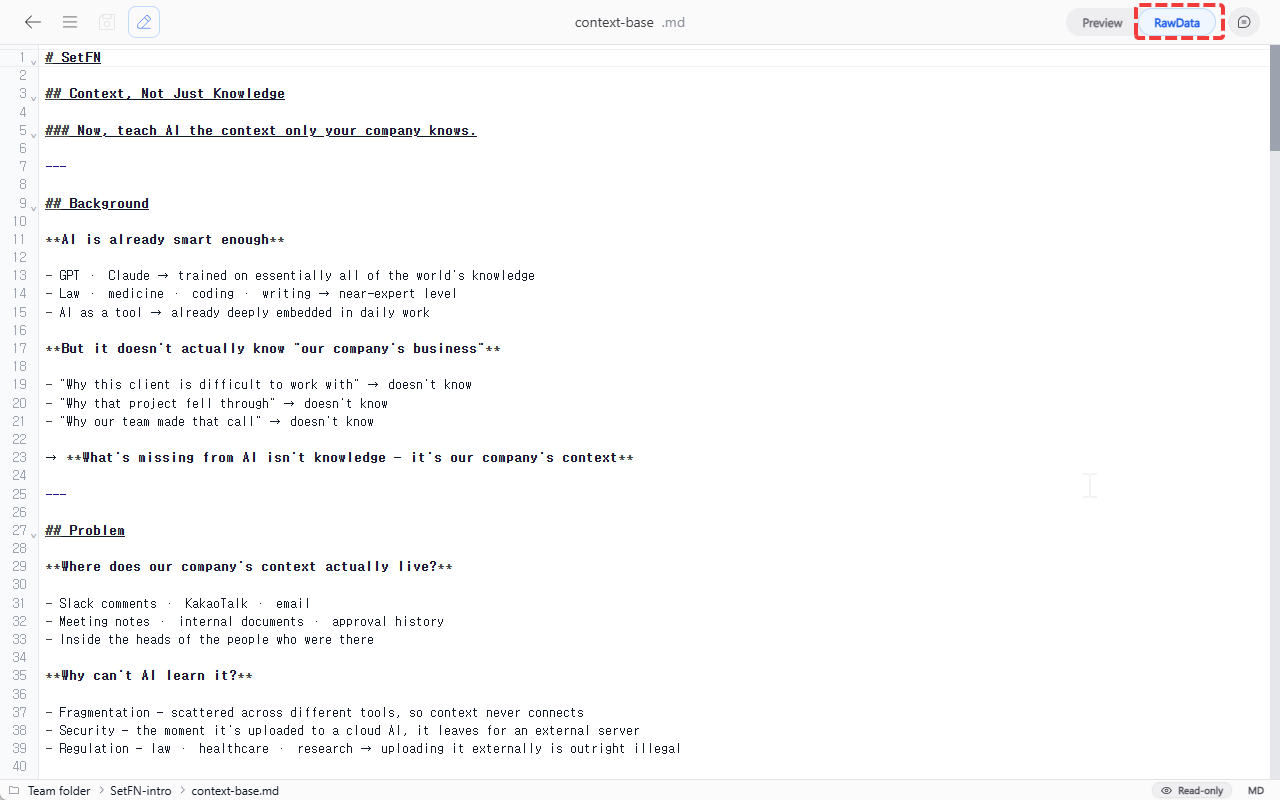
查看原始数据
按下右上角的 原始数据 按钮,可以查看渲染前的数据。
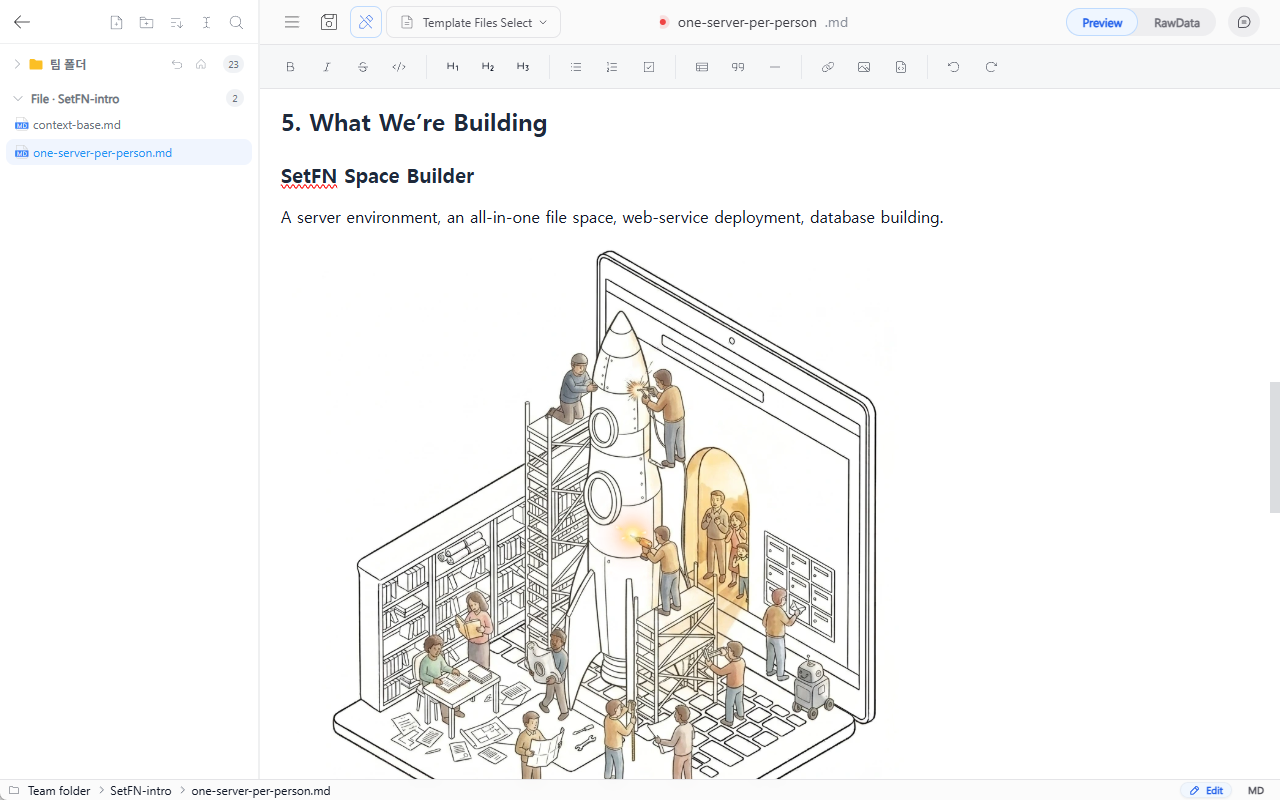
编辑
切换编辑模式
- 无论在预览还是原始数据中,双击正文即可切换到编辑模式。HTML 文件无法在预览中编辑,请选择预览上方的
编辑源码,或在原始数据中双击以代码方式编辑。 - 对于 Markdown,提供基本的文本编辑器,可以插入图片。除
./image.png这样的相对路径外,也可以用绝对路径指定。
在 Markdown 中粘贴图片
- 按 Ctrl+V(Mac:Cmd+V)可以直接粘贴剪贴板中的图片。
粘贴剪贴板图片后,图片会以 base64 格式直接保存在文档中。无需单独管理图片文件,便于以单个文档共享,但如果图片较多或体积较大,文档本身的大小也会随之增大,请注意。

AI 自动完成
光标停留并闪烁片刻后,AI 会推荐接下来要编写的内容。此功能需要管理员在设置模型与运行时中启用编辑器 AI 自动完成并设置模型选择方式后才能使用。
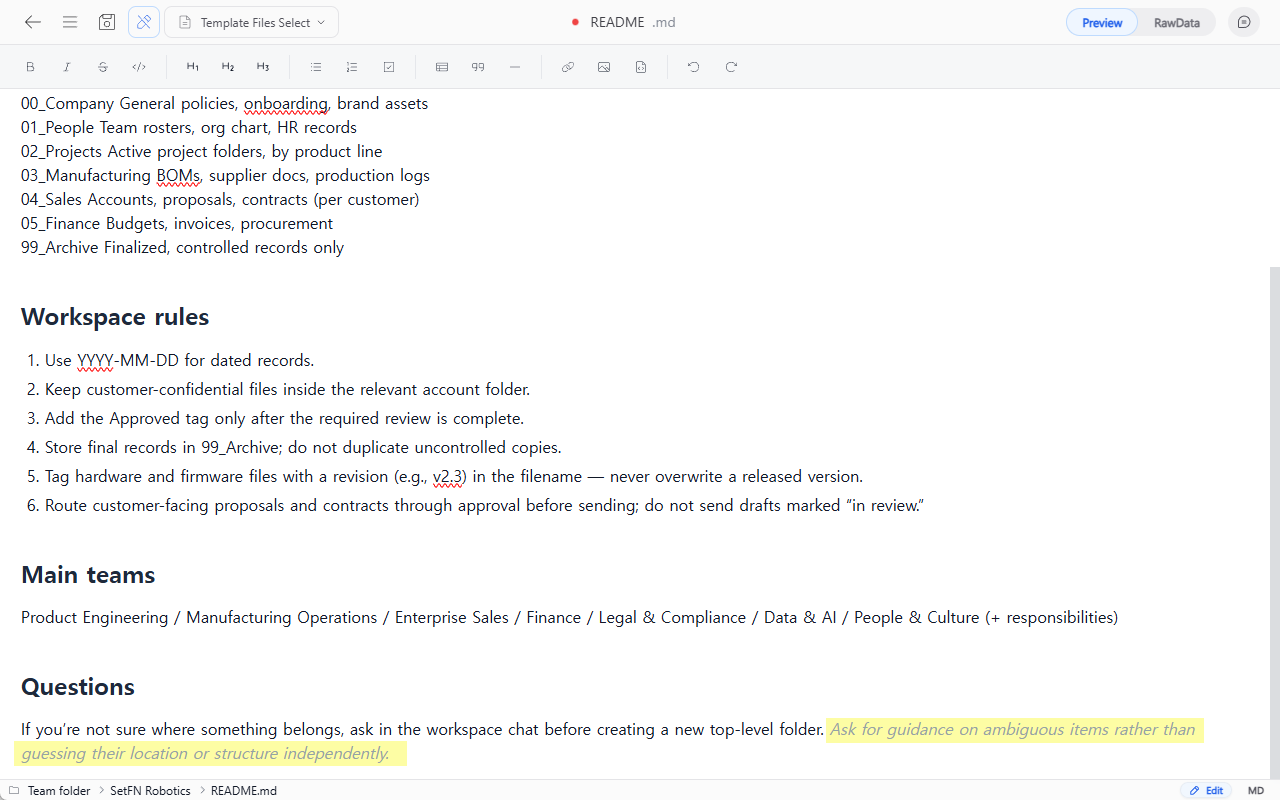
保存
- 点击顶部的软盘图标,或按 Ctrl+S(Mac:Cmd+S)保存。
- 在
原始数据模式下,可以按 Ctrl+F 搜索文本并批量替换。