'/%3e%3cpath%20id='cross_2'%20data-name='cross%202'%20class='cls-2'%20d='M20.612,30.43h0a5.361,5.361,0,1,0-10.723,0H0A33.709,33.709,0,0,1,30.569,0V9.75a5.361,5.361,0,1,1,0,10.723V30.43Z'%20transform='translate(67.193%200.007)%20rotate(90)'/%3e%3cpath%20id='cross_3'%20data-name='cross%203'%20class='cls-3'%20d='M20.612,30.43h0a5.361,5.361,0,1,0-10.723,0H0A33.709,33.709,0,0,1,30.569,0V9.75a5.361,5.361,0,1,1,0,10.723V30.43Z'%20transform='translate(67.186%2067.041)%20rotate(180)'/%3e%3cpath%20id='cross_4'%20data-name='cross%204'%20class='cls-4'%20d='M20.6,30.5h0a5.361,5.361,0,1,0-10.723,0H0A33.71,33.71,0,0,1,30.56,0V9.818a5.361,5.361,0,1,1,0,10.723V30.5Z'%20transform='translate(0%2067.041)%20rotate(-90)'/%3e%3c/svg%3e)
文件版本管理
启用版本管理后,可以查看文件的各个版本。
版本管理设置
右键单击文件,选择编辑与版本 > 版本管理设置。
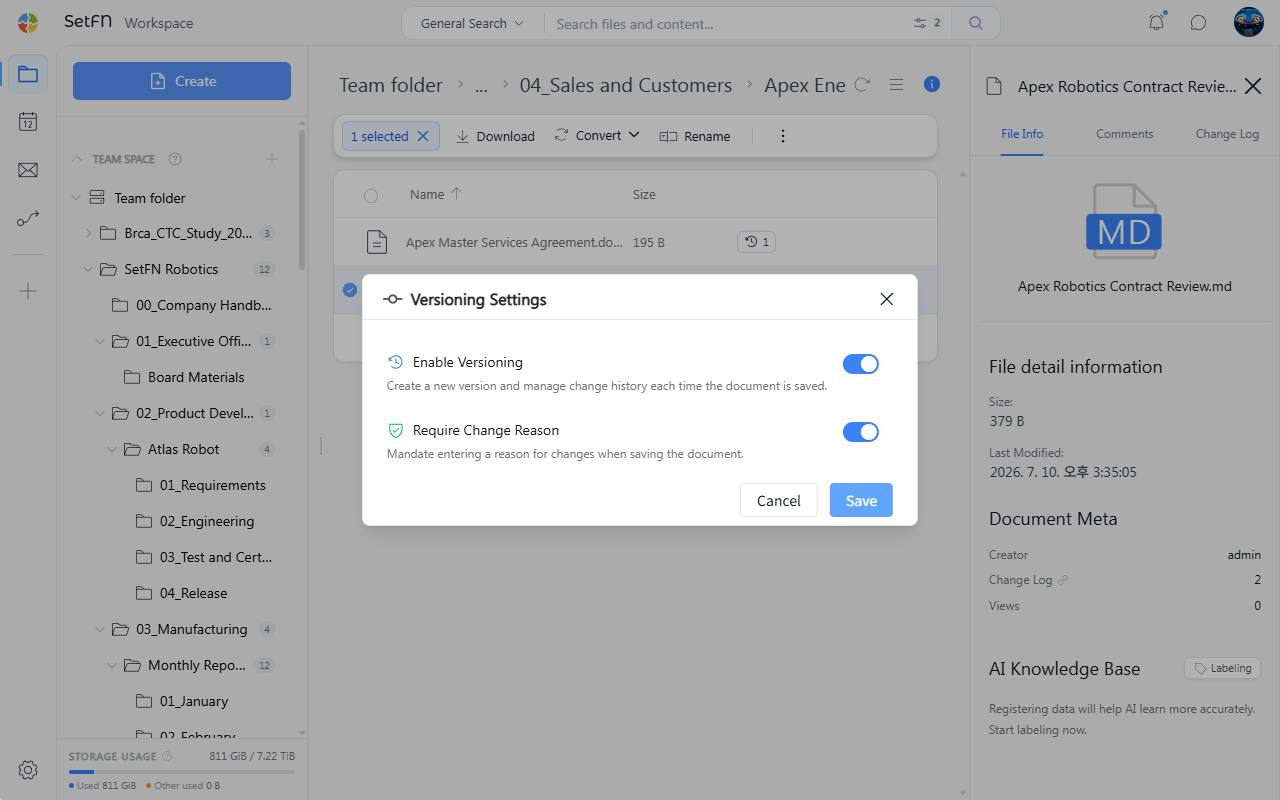
| 项目 | 说明 |
|---|---|
| 启用版本管理 | 开启或关闭此文件的版本管理。 |
| 保存时必须填写原因 | 启用后,每次保存时都必须填写更改原因。 |
| 重置现有版本 | 仅在已有版本的文件中显示。开启并应用后,版本编号将从 V1 重新开始,已有的更改历史会保留。 |
开启保存时必须填写原因后,可以在团队共同编辑的文件中清楚地留下谁出于什么原因修改的记录。适用于合同、政策文档等需要追踪更改的文件。
查看版本
已生成版本的文件,会在文件名旁显示版本编号。 编号按 V1、V2、V3 依次递增。
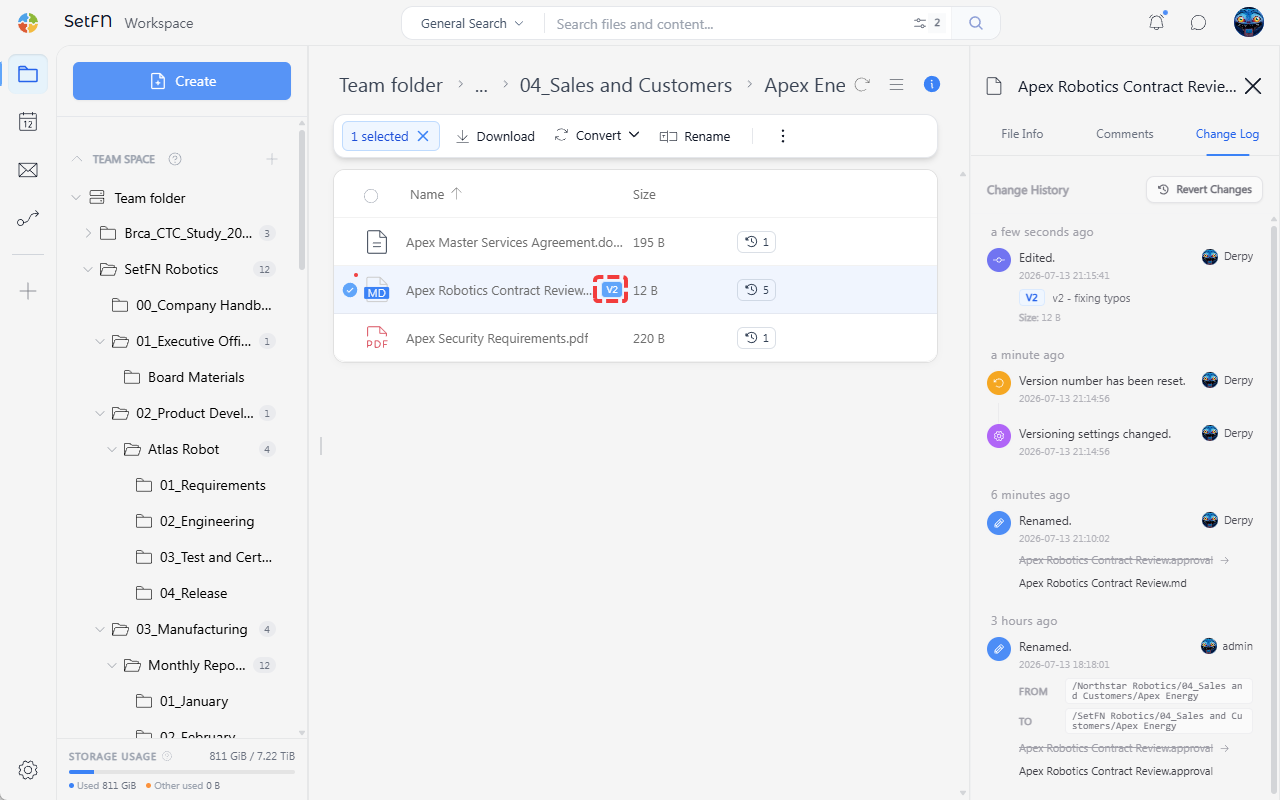
在文件右侧面板的更改记录选项卡中可以查看版本列表。选择某个版本,即可查看该时间点的内容。
撤销更改
在右侧面板点击 撤销更改 并点击某个版本后,
左侧显示过去的版本,右侧显示最新版本。
点击右上角的 恢复所选版本 按钮即可进行恢复。
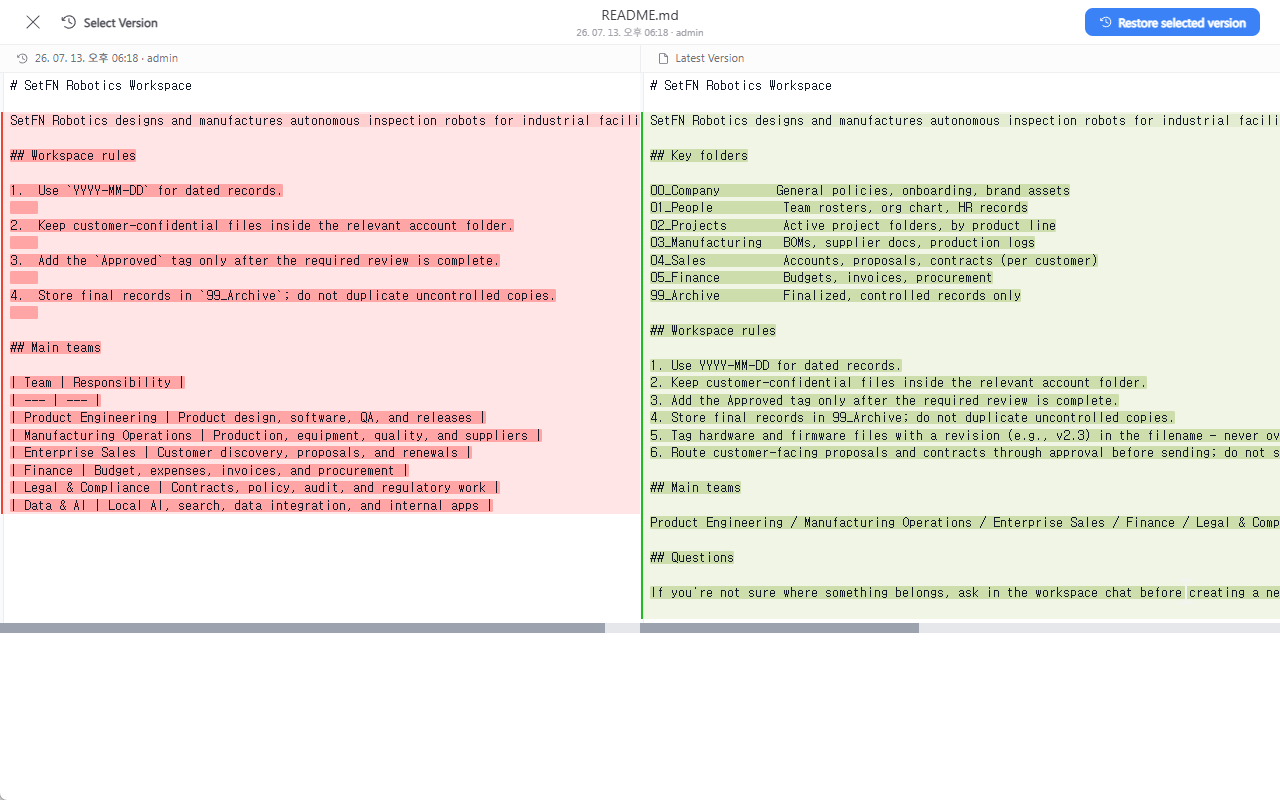
恢复后,之前的版本记录仍会保留。
可以这样使用
- 公司规章/政策文档:适用于修订历史(V1、V2…)本身具有意义,且误改后必须可靠地恢复到之前版本的文档。
- 合同模板:多人共同修改的文档中,需要把误改的内容恢复到明确的时间点时很有用。
- 需要保存原因的共同编辑文档:开启“保存时必须填写原因”后,可用于必须记录谁出于什么原因修改的规章与政策文档。