'/%3e%3cpath%20id='cross_2'%20data-name='cross%202'%20class='cls-2'%20d='M20.612,30.43h0a5.361,5.361,0,1,0-10.723,0H0A33.709,33.709,0,0,1,30.569,0V9.75a5.361,5.361,0,1,1,0,10.723V30.43Z'%20transform='translate(67.193%200.007)%20rotate(90)'/%3e%3cpath%20id='cross_3'%20data-name='cross%203'%20class='cls-3'%20d='M20.612,30.43h0a5.361,5.361,0,1,0-10.723,0H0A33.709,33.709,0,0,1,30.569,0V9.75a5.361,5.361,0,1,1,0,10.723V30.43Z'%20transform='translate(67.186%2067.041)%20rotate(180)'/%3e%3cpath%20id='cross_4'%20data-name='cross%204'%20class='cls-4'%20d='M20.6,30.5h0a5.361,5.361,0,1,0-10.723,0H0A33.71,33.71,0,0,1,30.56,0V9.818a5.361,5.361,0,1,1,0,10.723V30.5Z'%20transform='translate(0%2067.041)%20rotate(-90)'/%3e%3c/svg%3e)
审批表单
支持指定审批人并依次获得批准的正式审批流程。无需纸质文档,在 SetFN 内即可完成起草和批准。
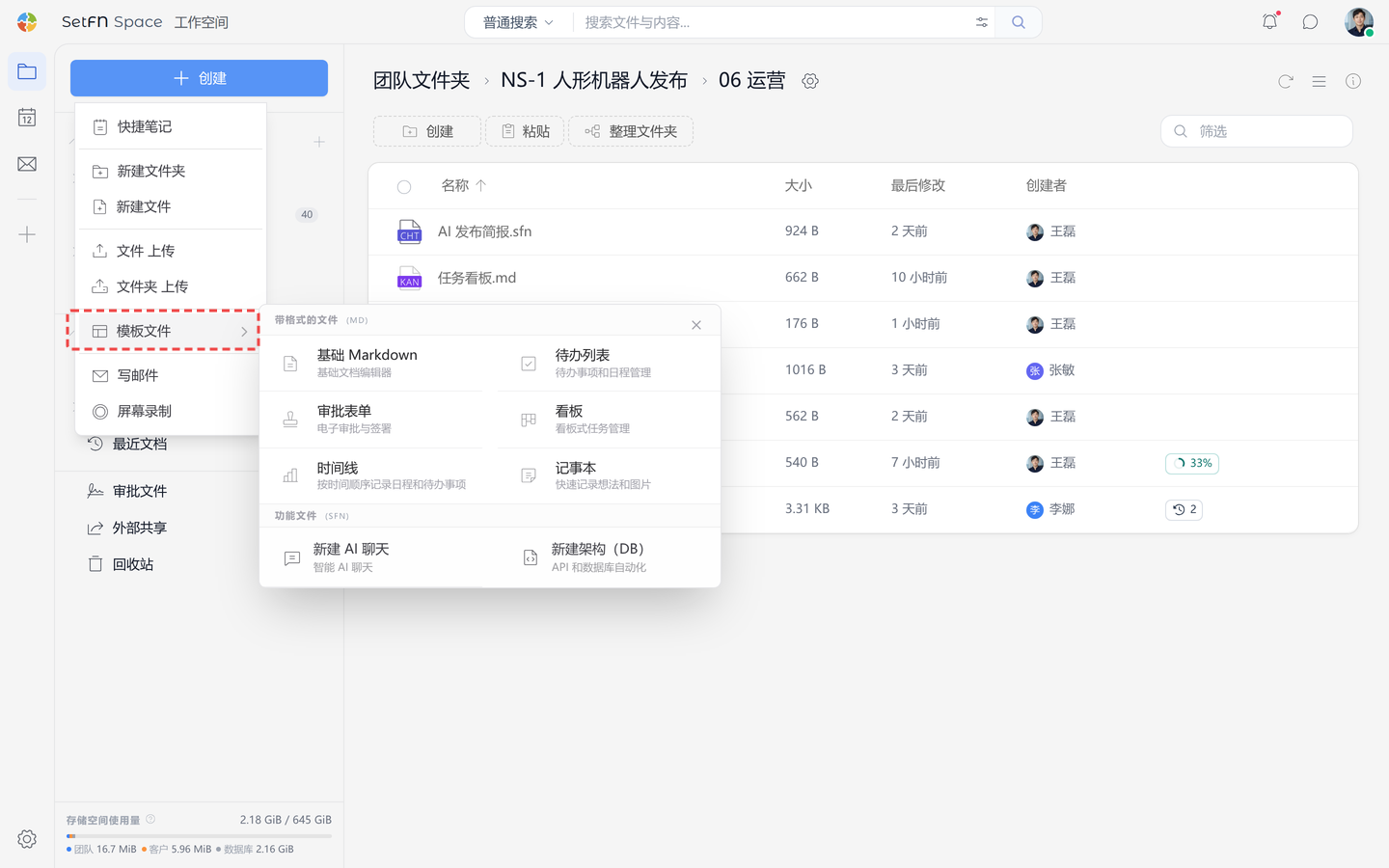
创建文件
创建 → 模板文件 → 审批表单 → 输入文件名
提交审批
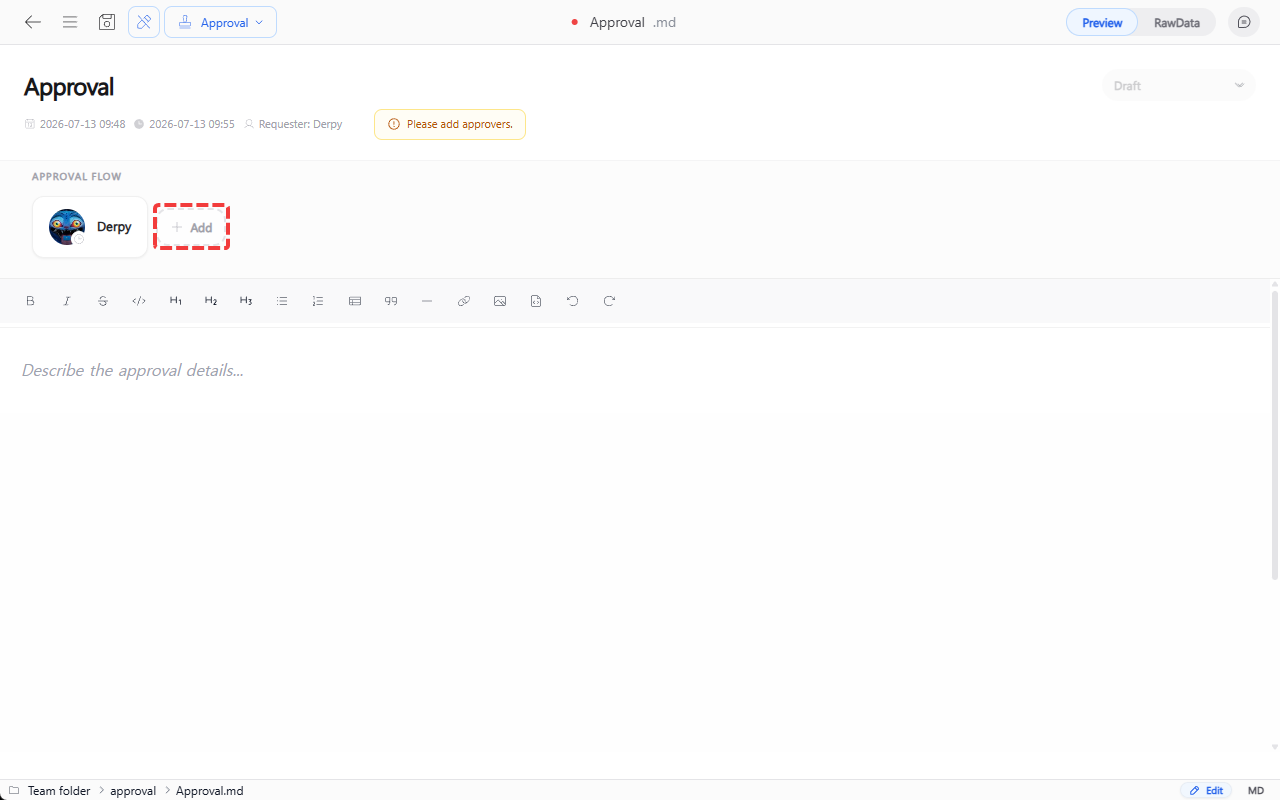
1. 添加审批人
在文件顶部的审批流程区域按 添加 按钮,下方会打开审批人输入栏。
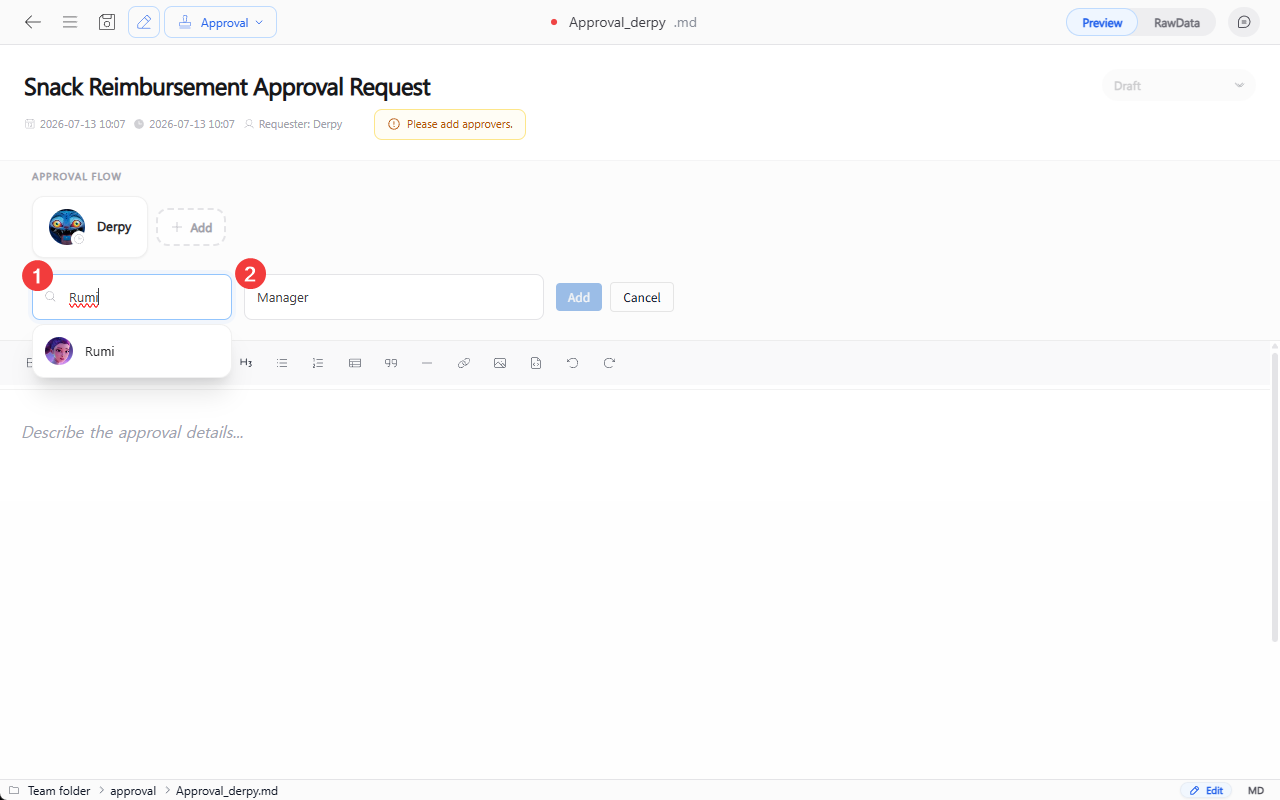
2. 指定审批人
搜索昵称并输入角色(role),然后按 添加,即可登记审批人。可以用同样的方式依次添加多人。
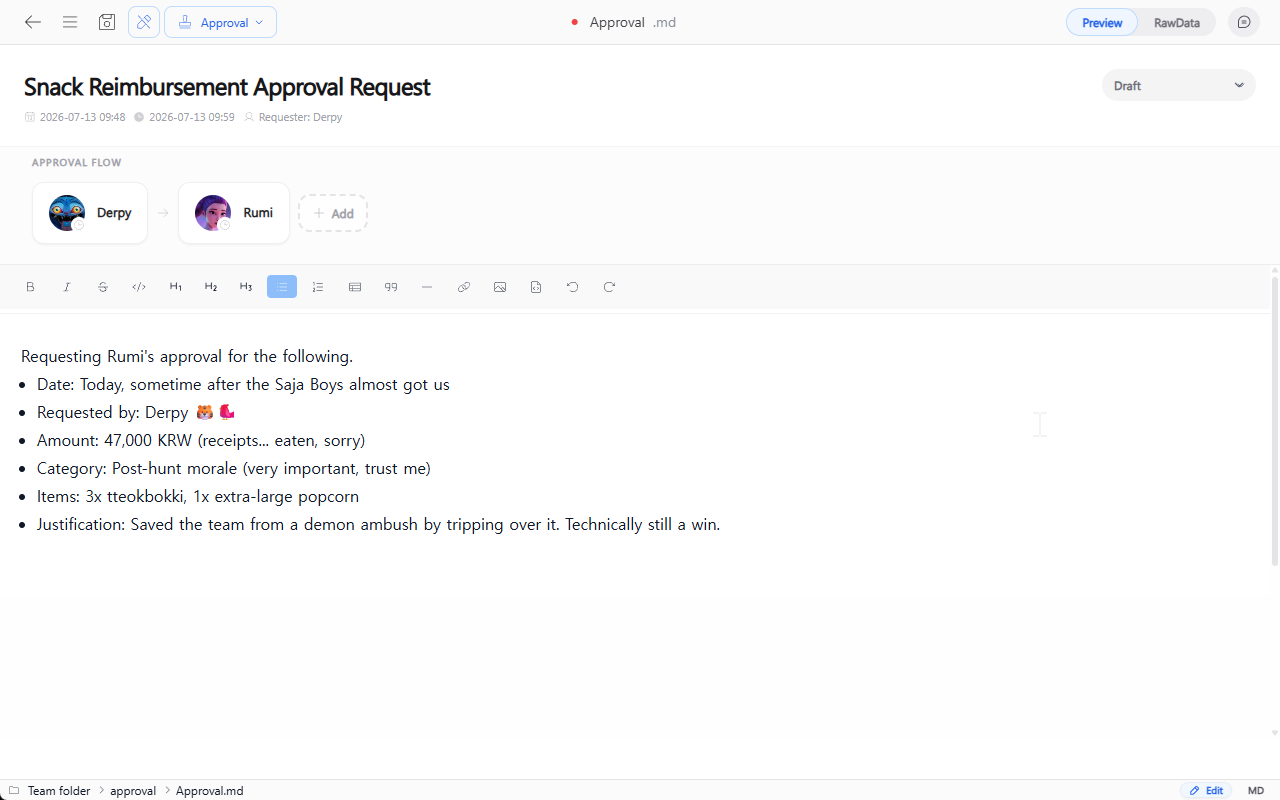
3. 撰写审批内容
在下方的文本编辑器中撰写审批内容。
4. 保存并本人批准
使用左上角的保存图标或 Ctrl+S(Mac:Cmd+S)保存后,审批流程中本人的卡片上会出现 提交审批 按钮。起草人本人必须先按 提交审批,顺序才会转到下一位审批人。
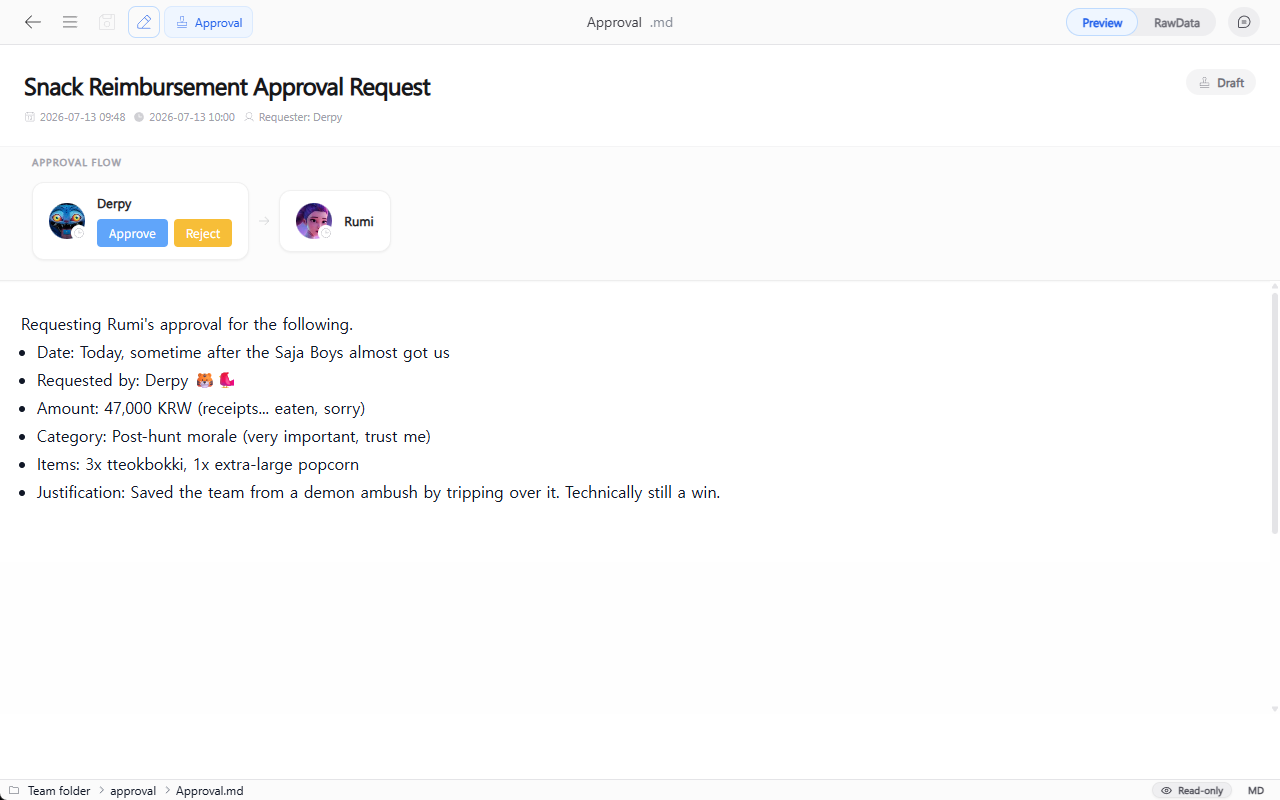
查看审批
1. 查看待签署文档
需要我签署的审批文档可以通过以下方式查看。
- 在左侧边栏中选择
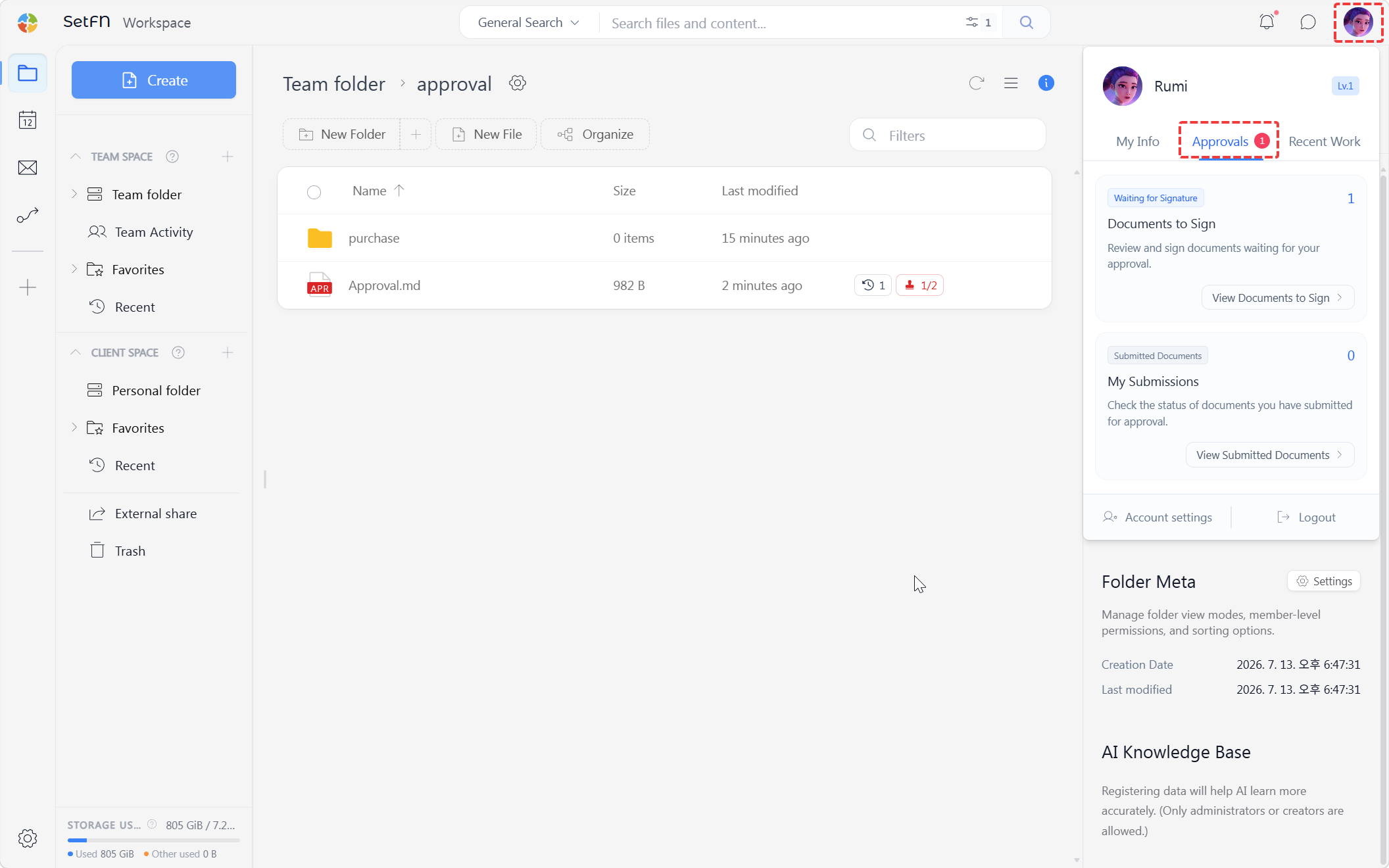
审批文件,查看待签署文档。 - 点击右上角的头像图标,在弹出面板的
审批选项卡中查看“待签署文档”。
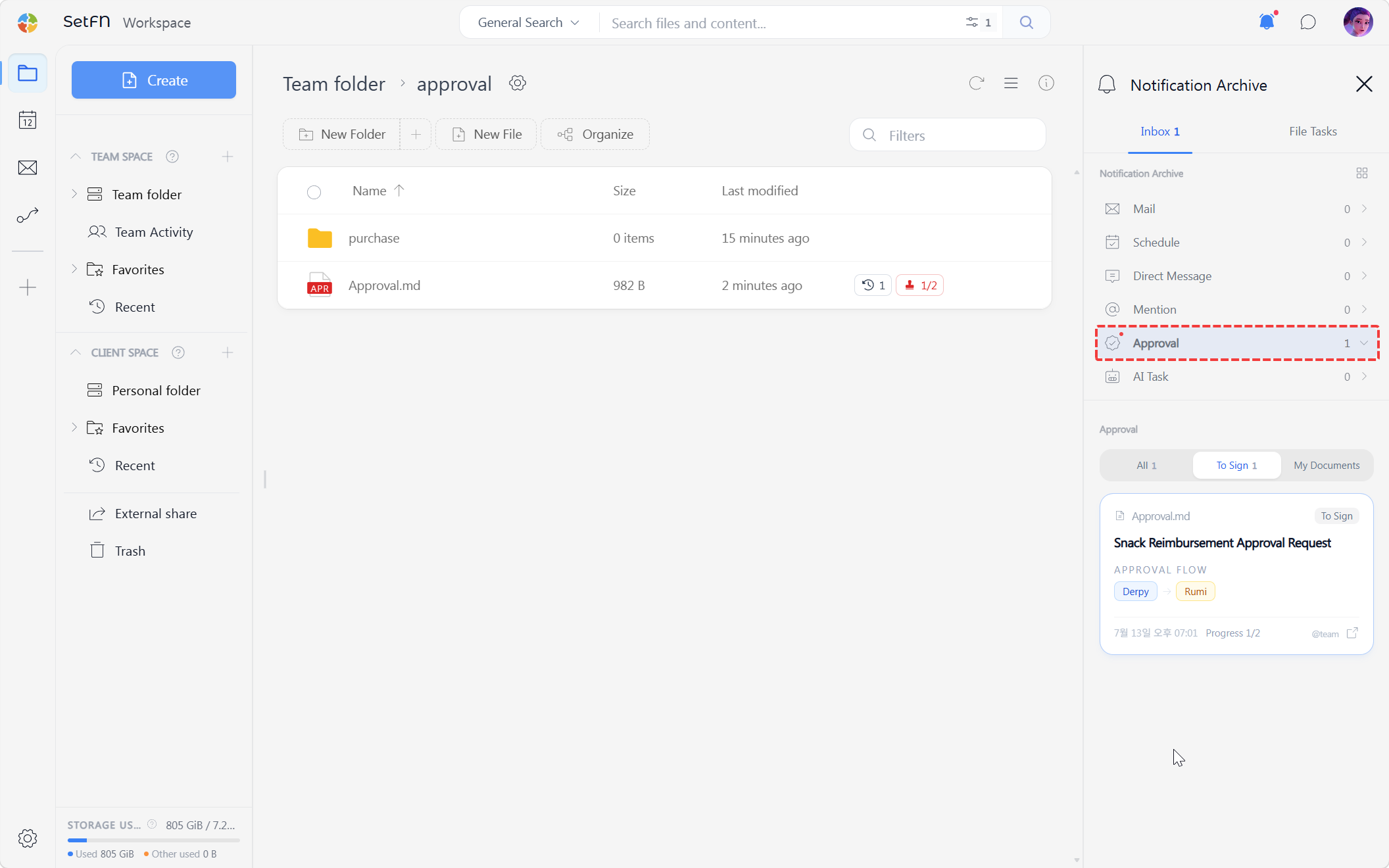
- 点击右上角的通知图标,在弹出的通知箱的
审批选项卡中查看“待签署”条目。
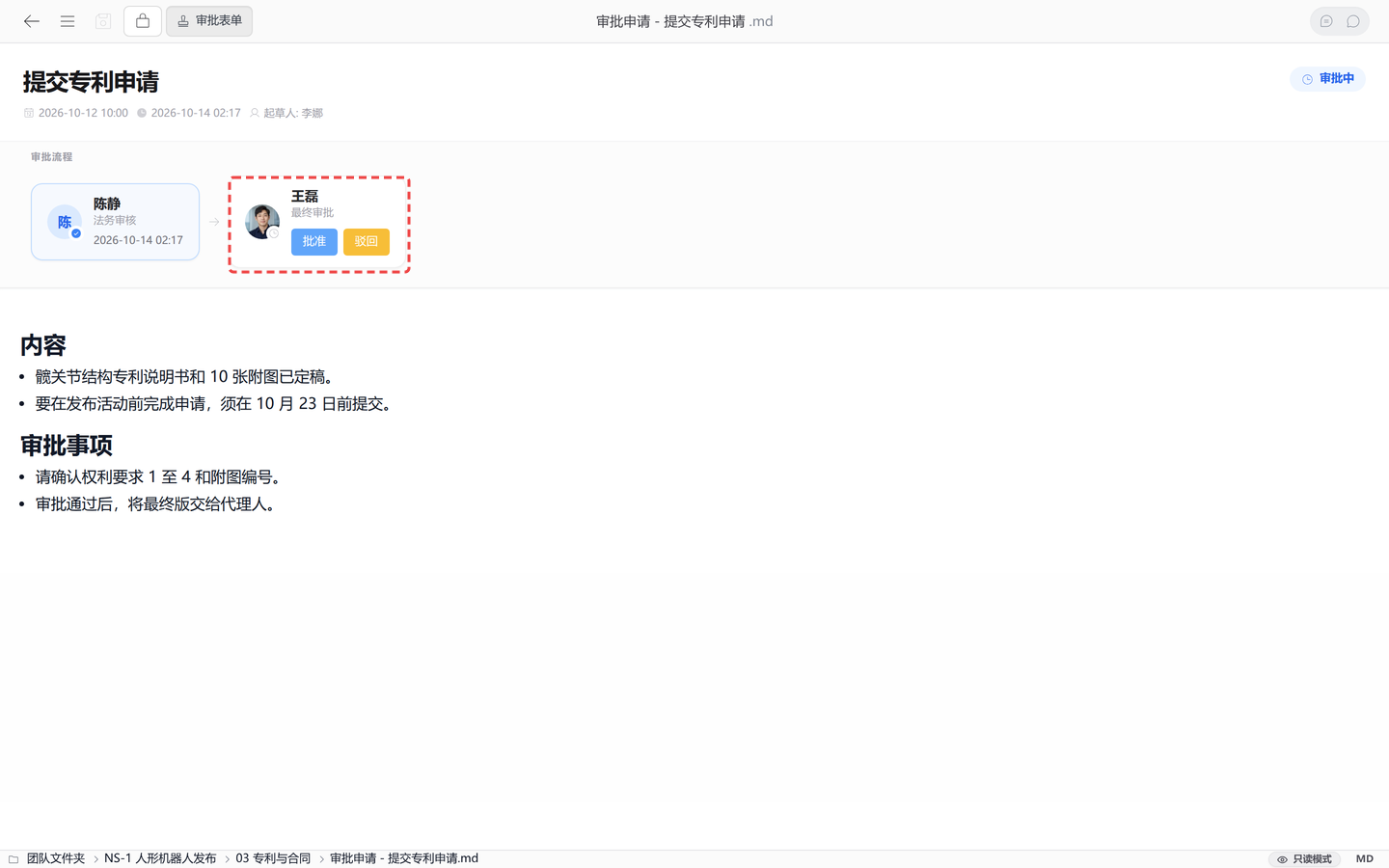
2. 审批人批准或驳回
审批人只能按指定顺序批准。轮到的审批人打开文件后,会显示 批准 或 驳回 按钮。(其他用户看不到这些按钮。)
3. 确定批准或驳回
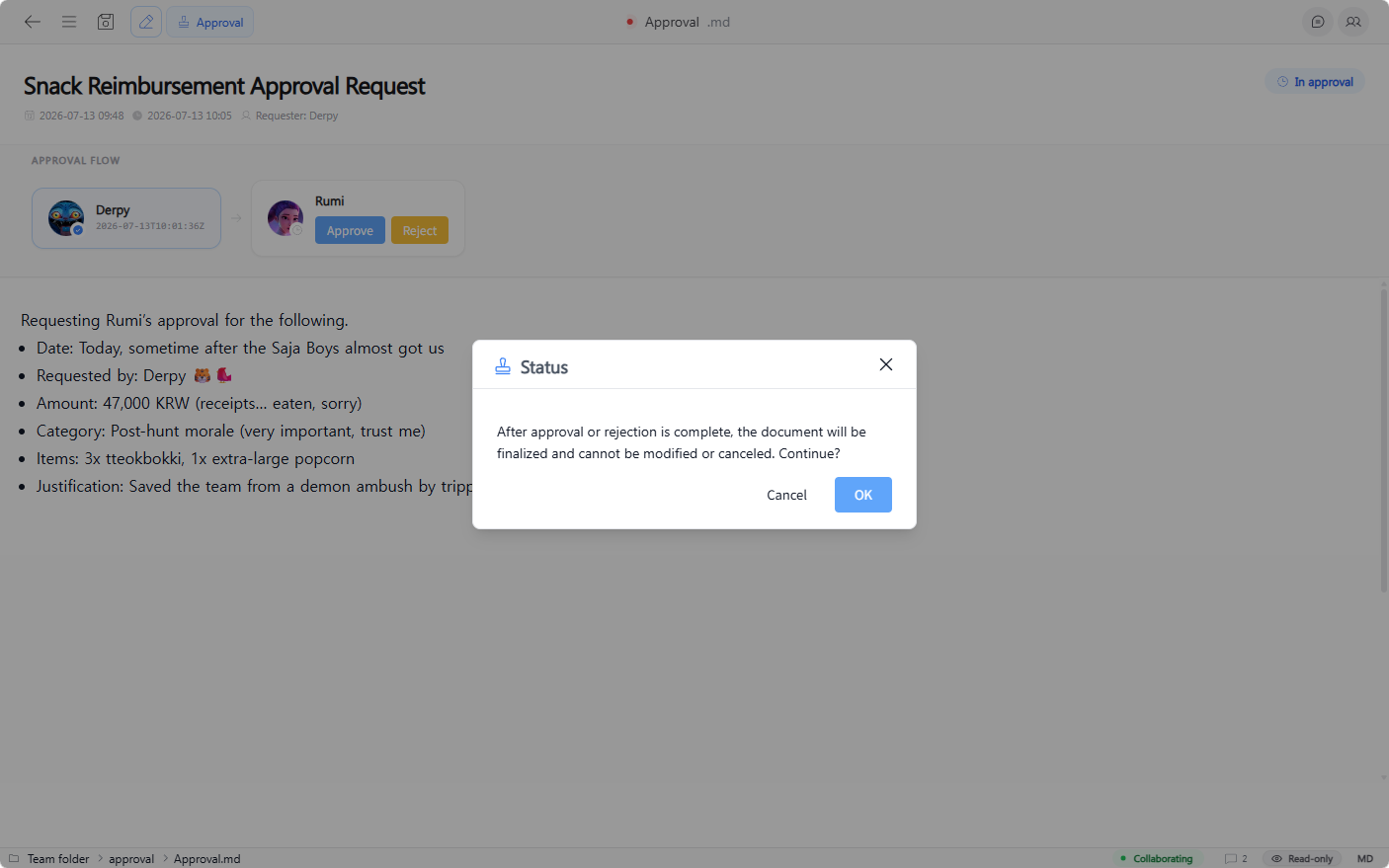
驳回或最后一位审批人批准时,会出现确认弹窗。批准或驳回完成后无法修改或取消,请谨慎决定。
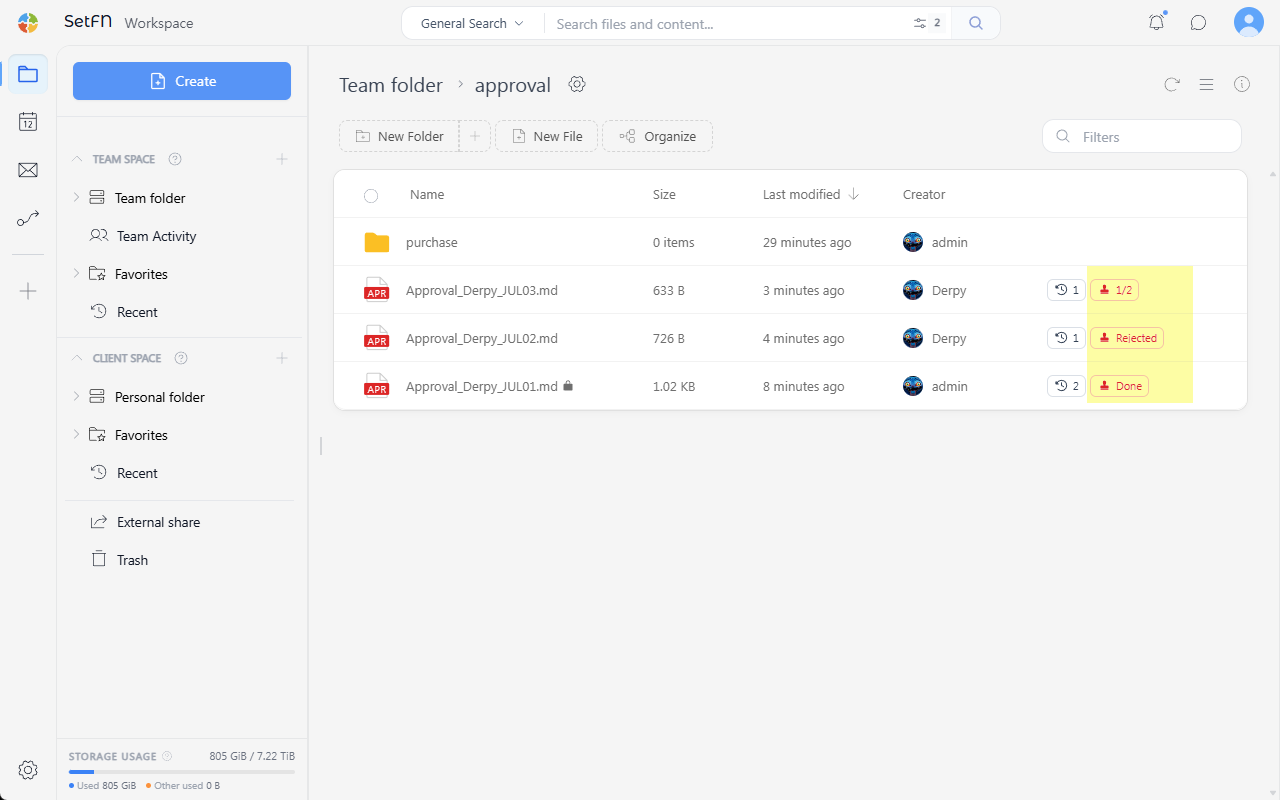
在文件夹中查看审批状态
在汇集了审批文件的文件夹中,每个文件右侧会显示 0/2、已驳回、已完成 等进展状态。
应用示例
- 休假申请 / 居家办公申请
- 支出明细批准申请(附发票等)
- 办公用品·耗材采购申请
- 出差申请与报销
- 合同审核申请
- 新项目启动批准