'/%3e%3cpath%20id='cross_2'%20data-name='cross%202'%20class='cls-2'%20d='M20.612,30.43h0a5.361,5.361,0,1,0-10.723,0H0A33.709,33.709,0,0,1,30.569,0V9.75a5.361,5.361,0,1,1,0,10.723V30.43Z'%20transform='translate(67.193%200.007)%20rotate(90)'/%3e%3cpath%20id='cross_3'%20data-name='cross%203'%20class='cls-3'%20d='M20.612,30.43h0a5.361,5.361,0,1,0-10.723,0H0A33.709,33.709,0,0,1,30.569,0V9.75a5.361,5.361,0,1,1,0,10.723V30.43Z'%20transform='translate(67.186%2067.041)%20rotate(180)'/%3e%3cpath%20id='cross_4'%20data-name='cross%204'%20class='cls-4'%20d='M20.6,30.5h0a5.361,5.361,0,1,0-10.723,0H0A33.71,33.71,0,0,1,30.56,0V9.818a5.361,5.361,0,1,1,0,10.723V30.5Z'%20transform='translate(0%2067.041)%20rotate(-90)'/%3e%3c/svg%3e)
查看 HTML 文件
无需下载即可直接在工作空间中查看 HTML 文件。需要修改内容时,编辑源码。
HTML 预览(渲染)
- 打开
.html文件后,可以如下图所示以预览形式查看文件。
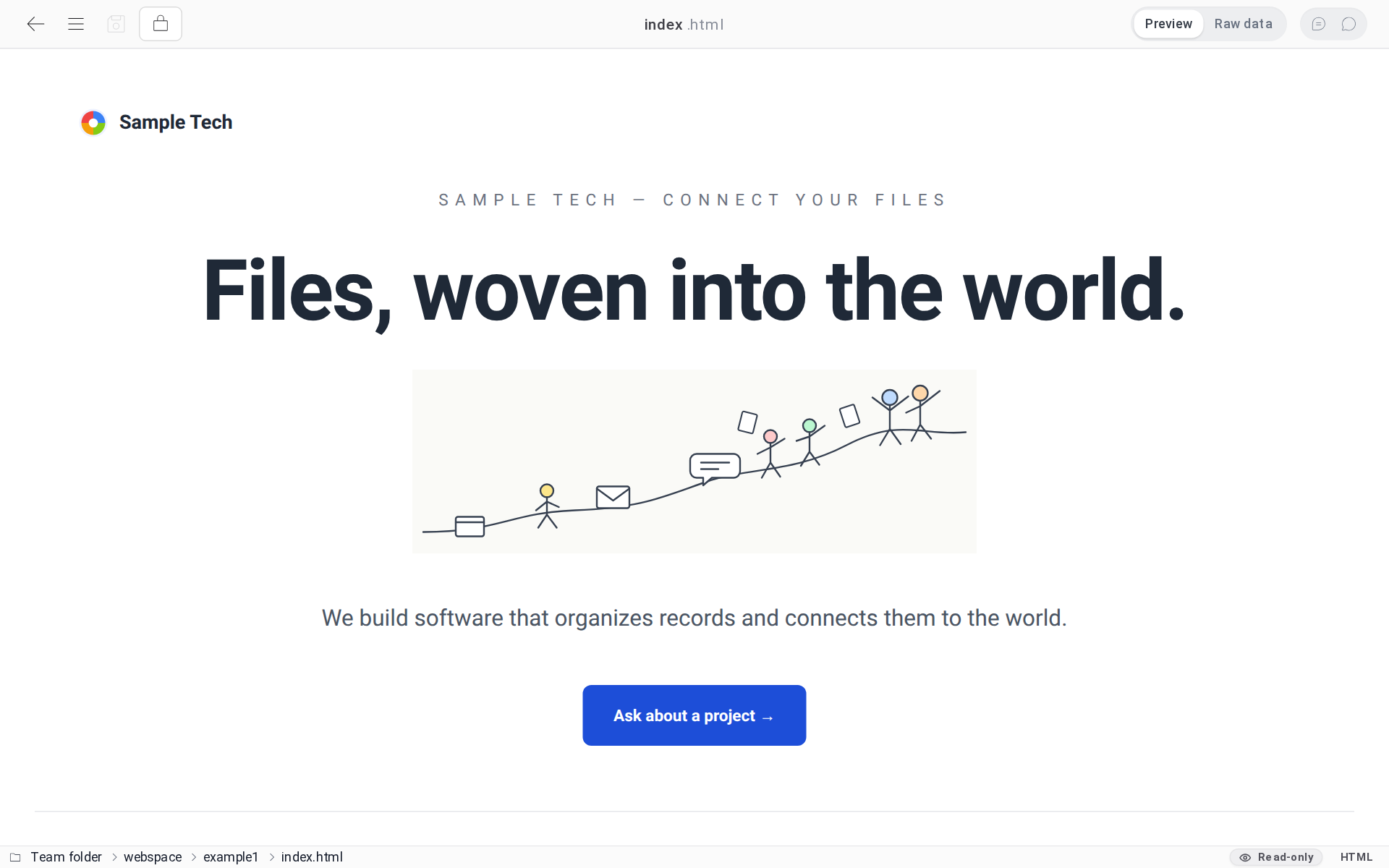
- 同一文件夹中的图片会按照 HTML 中的引用一同显示。同一文件夹中的 CSS 文件(
<link>)和 JS 文件会在允许下文所述的脚本执行后加载。HTML 内以<style>编写的样式在允许之前也会生效。使用 Vite 等工具构建的产物,只要整个文件夹上传后,在允许脚本执行后也能运行。 - 按下右上角的
原始数据可以查看原始内容。 - 预览为只读。要修改内容,请选择预览上方的
编辑源码。
使用交互式文档
允许脚本执行后,JavaScript(JS)即可运行,因此包含点击、动画、选项卡切换等交互的 HTML 文件可以原样运行。无需单独的服务器或部署,只需上传到文件夹,整个团队就能运行。
应用示例
- 通过点击按钮切换界面的原型方案
- 包含图表或图形的报告
- 带有选项卡、手风琴等交互的提案
阻止脚本执行
当 HTML 文件包含脚本(<script>)或事件处理程序时,出于安全考虑会先阻止执行,并在预览上方显示提示。在提示中选择以下选项后,脚本就会执行。如果账户没有执行权限,则会显示请联系管理员的提示,而不是这些选项。
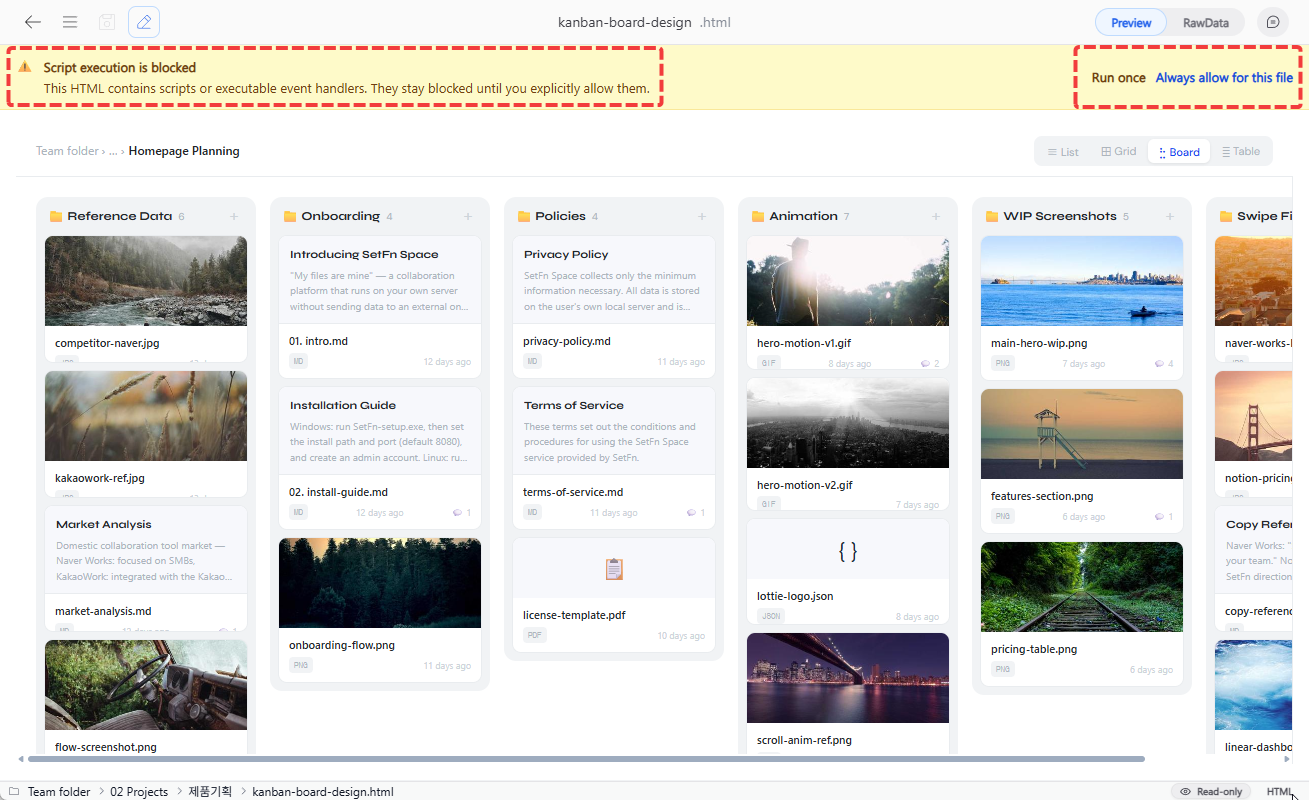
| 选项 | 说明 |
|---|---|
| 仅本次运行 | 仅在关闭当前浏览器标签页之前允许脚本。 |
| 始终允许此文件 | 在此浏览器中,该文件之后也会自动允许脚本。文件内容发生变化时会再次询问。 |
编辑 HTML
HTML 文件只能以源码方式编辑。不提供通过点击格式按钮来排版的可视化编辑器,在预览中双击正文也不会切换到编辑模式。
- 选择预览上方的
编辑源码。选择顶部的编辑(铅笔)图标,或在原始数据中双击正文,效果相同。 - 在
原始数据页面的代码编辑器中修改内容。可以用Ctrl+F查找和替换文本。 - 选择顶部的保存(软盘)图标,或按
Ctrl+S(macOS:Cmd+S)保存。 - 返回预览查看结果。内容发生变化的文件会再次询问是否允许脚本执行。
如果其他用户正在编辑同一文件,则无法开始编辑。请参阅协作聊天与编辑锁定。