'/%3e%3cpath%20id='cross_2'%20data-name='cross%202'%20class='cls-2'%20d='M20.612,30.43h0a5.361,5.361,0,1,0-10.723,0H0A33.709,33.709,0,0,1,30.569,0V9.75a5.361,5.361,0,1,1,0,10.723V30.43Z'%20transform='translate(67.193%200.007)%20rotate(90)'/%3e%3cpath%20id='cross_3'%20data-name='cross%203'%20class='cls-3'%20d='M20.612,30.43h0a5.361,5.361,0,1,0-10.723,0H0A33.709,33.709,0,0,1,30.569,0V9.75a5.361,5.361,0,1,1,0,10.723V30.43Z'%20transform='translate(67.186%2067.041)%20rotate(180)'/%3e%3cpath%20id='cross_4'%20data-name='cross%204'%20class='cls-4'%20d='M20.6,30.5h0a5.361,5.361,0,1,0-10.723,0H0A33.71,33.71,0,0,1,30.56,0V9.818a5.361,5.361,0,1,1,0,10.723V30.5Z'%20transform='translate(0%2067.041)%20rotate(-90)'/%3e%3c/svg%3e)
Einführung in den Arbeitsbereich
Wenn Sie SpaceBuilder installieren, wird automatisch ein Arbeitsbereich erstellt, in dem Sie mit Ihrem Team zusammenarbeiten können.
Der SetFN-Arbeitsbereich ist in einen Bereich, den das Team gemeinsam nutzt, und einen Bereich für den einzelnen Benutzer unterteilt.
Über die linke Seitenleiste gelangen Sie zu den wichtigsten Menüs wie Ordner, Favoriten, zuletzt verwendete Dokumente und Teamaktivitäten.
Aufbau des Arbeitsbereichs
Der Arbeitsbereich besteht im Wesentlichen aus 1. Teambereich und 2. Client-Bereich.
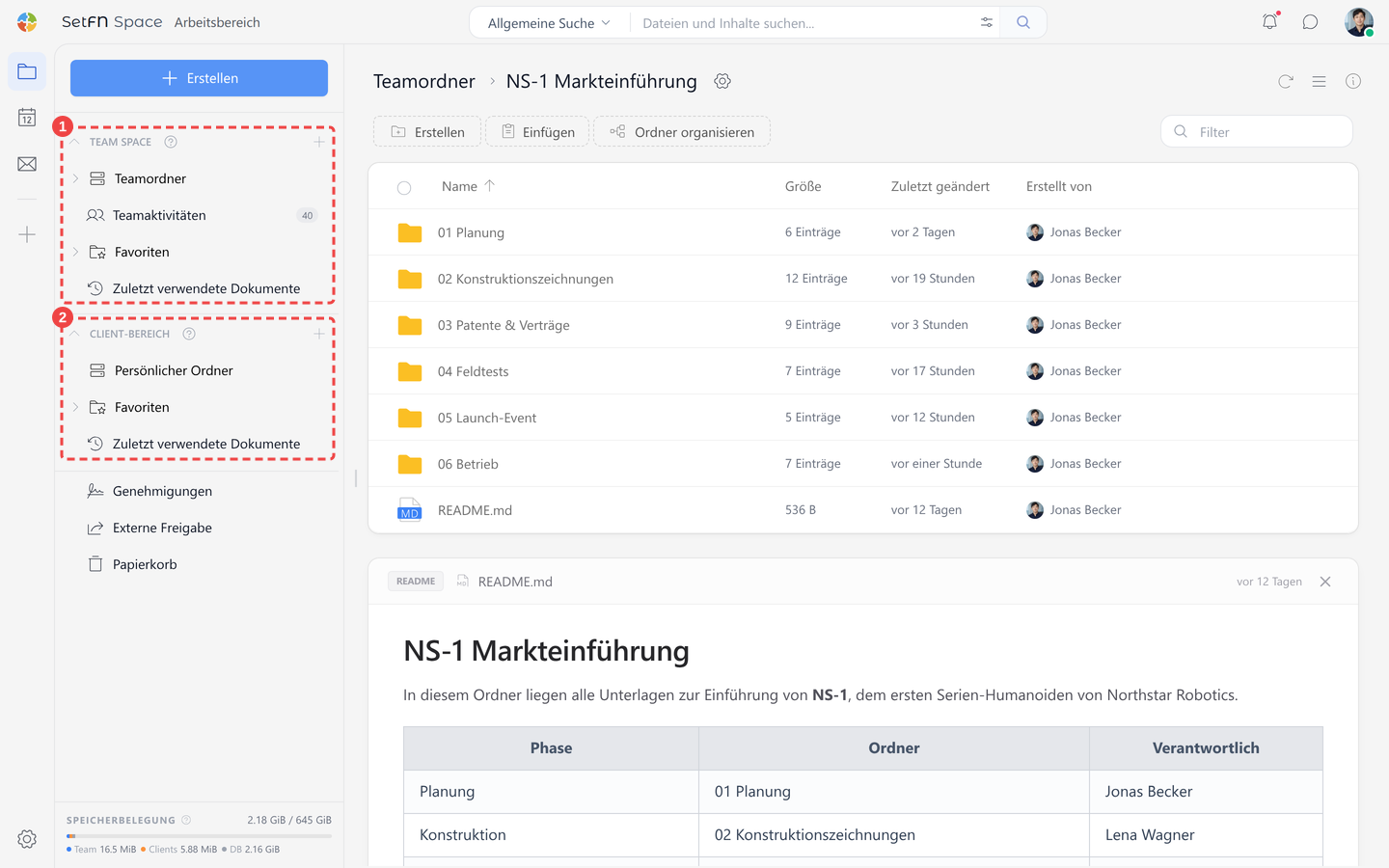
| Bereich | Beschreibung |
|---|---|
| 1. Teambereich | Gemeinsamer Bereich, den die Teammitglieder zusammen nutzen. Je nach Berechtigung können Sie Ordner und Dateien ansehen und bearbeiten. |
| 2. Client-Bereich | Bereich für den einzelnen Benutzer. Hier verwalten Sie persönliche Dateien und Arbeitselemente. |
Zweck und Verwendungskriterien der einzelnen Bereiche finden Sie ausführlicher in den Dokumenten Teambereich und Client-Bereich.
Teambereich-Menü
Der Teambereich ist ein Arbeitsbereich, den mehrere Benutzer gemeinsam nutzen.
| Menü | Beschreibung |
|---|---|
Teamordner | Verwalten Sie die Dateien und Ordner, die das Team gemeinsam nutzt. |
Teamaktivitäten | Sehen Sie Dateivorgänge, Kommentare und den Aktivitätsverlauf der Teammitglieder ein. |
| Favoriten | Zeigt die Elemente aus Teamordnern, die Sie als Favoriten markiert haben, gesammelt an. |
| Zuletzt verwendete Dokumente | Zeigt kürzlich erstellte oder geänderte Dokumente an. |
Client-Bereich-Menü
Der Client-Bereich ist ein persönlicher Bereich, der jedem Benutzer einzeln zur Verfügung steht.
| Menü | Beschreibung |
|---|---|
Persönlicher Ordner | Verwalten Sie Dateien und Ordner, die nur Sie verwenden. |
| Favoriten | Zeigt die Elemente aus persönlichen Ordnern, die Sie als Favoriten markiert haben, gesammelt an. |
| Zuletzt verwendete Dokumente | Zeigt Dokumente an, die Sie kürzlich geöffnet oder geändert haben. |
Gemeinsame Menüs
Unter dem Client-Bereich zeigt die Seitenleiste Menüs, die Elemente aus Teamordnern und aus Ihrem persönlichen Ordner gemeinsam behandeln.
| Menü | Beschreibung |
|---|---|
Genehmigungen | Zeigt Dokumente, die Sie unterzeichnen müssen, bereits geprüfte Dokumente und Ihre eingereichten Dokumente an. |
| Externe Freigabe | Zeigt die von Ihnen erstellten externen Freigabelinks an und verwaltet sie. |
| Papierkorb | Gelöschte Dateien und Ordner wiederherstellen oder endgültig löschen. |
URLs von Dateien und Ordnern
Auf Dateien und Ordner im Arbeitsbereich können Sie jeweils direkt über eine URL zugreifen. Über die Datei- oder Ordner-URL öffnen Benutzer ein bestimmtes Dokument, ein Bild, eine Markdown-Datei oder einen Arbeitsordner direkt.
Der Anfang der URL unterscheidet sich je nachdem, in welchem Bereich sich die Datei befindet.
| Kategorie | URL-Anfang | Freigabe möglich |
|---|---|---|
| Teambereich | Beginnt mit @team | Kann an Teammitglieder weitergegeben werden. |
| Client-Bereich | Beginnt mit @client | Nur Sie selbst haben Zugriff. |
Externe Freigabe
Wenn Sie Dateien an externe Benutzer weitergeben müssen, erstellen Sie einen externen Freigabelink. Im Menü Externe Freigabe in der linken Seitenleiste verwalten Sie Status, Ablaufzeit, Freigabe-URL und Deaktivierung der erstellten Links.
Papierkorb
Gelöschte Dateien und Ordner finden Sie im Papierkorb. Versehentlich gelöschte Elemente können Sie wiederherstellen und nicht mehr benötigte Elemente endgültig löschen.