'/%3e%3cpath%20id='cross_2'%20data-name='cross%202'%20class='cls-2'%20d='M20.612,30.43h0a5.361,5.361,0,1,0-10.723,0H0A33.709,33.709,0,0,1,30.569,0V9.75a5.361,5.361,0,1,1,0,10.723V30.43Z'%20transform='translate(67.193%200.007)%20rotate(90)'/%3e%3cpath%20id='cross_3'%20data-name='cross%203'%20class='cls-3'%20d='M20.612,30.43h0a5.361,5.361,0,1,0-10.723,0H0A33.709,33.709,0,0,1,30.569,0V9.75a5.361,5.361,0,1,1,0,10.723V30.43Z'%20transform='translate(67.186%2067.041)%20rotate(180)'/%3e%3cpath%20id='cross_4'%20data-name='cross%204'%20class='cls-4'%20d='M20.6,30.5h0a5.361,5.361,0,1,0-10.723,0H0A33.71,33.71,0,0,1,30.56,0V9.818a5.361,5.361,0,1,1,0,10.723V30.5Z'%20transform='translate(0%2067.041)%20rotate(-90)'/%3e%3c/svg%3e)
Favoriten
Wenn Sie häufig verwendete Dateien oder Ordner zu den Favoriten hinzufügen, können Sie direkt über die linke Seitenleiste darauf zugreifen.
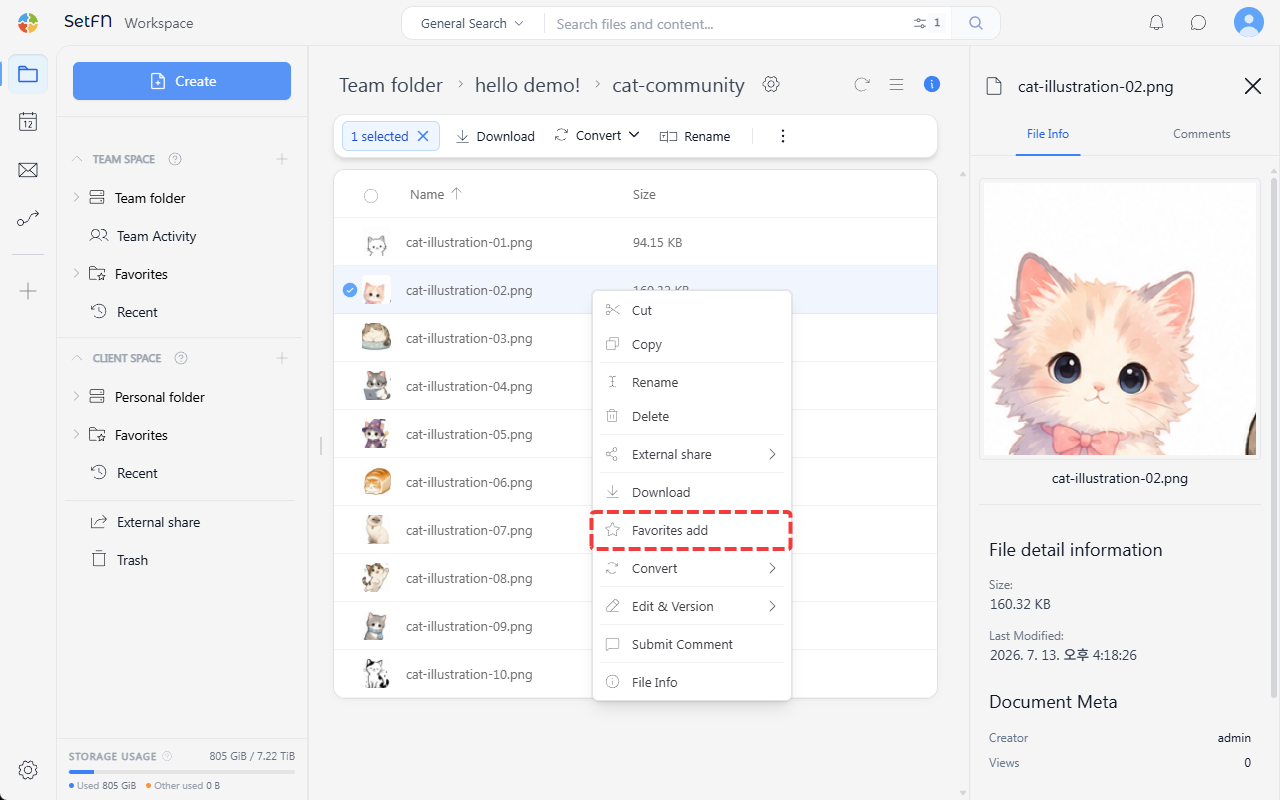
Favoriten hinzufügen
Klicken Sie mit der rechten Maustaste auf eine Datei oder einen Ordner unter Teamordner oder Persönlicher Ordner und wählen Sie Favoriten hinzufügen. Auf dieselbe Weise entfernen Sie ein Element wieder aus den Favoriten.
Team-Favoriten vs. persönliche Favoriten
Favoriten werden für den Teambereich und den persönlichen Bereich getrennt verwaltet.
| Kategorie | Inhalt |
|---|---|
| Teambereich → Favoriten | Dateien und Ordner aus dem Teamordner, die Sie als Favoriten markiert haben |
| Client-Bereich → Favoriten | Dateien und Ordner aus dem persönlichen Ordner, die Sie als Favoriten markiert haben |
Aufbau der Liste
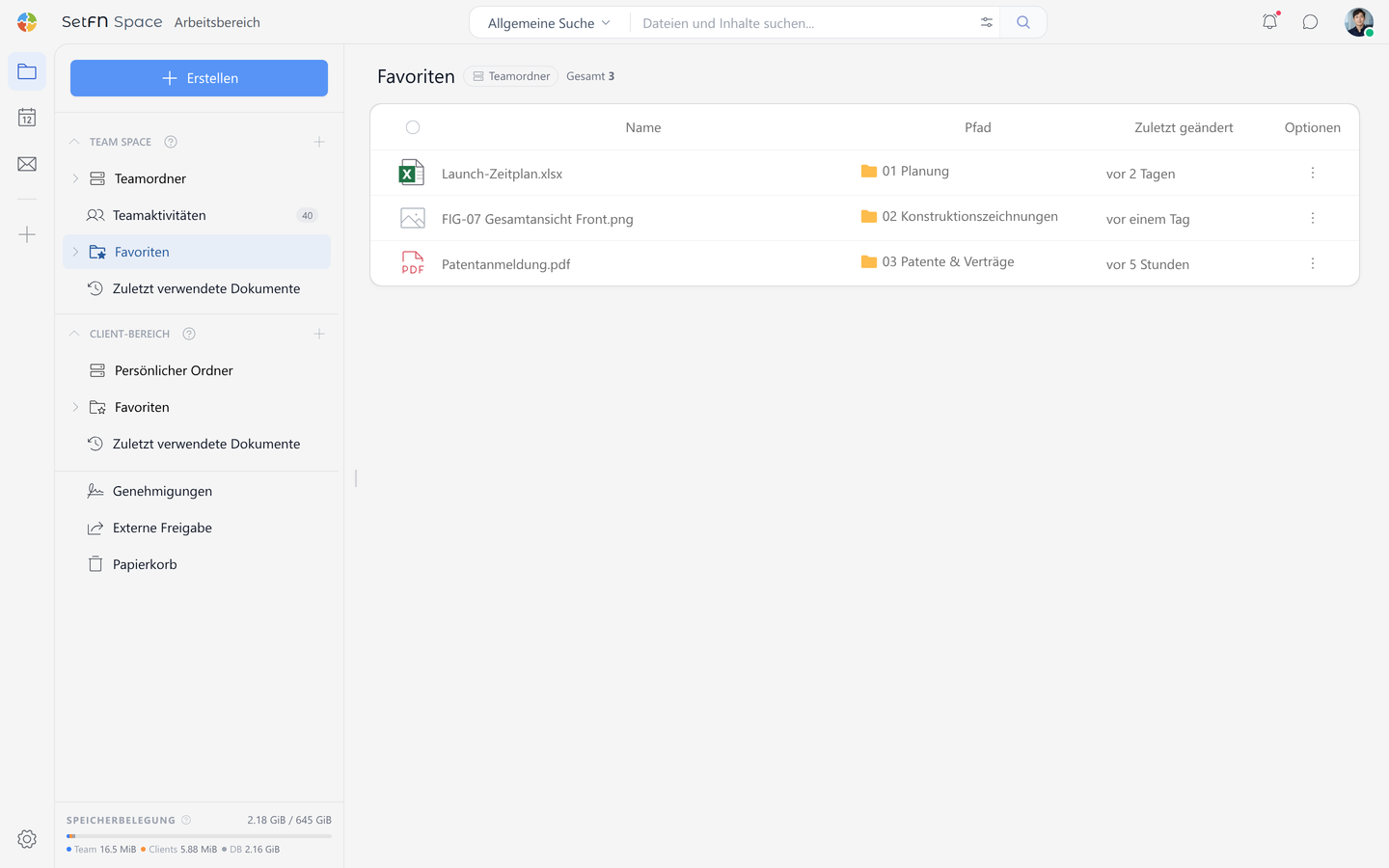
In der Favoritenliste sehen Sie zu jedem Element Name, Pfad und Zuletzt geändert.
Über die Schaltfläche ⋮ rechts neben einem Element können Sie folgende Aktionen ausführen.
| Element | Beschreibung |
|---|---|
| Bearbeiten | Ändert den Namen, der in der Favoritenliste angezeigt wird. |
| Löschen | Entfernt das Element aus den Favoriten. |
Anzeigenamen bearbeiten
Den Anzeigenamen eines Favoriten können Sie nach Ihren Wünschen ändern. Der tatsächliche Datei- oder Ordnername ändert sich dabei nicht; nur in der Favoritenliste wird ein anderer Name angezeigt.
- Lange Dateinamen zu leichter erkennbaren Namen kürzen
- Dateien mit gleichem Namen in mehreren Ordnern durch ein Label leichter unterscheiden
- Gemeinsamen Teamdateien einen eigenen Notiznamen geben (ohne Auswirkung auf den ursprünglichen Dateinamen)