'/%3e%3cpath%20id='cross_2'%20data-name='cross%202'%20class='cls-2'%20d='M20.612,30.43h0a5.361,5.361,0,1,0-10.723,0H0A33.709,33.709,0,0,1,30.569,0V9.75a5.361,5.361,0,1,1,0,10.723V30.43Z'%20transform='translate(67.193%200.007)%20rotate(90)'/%3e%3cpath%20id='cross_3'%20data-name='cross%203'%20class='cls-3'%20d='M20.612,30.43h0a5.361,5.361,0,1,0-10.723,0H0A33.709,33.709,0,0,1,30.569,0V9.75a5.361,5.361,0,1,1,0,10.723V30.43Z'%20transform='translate(67.186%2067.041)%20rotate(180)'/%3e%3cpath%20id='cross_4'%20data-name='cross%204'%20class='cls-4'%20d='M20.6,30.5h0a5.361,5.361,0,1,0-10.723,0H0A33.71,33.71,0,0,1,30.56,0V9.818a5.361,5.361,0,1,1,0,10.723V30.5Z'%20transform='translate(0%2067.041)%20rotate(-90)'/%3e%3c/svg%3e)
Lizenzaktivierung
Diese Anleitung beschreibt, wie Sie die Lizenz von SpaceBuilder direkt nach der Installation zum ersten Mal aktivieren.
Wenn Sie noch kein SetFN-Konto haben oder noch keine Lizenz gekauft haben, führen Sie zuerst SetFN-Konto erstellen durch.
Administrationsseite aufrufen
- Melden Sie sich mit dem Administratorkonto an, klicken Sie oben rechts auf den Avatar und wählen Sie das Menü
Administrator, um zur Administrationsseite zu wechseln.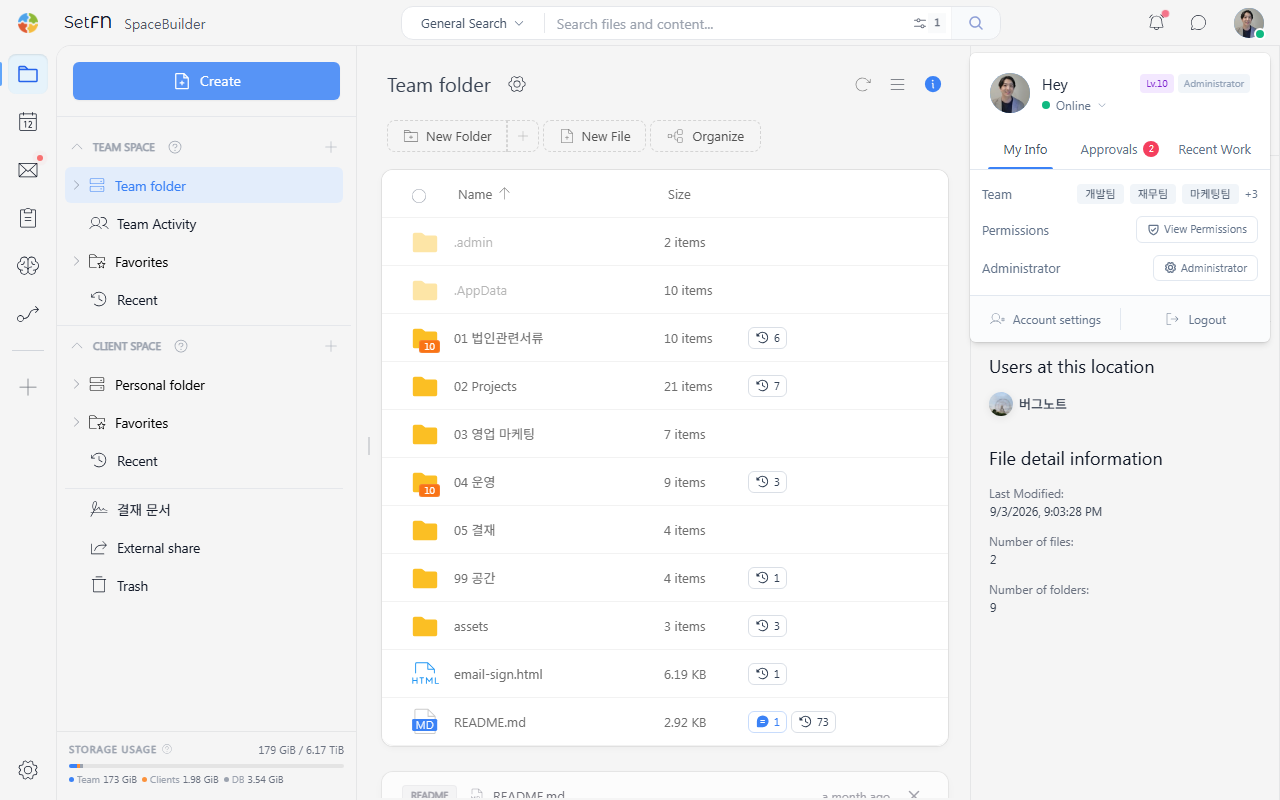
Konto verbinden
- Klicken Sie im Abschnitt Lizenzverwaltung der Administrator-Startseite auf die Schaltfläche
Konto verbinden.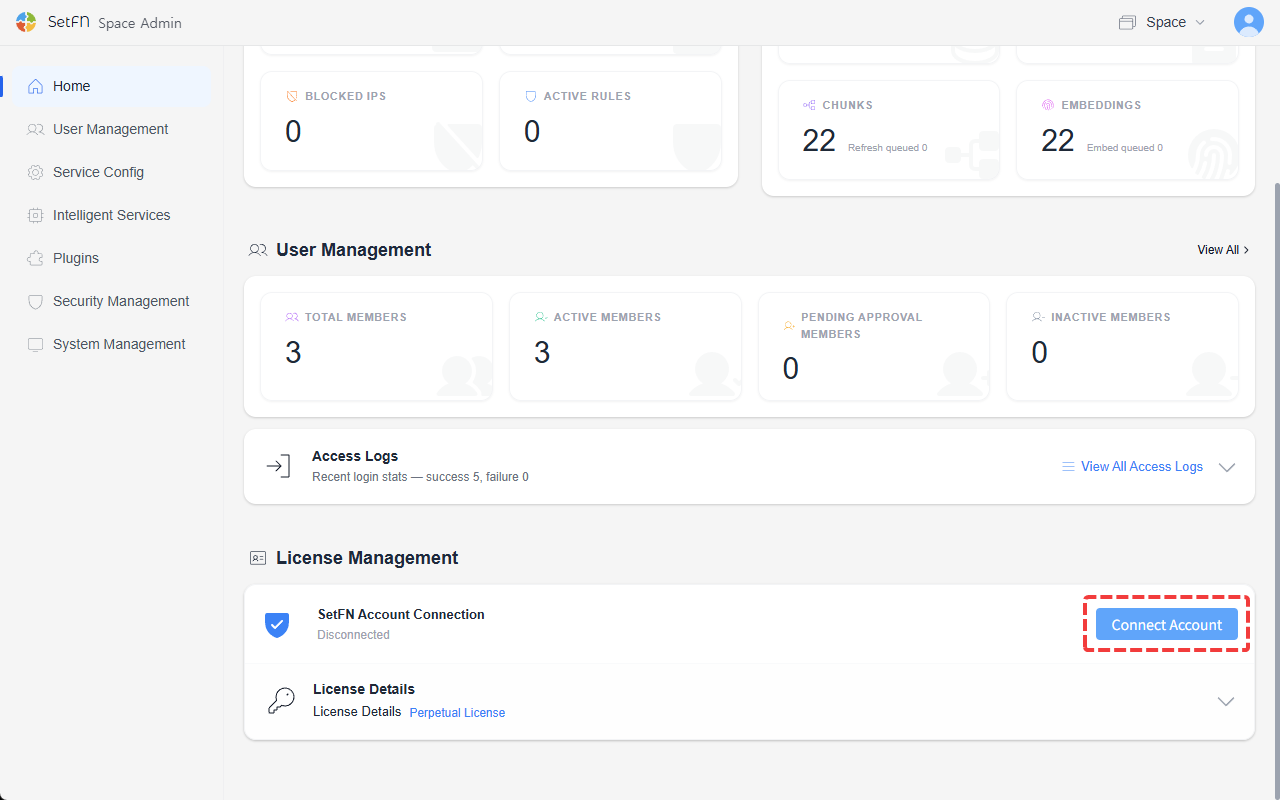
- Geben Sie die E-Mail-Adresse und das Passwort des SetFN-Kontos ein, für das die Lizenz ausgestellt wurde, und klicken Sie auf
Anmeldung.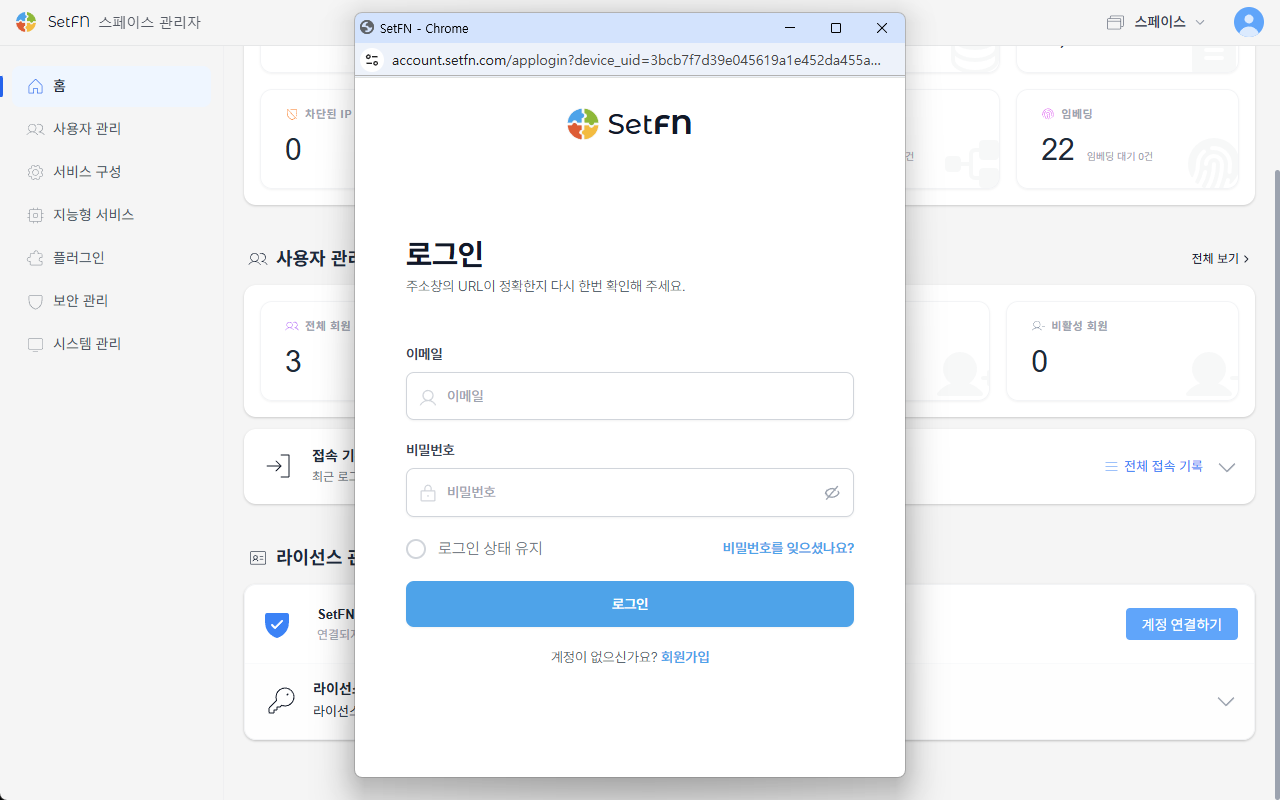
- Sobald die Anmeldeauthentifizierung abgeschlossen ist, schließen Sie das Pop-up.
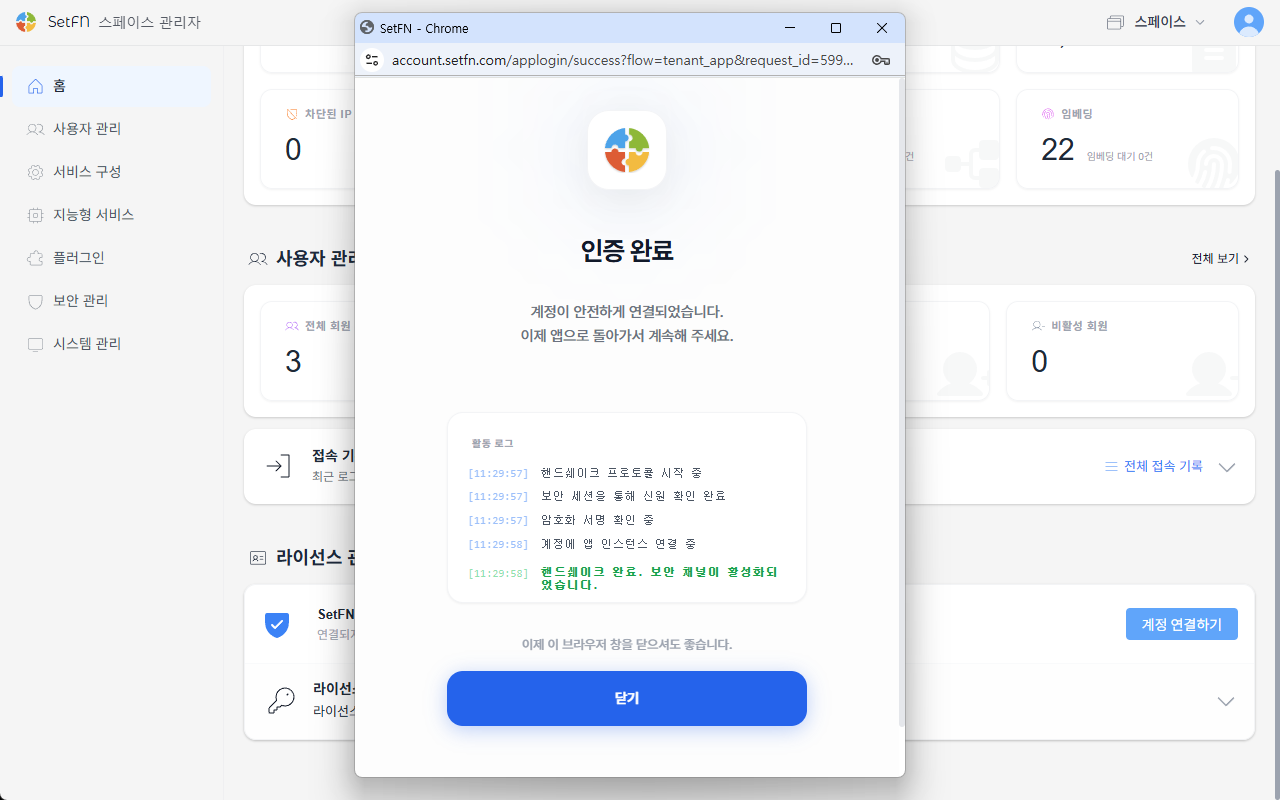
Während auf die Kontoverbindung gewartet wird, werden ein Hinweis, dass auf die Verbindung gewartet wird, und Verbindung abbrechen angezeigt. Wenn sich das Anmeldefenster nicht öffnet, erlauben Sie Pop-ups in Ihrem Browser und versuchen Sie es erneut.
Eine Free-Lizenz wird automatisch ausgestellt und registriert, sobald Sie das Konto verbinden. Wird sie auch nach kurzem Warten nicht registriert, wählen Sie Erneut prüfen.
Lizenz aktivieren
Wenn Sie eine gekaufte Lizenz haben, wenden Sie sie in der folgenden Reihenfolge an. Wenn Sie nur eine Free-Lizenz verwenden, ist die Registrierung mit der Kontoverbindung abgeschlossen, und dieser Schritt ist nicht erforderlich.
- Wählen Sie unter
Lizenzdetailsdie OptionLizenz auswählenoderLizenz ändern. Die Liste Ihrer Lizenzen wird angezeigt. - Wählen Sie bei der anzuwendenden Lizenz
Auf dieses Gerät anwenden.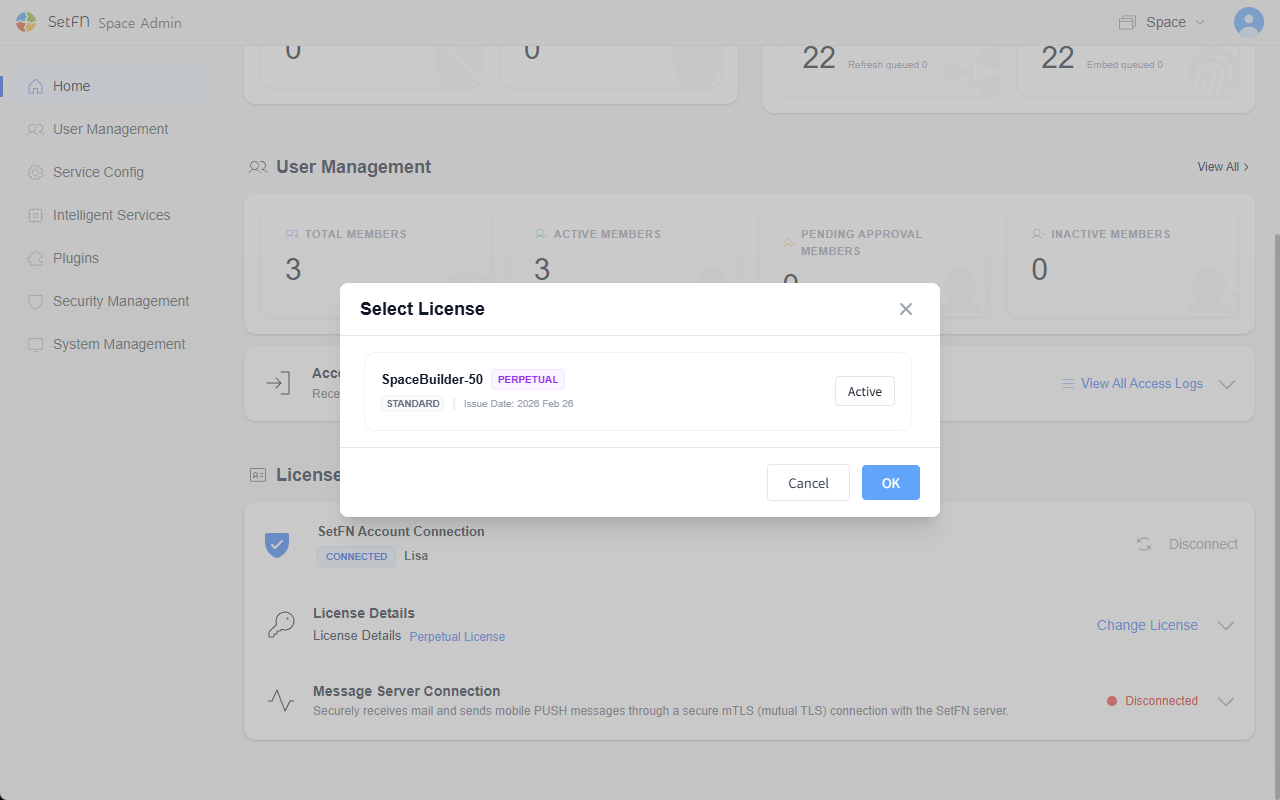
- Nach Abschluss der Registrierung wird die Seite automatisch neu geladen, und die zuvor gesperrten Verwaltungsmenüs stehen zur Verfügung.
Unter Lizenzdetails werden Produktname, Tarif, Lizenzlaufzeit und Ablaufdatum sowie die Anzahl der Benutzer, die gleichzeitig nutzbaren Geräte (Server) und das Limit für Serverinstanzen pro Gerät angezeigt.
Aktivierung auf einem Server ohne Internetzugang
Wenn der Server nicht mit dem Internet verbunden ist und Sie kein SetFN-Konto verbinden können, geben Sie einen für die Geräte-ID ausgestellten Lizenzschlüssel direkt ein. Das Vorgehen finden Sie unter Lizenz auf einem Gerät ohne Internetzugang registrieren in Lizenzverwaltung. Diese Methode ist nur für gekaufte Lizenzen verfügbar; eine Free-Lizenz erfordert eine Kontoverbindung.
Hinweise
- Bevor eine Lizenz registriert ist, können Sie auf der Administrationsseite nur
Startseiteverwenden und keine neuen Benutzer hinzufügen. - Eine Free-Lizenz wird vor Ablauf automatisch verlängert, solange das SetFN-Konto verbunden ist.
- Wenn die Lizenz nicht korrekt übernommen wird, melden Sie sich bei account.setfn.com an, prüfen Sie erneut, ob die Lizenz tatsächlich ausgestellt wurde, und überprüfen Sie die Internetverbindung.
- Wenn die Lizenz abläuft, werden die Verwaltungsmenüs erneut gesperrt. Verlängern Sie die Lizenz vor Ablauf.
- Während des laufenden Betriebs prüfen Sie den Lizenzstatus und verwalten die Kontoverbindung in der Lizenzverwaltung auf der Administrator-Startseite.