'/%3e%3cpath%20id='cross_2'%20data-name='cross%202'%20class='cls-2'%20d='M20.612,30.43h0a5.361,5.361,0,1,0-10.723,0H0A33.709,33.709,0,0,1,30.569,0V9.75a5.361,5.361,0,1,1,0,10.723V30.43Z'%20transform='translate(67.193%200.007)%20rotate(90)'/%3e%3cpath%20id='cross_3'%20data-name='cross%203'%20class='cls-3'%20d='M20.612,30.43h0a5.361,5.361,0,1,0-10.723,0H0A33.709,33.709,0,0,1,30.569,0V9.75a5.361,5.361,0,1,1,0,10.723V30.43Z'%20transform='translate(67.186%2067.041)%20rotate(180)'/%3e%3cpath%20id='cross_4'%20data-name='cross%204'%20class='cls-4'%20d='M20.6,30.5h0a5.361,5.361,0,1,0-10.723,0H0A33.71,33.71,0,0,1,30.56,0V9.818a5.361,5.361,0,1,1,0,10.723V30.5Z'%20transform='translate(0%2067.041)%20rotate(-90)'/%3e%3c/svg%3e)
Lizenzverwaltung
Im Abschnitt Lizenzverwaltung der Administrator-Startseite können Sie den aktuellen Lizenzstatus prüfen und Ihr SetFN-Konto verbinden, um eine Ihrer Lizenzen auszuwählen. Das Vorgehen zum Registrieren des Lizenzschlüssels nach der Erstinstallation finden Sie unter Lizenzaktivierung.
SetFN-Konto verbinden
- Klicken Sie im Abschnitt Lizenzverwaltung der Administrator-Startseite auf die Schaltfläche
Konto verbinden.
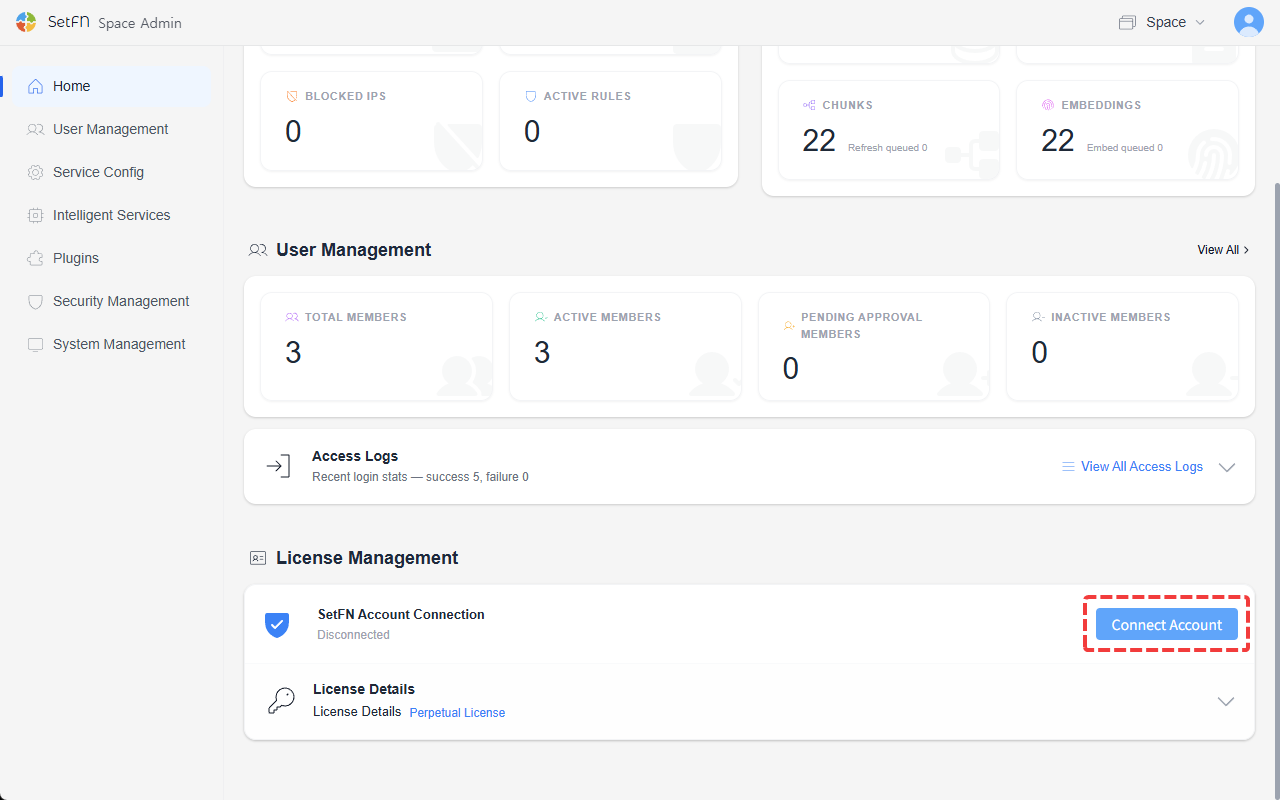
- Geben Sie im Pop-up-Fenster die E-Mail-Adresse und das Passwort Ihres SetFN-Kontos ein und klicken Sie auf
Anmeldung.
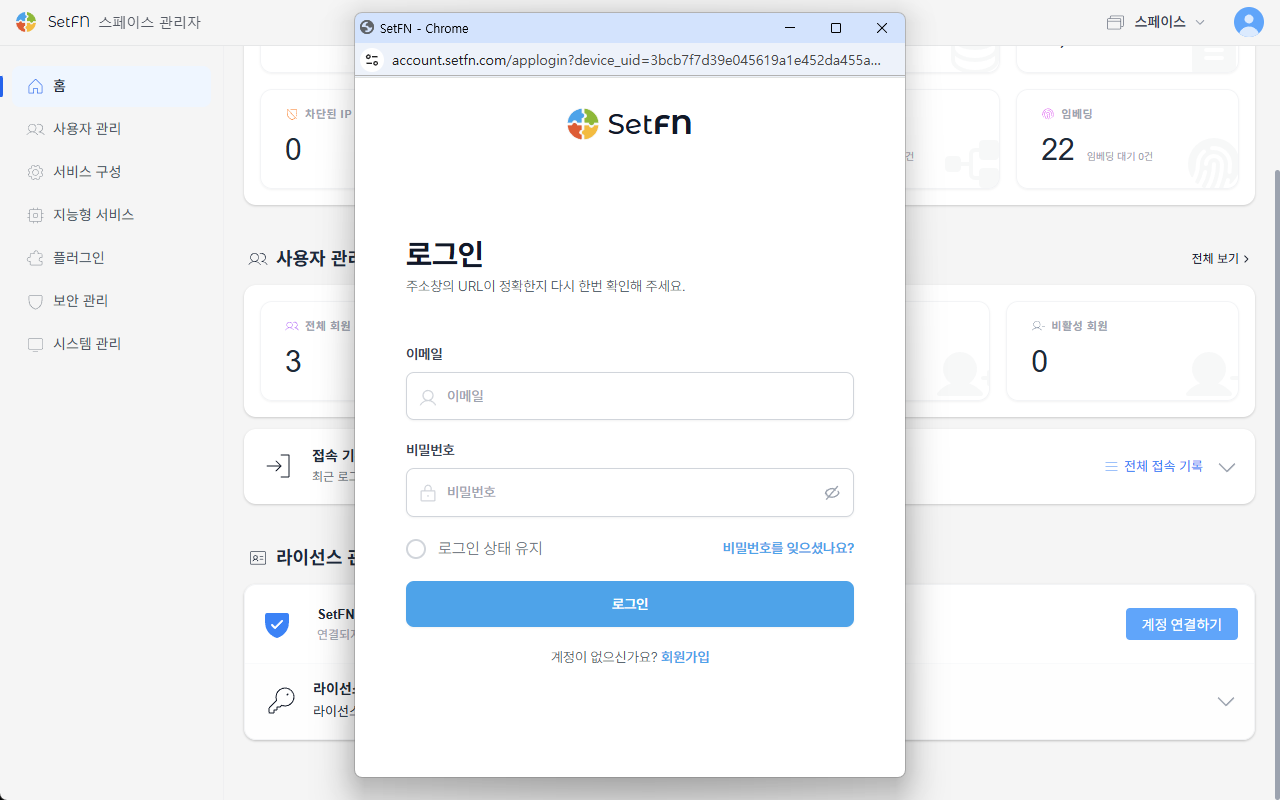
SetFN-Konto und Administratorkonto sind zwei verschiedene Konten.
- SetFN-Konto: Das Konto, mit dem Sie auf account.setfn.com eine Lizenz bezogen oder gekauft haben.
- Administratorkonto: Das lokale Administratorkonto, das Sie nach der Installation von SetFN SpaceBuilder erstellt haben.
In diesem Schritt melden Sie sich mit dem SetFN-Konto an.
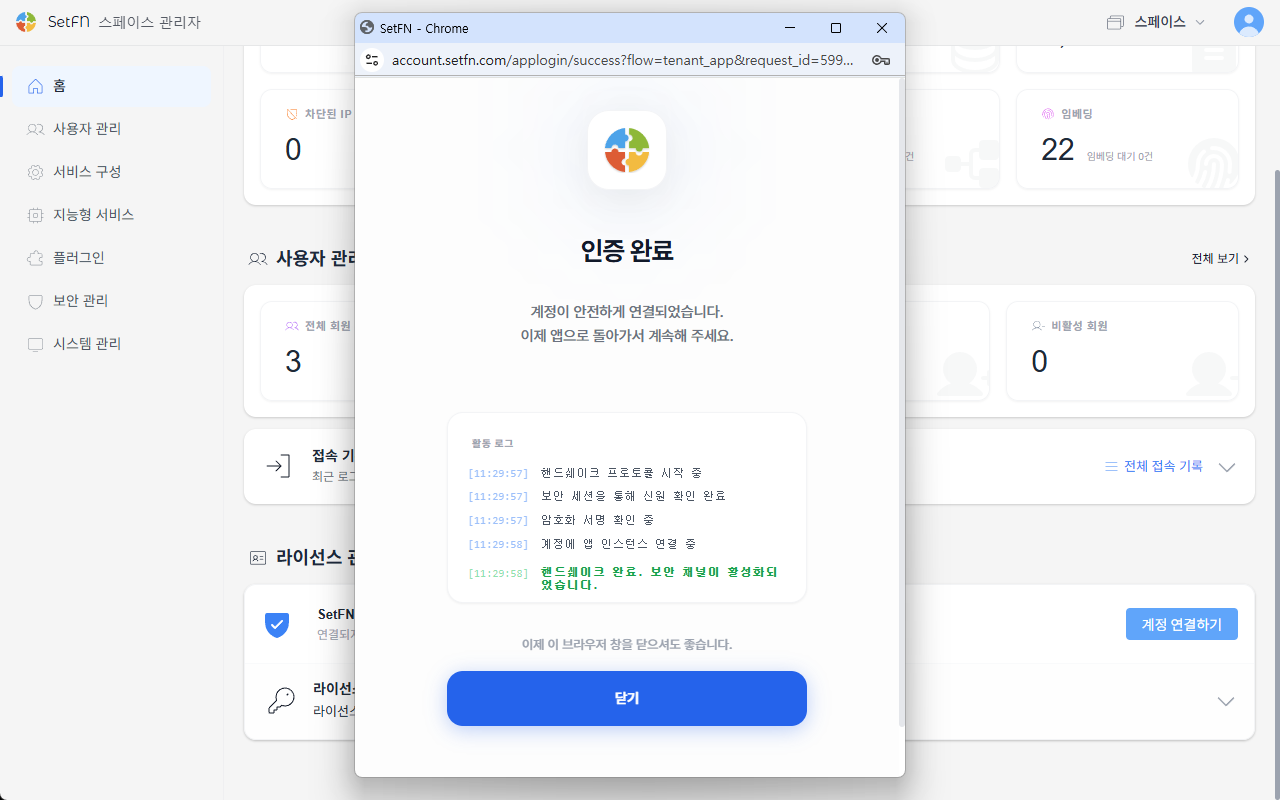
- Sobald die Anmeldeauthentifizierung abgeschlossen ist, schließen Sie das Pop-up.
- Wählen Sie
Lizenz auswählen, um die Liste Ihrer Lizenzen anzuzeigen. Wählen Sie bei der anzuwendenden LizenzAuf dieses Gerät anwenden.
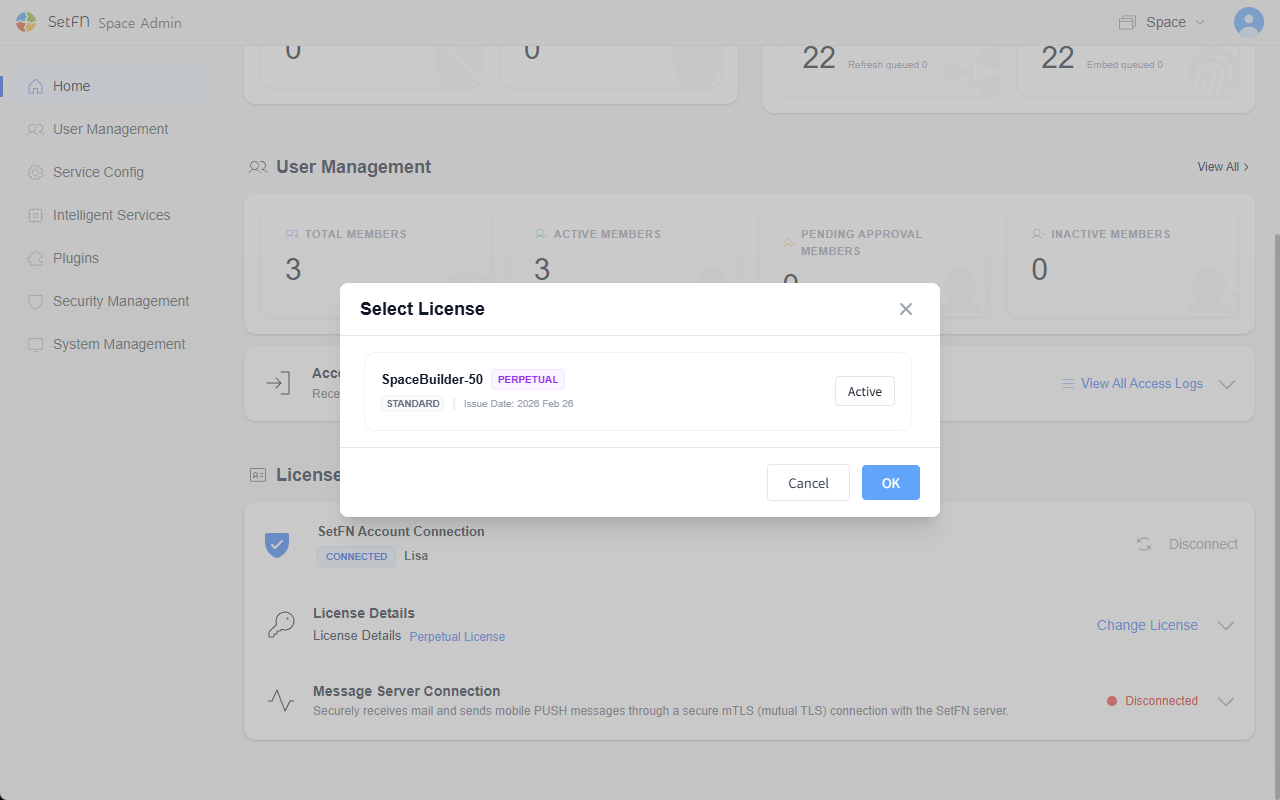
Wenn Sie eine Lizenz anwenden, die als Auf anderem Gerät in Verwendung gekennzeichnet ist, wird sie auf dem anderen Gerät freigegeben und ein Gerätewechsel verbraucht.
Eine Free-Lizenz wird beim Verbinden des Kontos automatisch ausgestellt und muss nicht aus der Liste ausgewählt werden. Wird sie nicht registriert, wählen Sie Erneut prüfen.
Im laufenden Betrieb verwaltbare Punkte
Sobald die Lizenz verbunden ist, prüfen Sie auf der Administrator-Startseite die folgenden Punkte.
| Punkt | Beschreibung |
|---|---|
| Verbundenes SetFN-Konto | Das Konto, mit dem die Lizenz bezogen oder gekauft wurde. |
| Produktname | Der Produktname der Lizenz, die derzeit auf diesen Space angewendet ist. |
| Tarif | Der derzeit angewendete Tarif: Free, Team, Club, Enterprise oder Enterprise+. |
| Lizenzlaufzeit | Die Art, wie die Lizenz aufrechterhalten wird, z. B. unbefristet, Abonnement oder monatliche Verlängerung (Free). |
| Ablaufdatum (verbleibende Zeit) | Zeigt, wann die Lizenz verlängert werden muss. |
| Benutzeranzahl | Die Anzahl der Benutzer, die mit der aktuellen Lizenz zulässig sind. |
| Gleichzeitig genutzte Geräte (Server) | Die Anzahl der Server, die eine Lizenz gleichzeitig verwenden können. |
| Serverinstanzen pro Gerät | Die Anzahl der SpaceBuilder-Instanzen, die auf einem Server gemeinsam ausgeführt werden können. |
- Auch der Free-Tarif erfordert eine Lizenzregistrierung. Wenn Sie ein SetFN-Konto verbinden, wird automatisch eine Free-Lizenz ausgestellt, die vor Ablauf automatisch verlängert wird, solange das Konto verbunden bleibt. Auf einem Server ohne Internetzugang erfolgt keine Verlängerung.
- Wenn keine Lizenz registriert oder die Lizenz abgelaufen ist, werden alle Verwaltungsmenüs außer
Startseitegesperrt angezeigt.
Lizenzstatus prüfen
Nach Abschluss der Verbindung finden Sie im Abschnitt Lizenzverwaltung die folgenden Informationen.
| Punkt | Beschreibung |
|---|---|
| SetFN-Kontoverbindung | Zeigt die Informationen des verbundenen Kontos an. |
| Lizenzdetails | Aufgeklappt zeigt der Bereich Produktname, Tarif, Lizenzlaufzeit, Ablaufdatum und Nutzungsgrenzen. |
Die für das E-Mail-Plugin und mobile Push-Benachrichtigungen erforderliche Nachrichtenserver-Verbindung prüfen Sie unter Verbindung zum SetFN-Nachrichtenserver in den E-Mail-Einstellungen.
Lizenz auf einem Gerät ohne Internetzugang registrieren
- Klappen Sie auf der Administrator-Startseite
Lizenzdetailsauf. Solange keine Lizenz registriert ist, ist der Bereich bereits aufgeklappt. - Wählen Sie neben der Geräte-ID im Bereich
Server ohne Internetzugangdie OptionKopieren. - Öffnen Sie auf einem anderen Computer mit Internetzugang die
LizenzverwaltungIhres SetFN-Kontos (account.setfn.com) und geben Sie die kopierte Geräte-ID ein, um einen Lizenzschlüssel für dieses Gerät zu beziehen. - Wählen Sie auf der Administrator-Startseite des ursprünglichen Geräts
Manuell eingeben. - Fügen Sie den gesamten bezogenen Schlüssel ein. Produkt und Tarif aus dem Schlüssel sowie die Angabe, ob der Schlüssel für dieses Gerät gilt, werden sofort angezeigt.
- Wählen Sie
Bestätigenund prüfen Sie die angewendete Lizenz und ihren Gültigkeitsstatus.
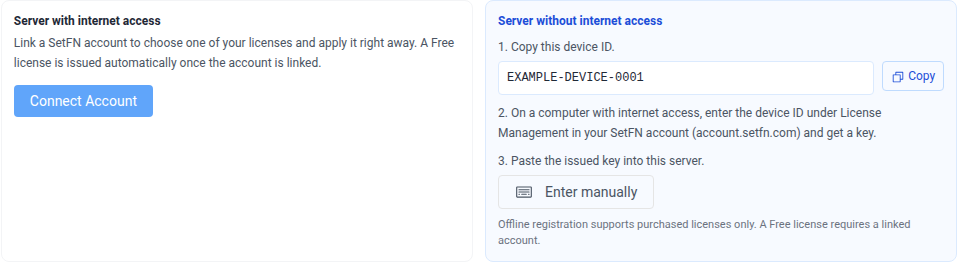
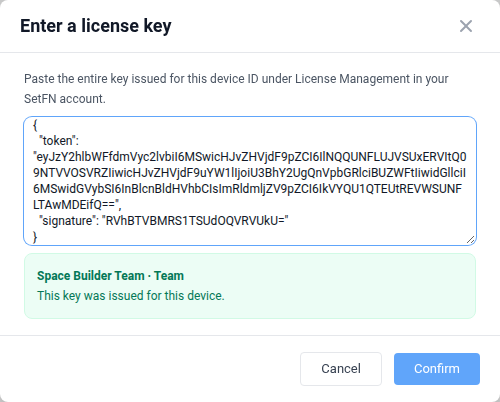
Der Schlüssel kann auch ohne SetFN-Kontoverbindung direkt eingegeben werden. Die Offline-Registrierung unterstützt nur gekaufte Lizenzen; eine Free-Lizenz erfordert eine Kontoverbindung. Wenn Sie einen für ein anderes Gerät ausgestellten Schlüssel eingeben, wird die aktuelle Geräte-ID mit angezeigt. Beziehen Sie dann mit dieser ID einen neuen Schlüssel und geben Sie ihn ein. Um aus der Lizenzliste des Kontos auszuwählen, ist eine Kontoverbindung erforderlich. Wird die Geräte-ID nicht geladen, aktualisieren Sie die Seite und prüfen Sie erneut.