'/%3e%3cpath%20id='cross_2'%20data-name='cross%202'%20class='cls-2'%20d='M20.612,30.43h0a5.361,5.361,0,1,0-10.723,0H0A33.709,33.709,0,0,1,30.569,0V9.75a5.361,5.361,0,1,1,0,10.723V30.43Z'%20transform='translate(67.193%200.007)%20rotate(90)'/%3e%3cpath%20id='cross_3'%20data-name='cross%203'%20class='cls-3'%20d='M20.612,30.43h0a5.361,5.361,0,1,0-10.723,0H0A33.709,33.709,0,0,1,30.569,0V9.75a5.361,5.361,0,1,1,0,10.723V30.43Z'%20transform='translate(67.186%2067.041)%20rotate(180)'/%3e%3cpath%20id='cross_4'%20data-name='cross%204'%20class='cls-4'%20d='M20.6,30.5h0a5.361,5.361,0,1,0-10.723,0H0A33.71,33.71,0,0,1,30.56,0V9.818a5.361,5.361,0,1,1,0,10.723V30.5Z'%20transform='translate(0%2067.041)%20rotate(-90)'/%3e%3c/svg%3e)
Zugriff auf die Administrationsseite
Diese Anleitung beschreibt, wie Sie die Administrationsseite aufrufen und welche Informationen Sie auf der Startseite finden.
Bevor Sie beginnen
- Sie müssen sich mit einem Administratorkonto anmelden können.
- Wenn Sie das Passwort vergessen haben, bitten Sie einen Betreiber mit Serverzugriff, es zurückzusetzen.
Auf den Space zugreifen
Rufen Sie die Adresse Ihres Space auf.
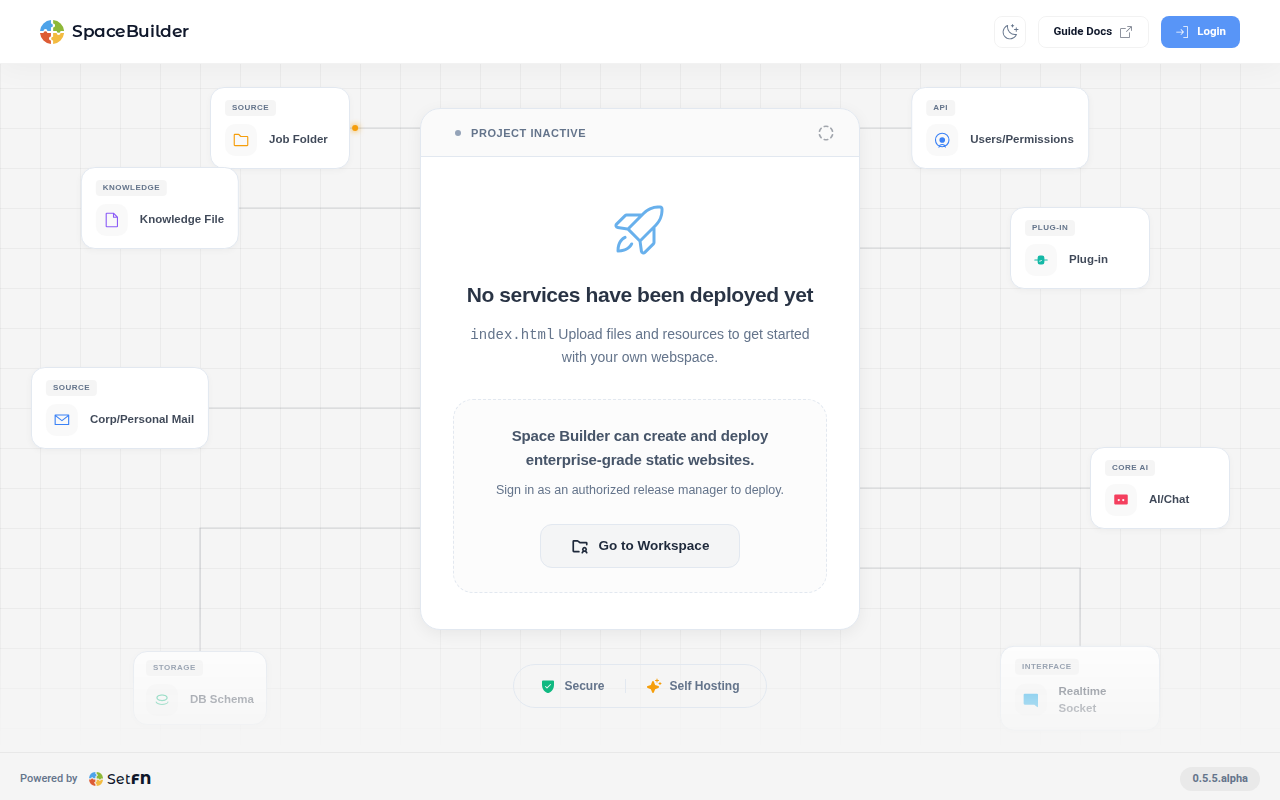
Wählen Sie oben rechts Anmelden oder in der Bildschirmmitte Arbeitsbereich, um zur Anmeldeseite zu gelangen.
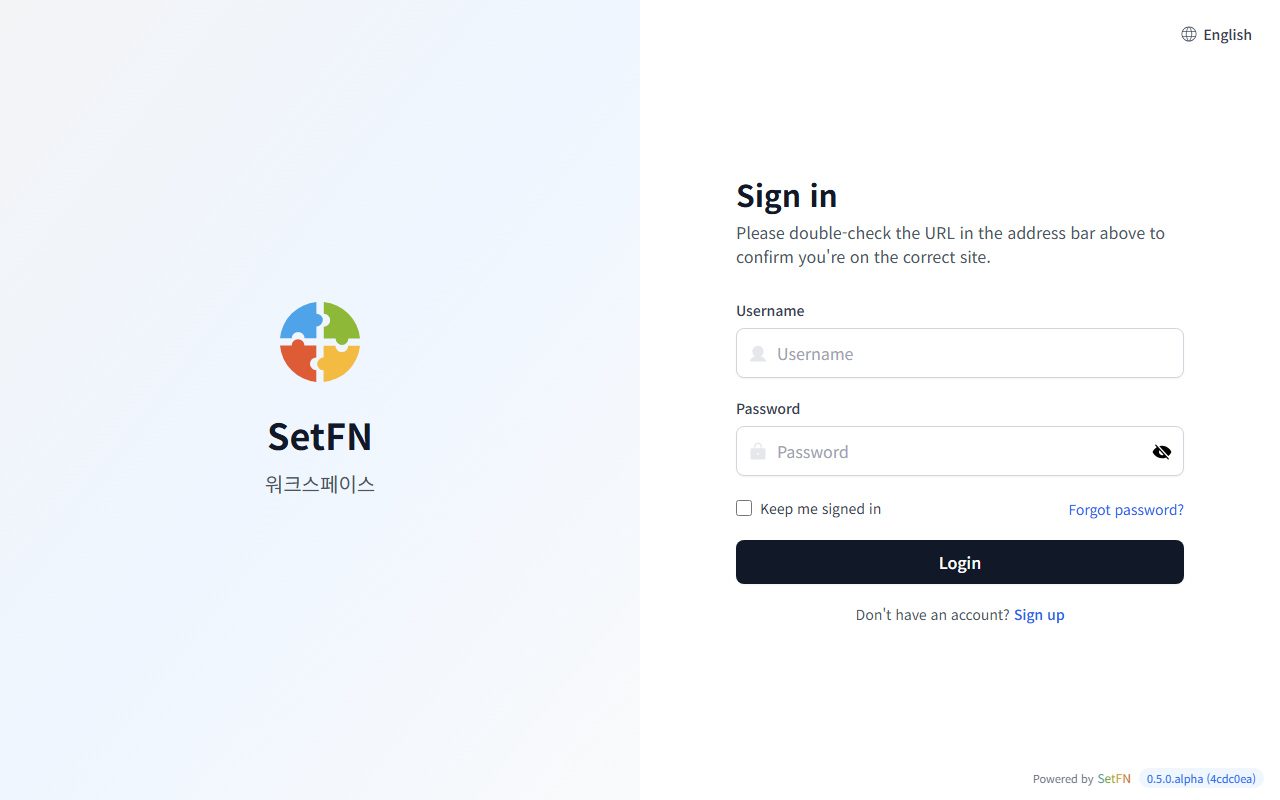
Melden Sie sich mit der Administrator-ID und dem Passwort an, die Sie bei der Installation erstellt haben.
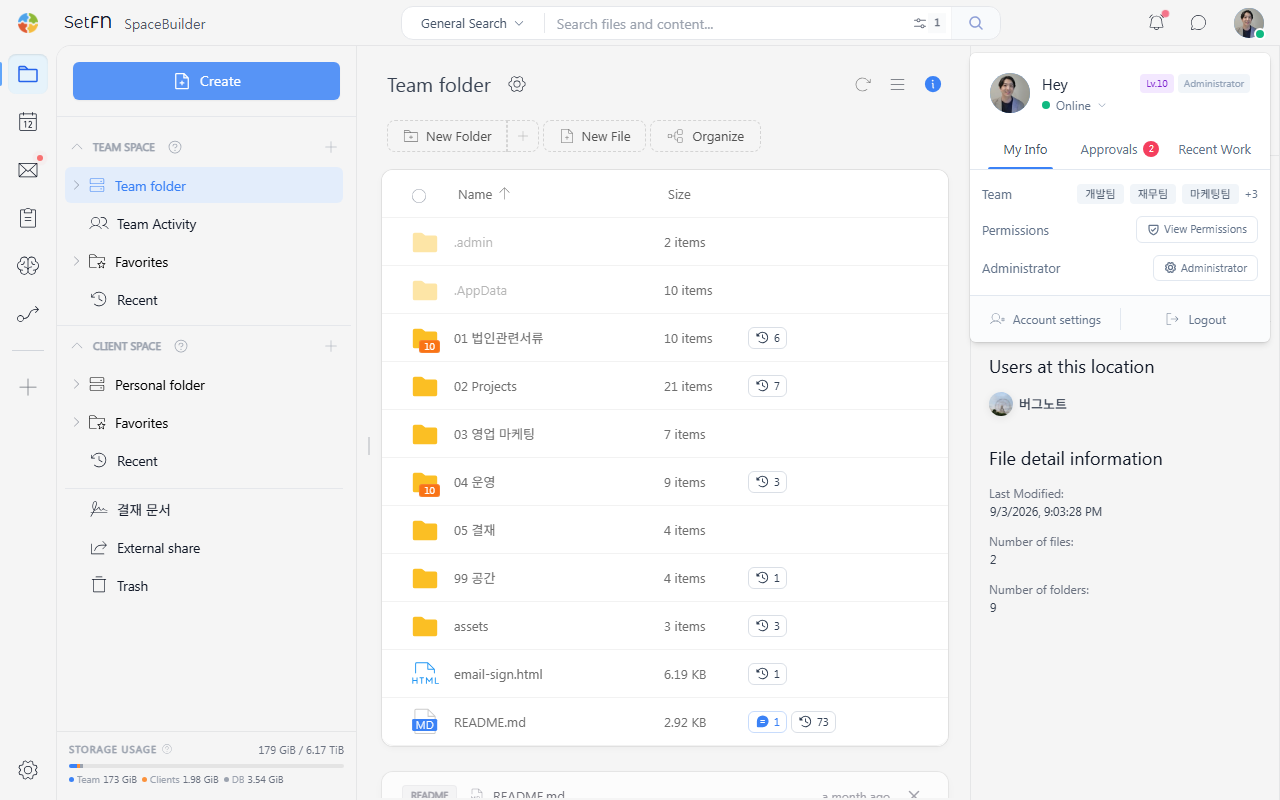
Administrationsseite aus dem Arbeitsbereich öffnen
- Wählen Sie nach der Anmeldung oben rechts den Avatar.
- Wählen Sie
Administrator.
Administrationsseite über die Adresse öffnen
Sie können die Administrationsseite auch direkt öffnen, indem Sie [Space-Adresse]/manages/home in die Adressleiste eingeben.
Beispiel: my-company.setfn.me/manages/home
Zwischen den Administratormenüs wechseln
Im linken Menü werden Startseite, Benutzerverwaltung, Servicekonfiguration, Wissensdienste, KI-Dienste, Plugins, Sicherheitsmanagement, Betrieb & Audit und Systemmanagement angezeigt. Wenn Sie ein Menü auswählen, wechselt auch die aktuelle Adresse zur Adresse des jeweiligen Verwaltungsbereichs.
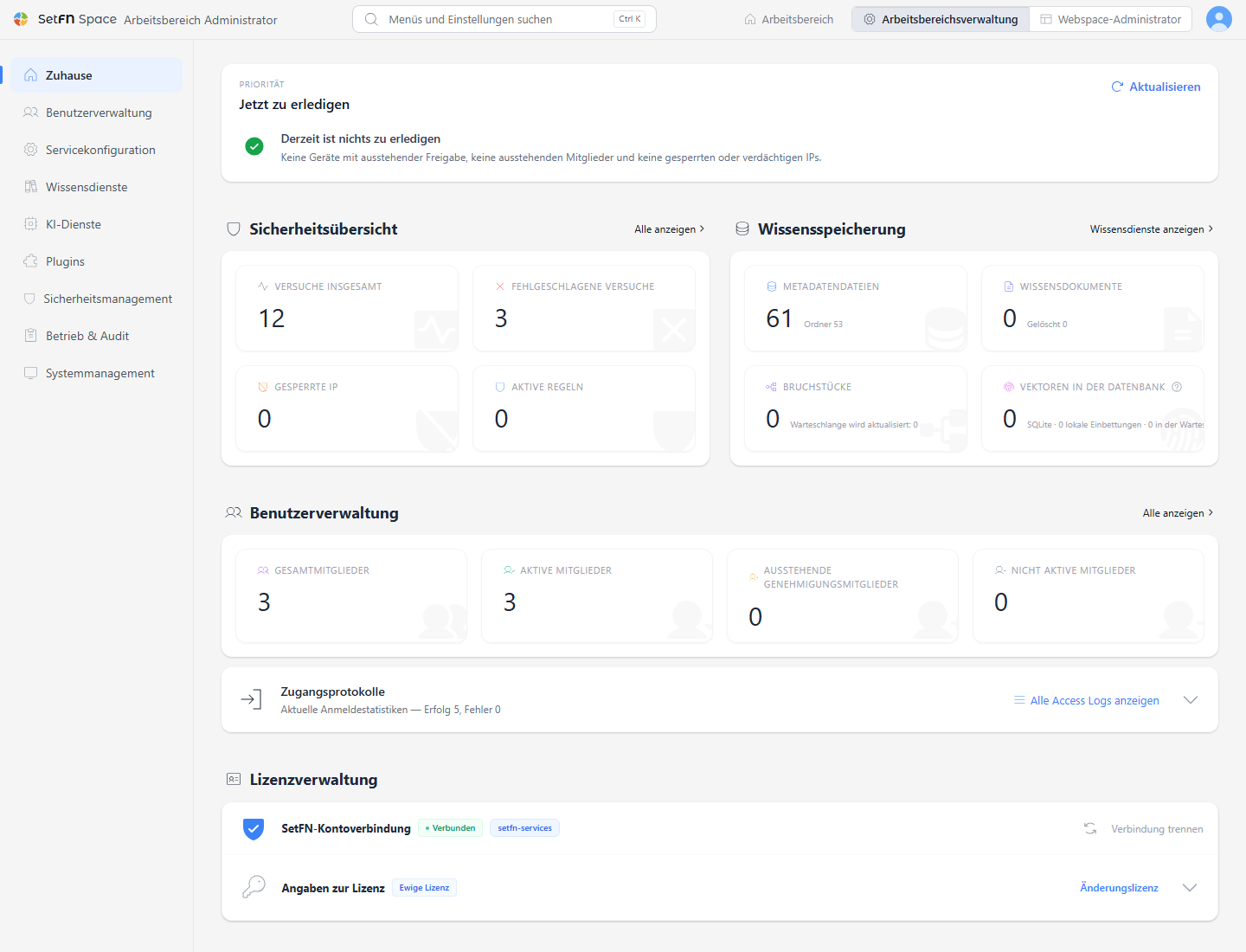
Unter Wissensdienste verwalten Sie Erfassung und Indexierung, Suche und Vektorspeicher. Unter KI-Dienste verwalten Sie Modelle und Laufzeitumgebung sowie Werkzeuge und Integrationen. Die Aufgabe jedes Menüs finden Sie unter Überblick über die Administratormenüs.
Mit Menüs und Einstellungen suchen oben können Sie Menüs oder Einstellungen finden und direkt dorthin wechseln. Die Suche öffnen Sie mit Ctrl+K (unter macOS ⌘+K). Eine ausführliche Anleitung finden Sie unter Überblick über die Administratormenüs.
Informationen auf der Administrator-Startseite prüfen
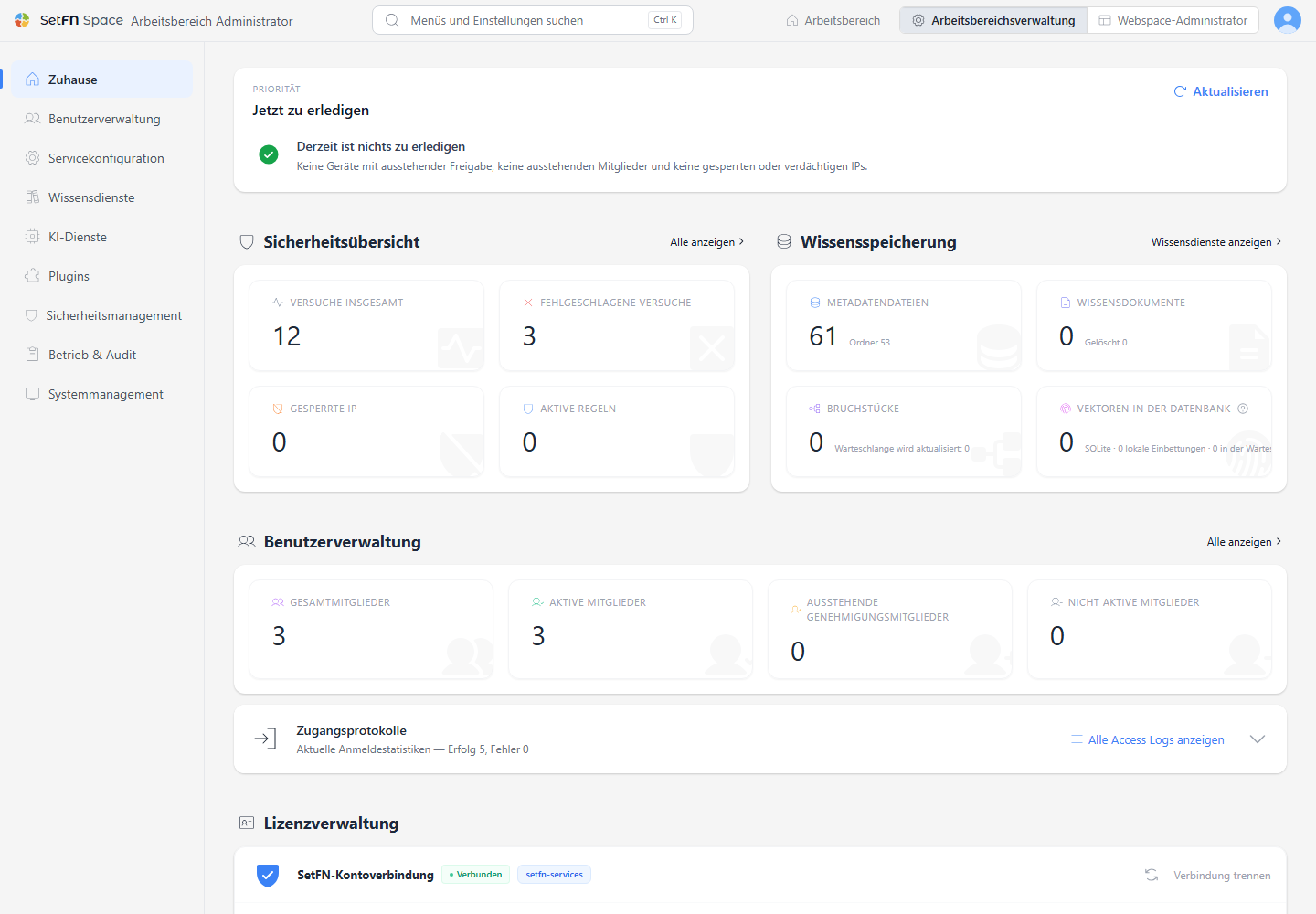
Auf der Administrator-Startseite finden Sie die folgenden Informationen.
Jetzt zu erledigen: Prüfungsbedürftige Punkte wie Geräte mit ausstehender Freigabe, nicht freigegebene Mitglieder sowie blockierte oder verdächtige IPsSicherheitsübersicht: Sicherheitslage wie Anmeldeversuche und blockierte IPsDateiinformationsübersicht: Speicherstand von Dateien, Wissensdokumenten, Chunks und VektordatenbankBenutzerverwaltung: Anzahl der gesamten, aktiven, nicht freigegebenen und inaktiven Mitglieder sowie ZugangsprotokolleLizenzverwaltung: Verbindungsstatus des SetFN-Kontos und Informationen zur aktuellen Lizenz
Um Freigabeanfragen für Geräte zu erhalten, setzen Sie unter Sicherheitsmanagement > Sicherheitseinstellungen die Option Anmeldung von einem neuen Gerät auf Administratorfreigabe erforderlich und speichern Sie. Benötigt danach die Anmeldung eines neuen Geräts eine Freigabe, erscheint die Anfrage auf der Startseite unter Jetzt zu erledigen. Sie können sie dort direkt genehmigen oder ablehnen. Alle Anfragen finden Sie unter Sicherheitsmanagement > Geräte zur Freigabe.
Benutzer- und Kontoeinstellungen ändern Sie links unter Benutzerverwaltung. Die Erkennung von Anmeldeangriffen und IP-Zugangsbeschränkungen richten Sie unter Sicherheitsmanagement ein.