'/%3e%3cpath%20id='cross_2'%20data-name='cross%202'%20class='cls-2'%20d='M20.612,30.43h0a5.361,5.361,0,1,0-10.723,0H0A33.709,33.709,0,0,1,30.569,0V9.75a5.361,5.361,0,1,1,0,10.723V30.43Z'%20transform='translate(67.193%200.007)%20rotate(90)'/%3e%3cpath%20id='cross_3'%20data-name='cross%203'%20class='cls-3'%20d='M20.612,30.43h0a5.361,5.361,0,1,0-10.723,0H0A33.709,33.709,0,0,1,30.569,0V9.75a5.361,5.361,0,1,1,0,10.723V30.43Z'%20transform='translate(67.186%2067.041)%20rotate(180)'/%3e%3cpath%20id='cross_4'%20data-name='cross%204'%20class='cls-4'%20d='M20.6,30.5h0a5.361,5.361,0,1,0-10.723,0H0A33.71,33.71,0,0,1,30.56,0V9.818a5.361,5.361,0,1,1,0,10.723V30.5Z'%20transform='translate(0%2067.041)%20rotate(-90)'/%3e%3c/svg%3e)
Installation unter Windows
Bevor Sie beginnen
- Windows 10 (Version 2004 oder neuer) oder Windows 11
- Ein Konto, mit dem Sie PowerShell als Administrator ausführen können
- Ausreichend Speicherplatz für die Dienstdaten und die künftig hochgeladenen Dateien
WSL und Ubuntu installieren
Wenn WSL bereits installiert ist, überspringen Sie diesen Schritt und fahren Sie mit SpaceBuilder installieren fort.
- Führen Sie PowerShell als Administrator aus.
Suchen Sie in der Windows-Suche nachPowerShell, klicken Sie mit der rechten Maustaste darauf und wählen Sie Als Administrator ausführen.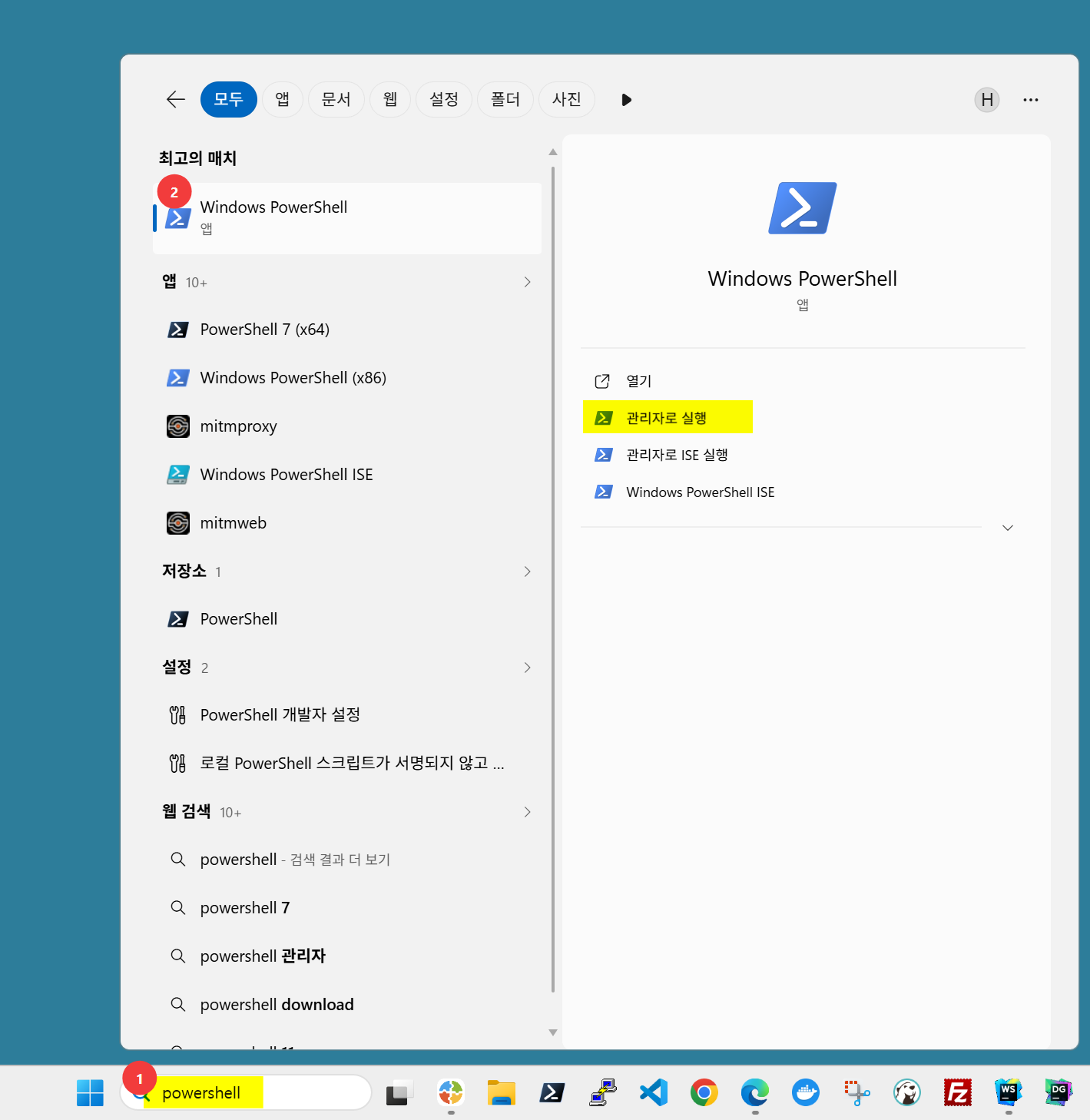
- Es öffnet sich ein Terminalfenster wie dieses.
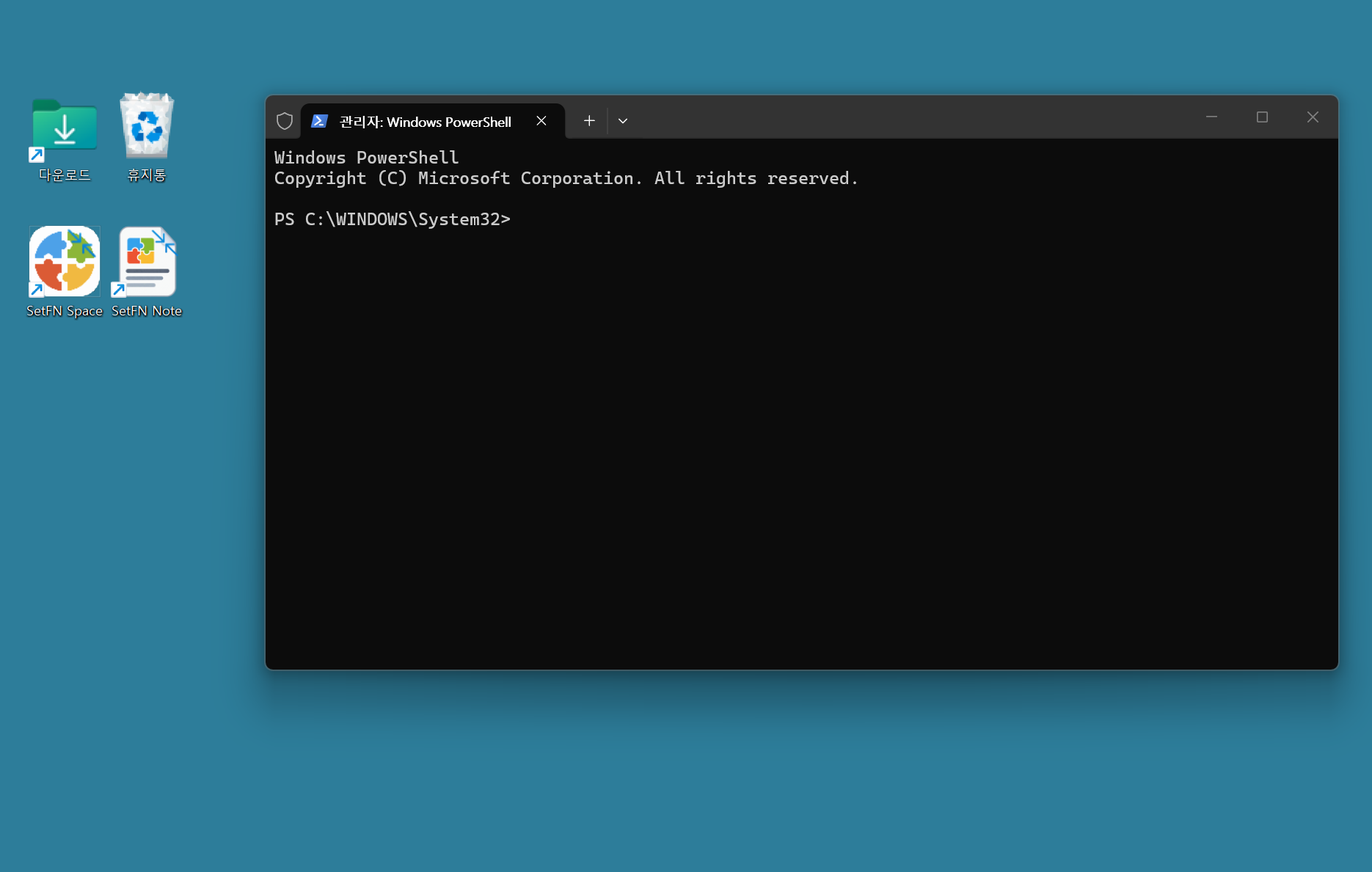
Geben Sie den folgenden Befehl ein.wsl --install
Dieser Befehl installiert WSL2 zusammen mit der Standarddistribution Ubuntu. - Starten Sie den Computer nach Abschluss der Installation neu.
- Wenn sich nach dem Neustart automatisch das Ubuntu-Terminal öffnet, geben Sie den gewünschten Benutzernamen und das Passwort ein, um Ihr Ubuntu-Konto zu erstellen.
Im Terminal wird Folgendes angezeigt.Installing, this may take a few minutes... Please create a default UNIX user account. The username does not need to match your Windows username. For more information visit: https://aka.ms/wslusers Enter new UNIX username:
Geben Sie einen Benutzernamen ein und drücken Sie Enter. Anschließend werden nacheinander das Passwort (New password:) und dessen Bestätigung (Retype new password:) abgefragt. Nach Abschluss erscheint die MeldungInstallation successful!zusammen mit der Ubuntu-Shell-Eingabeaufforderung (Benutzername@PC-Name:~$).
Herzlichen Glückwunsch, Sie können jetzt Linux unter Windows verwenden. Lassen Sie das geöffnete Ubuntu-Terminal vorerst offen.
Linux überprüfen
Ob die Installation erfolgreich war, können Sie auch im Explorer prüfen. Wenn Sie den Explorer öffnen, finden Sie unten in der linken Seitenleiste den neuen Eintrag Linux.
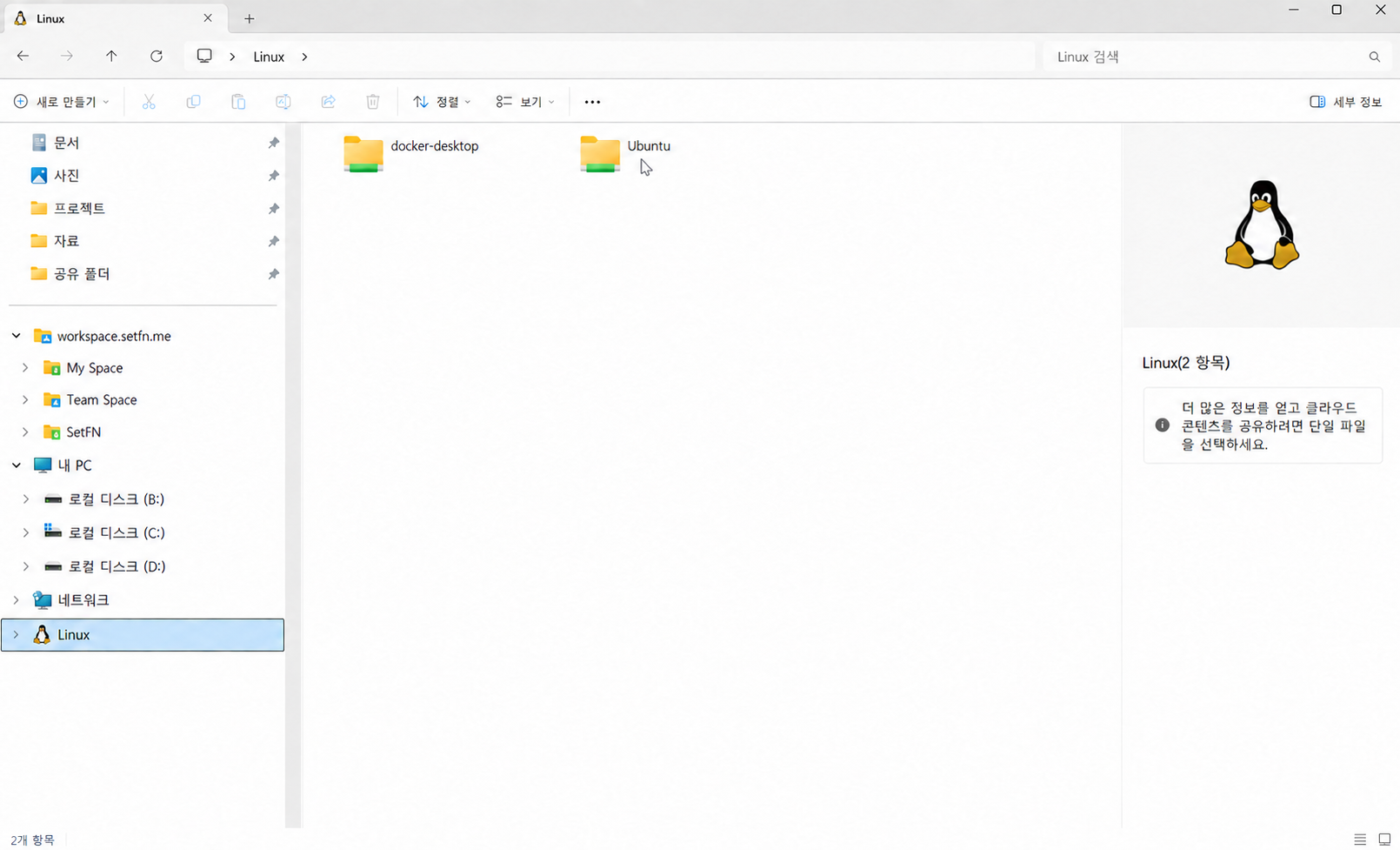
Wenn Sie auf Linux klicken, erscheint der Ordner Ubuntu. Wechseln Sie darin in home, sehen Sie den Ordner mit dem soeben eingegebenen Benutzernamen.
Installationsdatei herunterladen und verschieben
- Laden Sie die Installationsdatei für Linux (
setfn-spacebuilder) von der Download-Seite herunter. - Wechseln Sie im Explorer in den zuvor geprüften Ordner Linux → Ubuntu → home → (der eben eingegebene Benutzername) und verschieben Sie die heruntergeladene Datei in diesen Ordner.
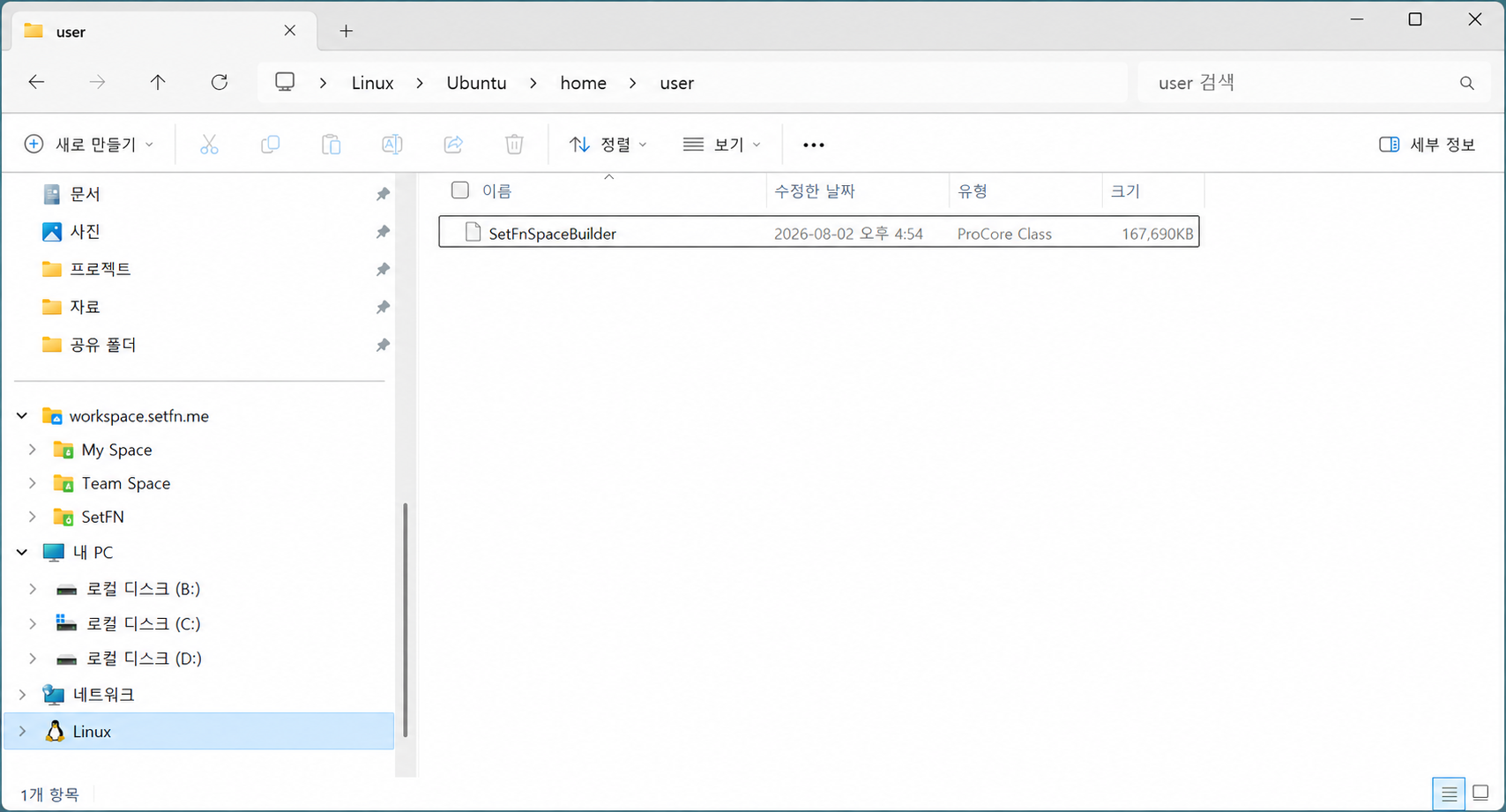
SpaceBuilder installieren
Die Ubuntu-Umgebung in WSL verhält sich wie eine gewöhnliche Linux-Umgebung. Da die Installationsdatei bereits verschoben wurde, beginnen Sie im Ubuntu-Terminal damit, sie mit folgendem Befehl ausführbar zu machen.
chmod +x ~/setfn-spacebuilder
Erforderliche Bibliotheken installieren
SpaceBuilder nutzt für die Bildanalyse und die Erstellung von Vorschauen Programme (Bibliotheken), die auf dem Computer installiert sind. Installieren Sie unter Ubuntu 24.04 oder neuer zunächst die folgenden Pakete.
sudo apt update
sudo apt install -y \
  libvips42t64 libvips-tools \
  libheif1 libheif-plugin-libde265 \
  libglib2.0-0
| Paket | Verwendete Funktion |
|---|---|
libvips42t64, libvips-tools | Analyse von Bildmetadaten, Erstellung von Miniaturansichten und Konvertierung von Bildformaten |
libheif1, libheif-plugin-libde265 | Verarbeitung von HEIC-/HEIF-Containern und Dekodierung von HEVC-Bildern |
libglib2.0-0 | Laufzeitunterstützung für native Bildverarbeitungskomponenten wie libvips |
Empfohlene Funktionspakete installieren
Der SpaceBuilder-Server übernimmt auch OCR, PDF-Analyse, Dokumentvorschau und Formatkonvertierung hochgeladener Dateien selbst. Die Grundfunktionen des Servers laufen auch ohne die folgenden Pakete, bei der Verarbeitung der betreffenden Dateien sind jedoch einige Funktionen eingeschränkt oder es stehen weniger Konvertierungs-Engines zur Verfügung.
Um alle OCR- und Dokumentkonvertierungsfunktionen zu nutzen, empfiehlt es sich, die folgenden Pakete zusammen zu installieren.
sudo apt install -y \
  tesseract-ocr tesseract-ocr-kor tesseract-ocr-jpn \
  poppler-utils \
  libreoffice pandoc
| Paket | Verwendete Funktion | Ohne Installation |
|---|---|---|
tesseract-ocr | Texterkennung (OCR) für Bilder und gescannte PDFs, grundlegende Erkennung für Englisch | Lokale Tesseract-OCR nicht verfügbar |
tesseract-ocr-kor | Koreanische OCR-Sprachdaten | Geringere Erkennungsgenauigkeit für Koreanisch oder koreanische OCR nicht verfügbar |
tesseract-ocr-jpn | Japanische OCR-Sprachdaten | Japanische OCR nicht verfügbar |
poppler-utils | PDF-Textextraktion und Konvertierung von Seiten in Bilder (pdftotext, pdftoppm, pdftocairo) | PDF-Textextraktion und OCR-Vorverarbeitungspfade eingeschränkt |
libreoffice | Vorschau und PDF-Konvertierung von Office-Dokumenten wie DOCX, XLSX und PPTX | Konvertierung von Office-Dokumenten eingeschränkt |
pandoc | Konvertierung zwischen Dokumentformaten wie DOCX, HTML und Markdown | Konvertierungspfade für diese Formate eingeschränkt |
Den Installationsstatus können Sie mit den folgenden Befehlen prüfen.
vips --version
vips list classes | grep -i heif
tesseract --version
tesseract --list-langs
pdftotext -v
libreoffice --version
pandoc --version
Installationsprogramm ausführen
Führen Sie die Installationsdatei aus.
./setfn-spacebuilder
Das Installationsprogramm öffnet die Seite für die Ersteinrichtung standardmäßig auf Port 18510. Wird dieser Port bereits von einem anderen Programm verwendet, wird automatisch der nächste freie Port gewählt; verwenden Sie daher immer die im Terminal ausgegebene Adresse.
Zugriff über den Windows-Browser
WSL2 teilt sich das Netzwerk mit Windows. Daher können Sie SpaceBuilder, auch wenn es in Ubuntu läuft, direkt über die Adresse http://localhost:18510 in einem Windows-Browser wie Chrome oder Edge aufrufen. Bei einem anderen Port verwenden Sie die im Ubuntu-Terminal ausgegebene Adresse unverändert.
Sobald die Seite für die Ersteinrichtung geöffnet ist, lesen Sie die Nutzungsbedingungen, stimmen Sie ihnen zu und konfigurieren Sie gemäß Ersteinrichtung das Administratorkonto und die Dienstumgebung.
Hinweise
- Wenn Sie das Ubuntu-Terminal schließen, wird auch SpaceBuilder beendet. Damit es auch nach dem Schließen des Terminals weiterläuft, richten Sie den automatischen Start mit systemd gemäß der Anleitung Automatisch starten ein. Um systemd in WSL zu verwenden, muss zuvor in
/etc/wsl.confim Abschnitt[boot]die Einstellungsystemd=truegesetzt sein. - Wenn Sie Windows herunterfahren oder neu starten, wird auch WSL beendet. Auch bei eingerichtetem automatischem Start mit systemd startet Windows WSL nicht automatisch neu; nach einem Neustart müssen Sie das Ubuntu-Terminal daher selbst öffnen, damit SpaceBuilder wieder startet.
- Für den Zugriff von anderen Geräten im selben Netzwerk müssen Sie zusätzlich die WSL-Netzwerkeinstellungen und die Windows-Firewallregeln prüfen.
WSL nach einem Windows-Neustart automatisch starten
Wenn Sie in der Aufgabenplanung eine Aufgabe registrieren, die WSL bei der Windows-Anmeldung automatisch ausführt, startet SpaceBuilder nach einem Neustart auch ohne manuelles Öffnen des Ubuntu-Terminals wieder. Der automatische Start mit systemd muss bereits eingerichtet sein.
- Suchen Sie in der Windows-Suche nach
taskschd.msc(oderAufgabenplanung) und starten Sie das Programm. - Wählen Sie
Aufgabe erstellen(verwenden SieAufgabe erstellenund nichtEinfache Aufgabe erstellen, damit Sie die detaillierten Optionen festlegen können). - Wählen Sie auf der Registerkarte
Triggerdie OptionNeu, setzen SieAufgabe startenaufBei Anmeldungund wählen Sie das zu verwendende Benutzerkonto aus. - Wählen Sie auf der Registerkarte
Aktionendie OptionNeu, geben Sie beiProgramm/Skriptden Wertwsl.exeein und beiArgumente hinzufügenFolgendes:
-d Ubuntu -u <Benutzername> -- true
Ersetzen Sie <Benutzername> durch den Benutzernamen, den Sie beim Erstellen des Ubuntu-Kontos festgelegt haben. Dieser Befehl dient nur dazu, WSL zu booten und systemd zu starten; anschließend startet der zuvor aktivierte SpaceBuilder-Dienst automatisch.